
-
スマホ用語解説
IMEIを確認する方法
- 渋谷店 2024年2月24日 2026年10月2日 スマホ修理ジャパン代表 中嶋拓也
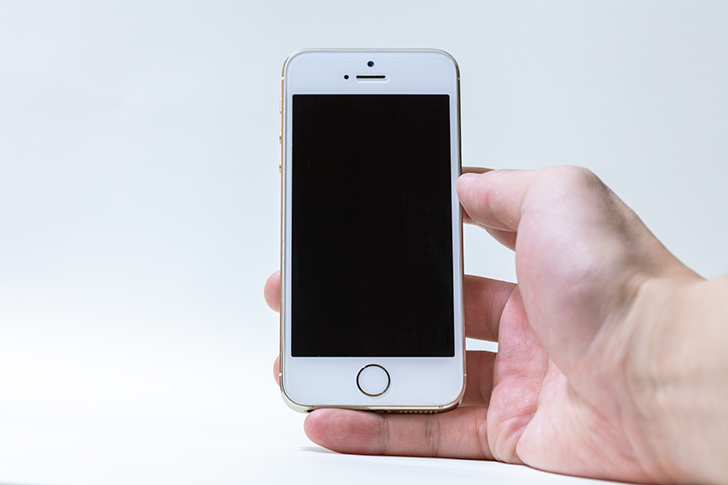
iPhoneでIMEIを確認する方法

①設定→一般→情報からIMEIを確認できます。
②電話アプリを開く→キーパッド→「 *#06# 」を入力するとIMEIが表示されます。
IMEIとは
端末1台ごとに割り当てられた15桁の識別番号です。同じ機種・同じ色でも1台ずつ異なるため、「その端末そのもの」を特定するときに使われます。
確認しておくと役に立つ場面0
・中古端末の購入前に、ネットワーク利用制限(前の持ち主の分割払い残債による利用停止)がかかっていないかを各キャリアの確認ページで調べるとき
・修理や保証を申し込むとき
・紛失・盗難の届け出を出すとき
本体が起動しないときの調べ方
画面が映らない、電源が入らないという状態でも、次の場所から確認できます。
・SIMトレイを取り出し、トレイに刻印された番号を見る(機種によります)
・購入時の化粧箱に貼られたバーコードのラベル
・パソコンのFinderまたはiTunesに接続し、端末情報の画面を開く
・Apple IDのアカウントページで、登録されているデバイスの一覧を見る
取り扱いの注意
IMEIは端末を特定できる情報です。フリマアプリなどに出品するとき、設定画面を写した写真をそのまま掲載してしまう例がありますが、不必要に他人へ知らせないほうが安全です。