-
スマホ活用・便利機能
写真検索機能はGoogleレンズがオススメ! iPhoneでも使えます!!
- 渋谷店 2023年8月6日 2026年4月7日 スマホ修理ジャパン代表 中嶋拓也

カメラで撮影したものが後から検索できる?!

数年前に買ったもの…
数年前に食べたもの…
数年前にいった所…
人間、年を経るごとに記憶はだんだんと朧気になっていくのですが…
どうしても思い出したい…!と、なるとその時に一緒に行った人に聞くか、うろ覚えの記憶を頼りに手探りで探すしか無くなってしまいます…
ですが、そんな人間の記憶の手助けとなってくれる機能が最近増えてきました。
1つはiPhoneのフォト機能、1つはGoogleのレンズ機能です。
とても便利な機能ですが、どちらの機能にもメリット・デメリットがありますので使い方と共にご紹介させて頂きます!
iPhoneのフォト機能のメリット・デメリット
Googleレンズ機能での検索方法
Googleレンズ機能のメリット・デメリット
Googleレンズのすごい所
まとめ
iPhoneのフォト機能での検索方法
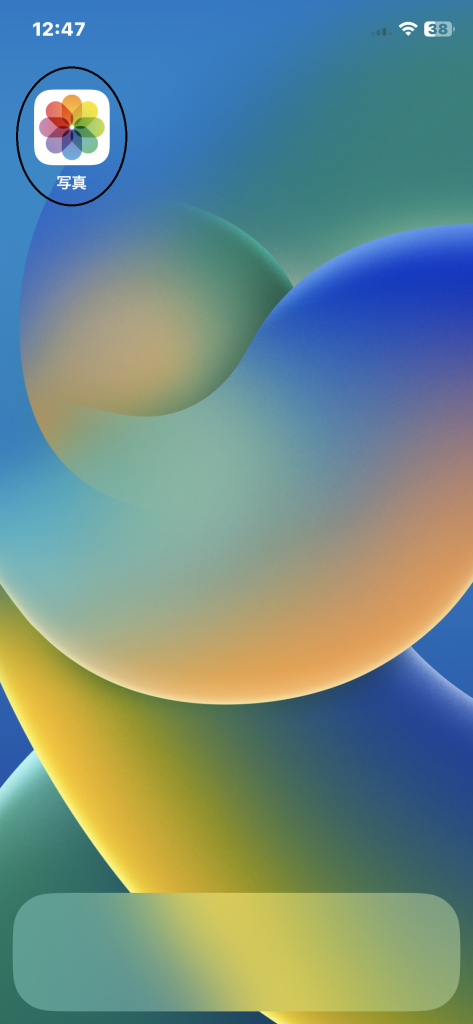
iPhoneで検索する場合は、まずフォトアプリを選択。

検索したいものが映っている写真を選択。
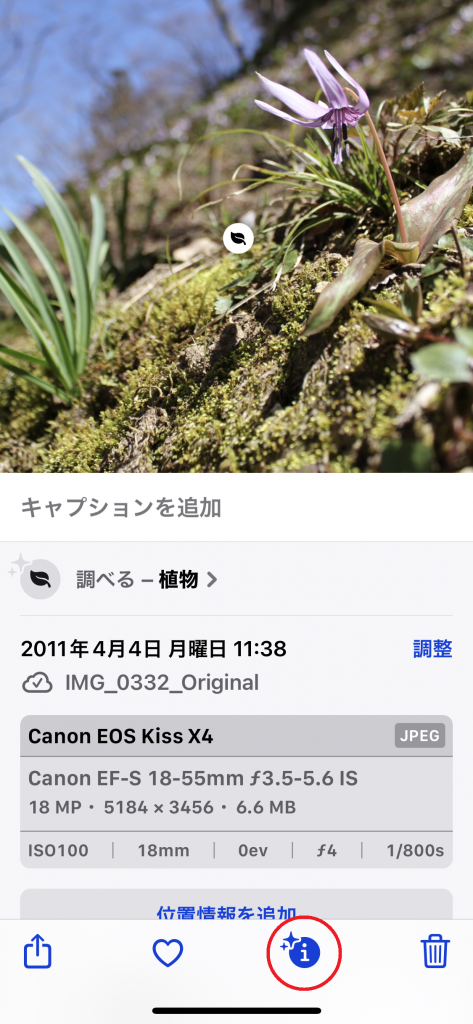
写真の画面をタッチすると、下部に共有・お気に入り♡・i(キラキラ付き)・ゴミ箱が出て来ます。
この i (キラキラ付き)を押すと…
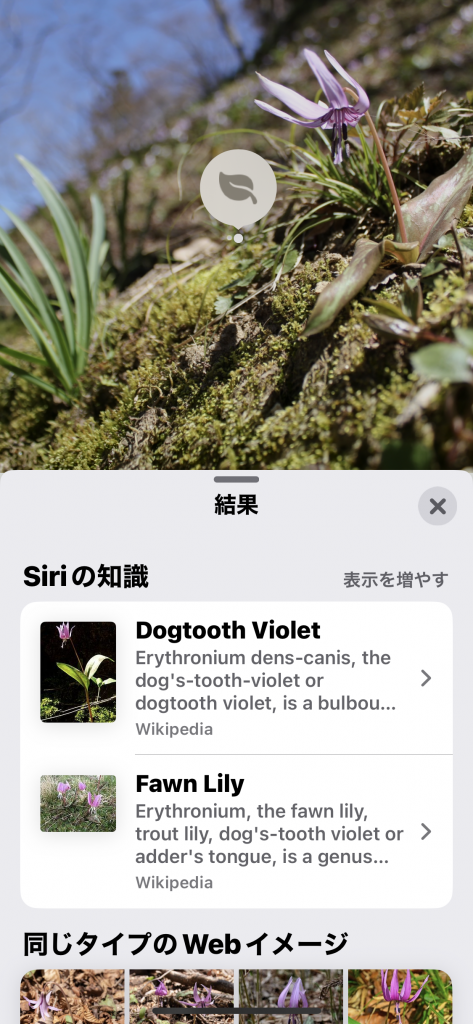
こんな感じで、写真内に映っている物を自動認識して似た物をインターネット上で探して表示してくれます。
この写真の花はDogtooth violetかFawn Lilyだと思われます、と教えてくれます。
下部の中から、似ている写真を探していくと…日本名ではカタクリという花ということが判明しました。
iPhoneのフォト機能のメリット・デメリット

便利なiPhoneのフォト機能ですが、メリット・デメリットがあります。
メリットとしては、初期アプリなので追加でアプリをダウンロードする必要がなく、IOS15以上のiPhone・iPadであれば簡単に使用ができることです。
デメリットとして、写真の枠内に大きく映った花や動物等の判別が簡単なものは認識してくれますが、検索したいものの範囲指定が出来ないため、写真内に映った小さな物や似たものが多い物などは人席してくれないようです。
例えば、コチラのいちごパフェは…

i(キラキラ付き)はフォトアプリが自動で認識して付けているようで、iPhone使用者が望んで付けることは出来ません。
そのため、 i にキラキラが付いていない物は画像での検索対象外となります。
Googleレンズ機能での検索方法
まずは、app StoreでGoogleアプリをダウンロードします。

ダウンロードしたGoogleアプリを起動すると、
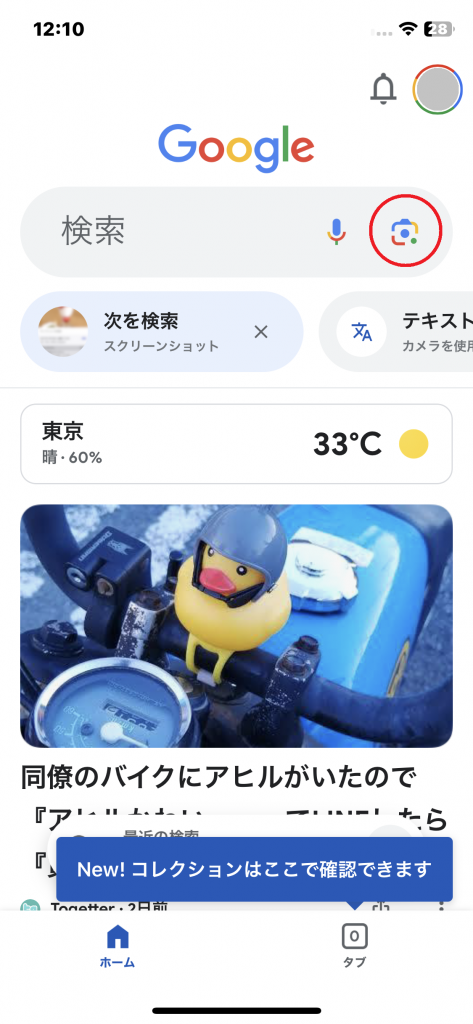
検索バー、天気、ニュース等が表示されます。
検索バーのカラフルな四角(赤丸で囲ってある箇所)を押しますと…
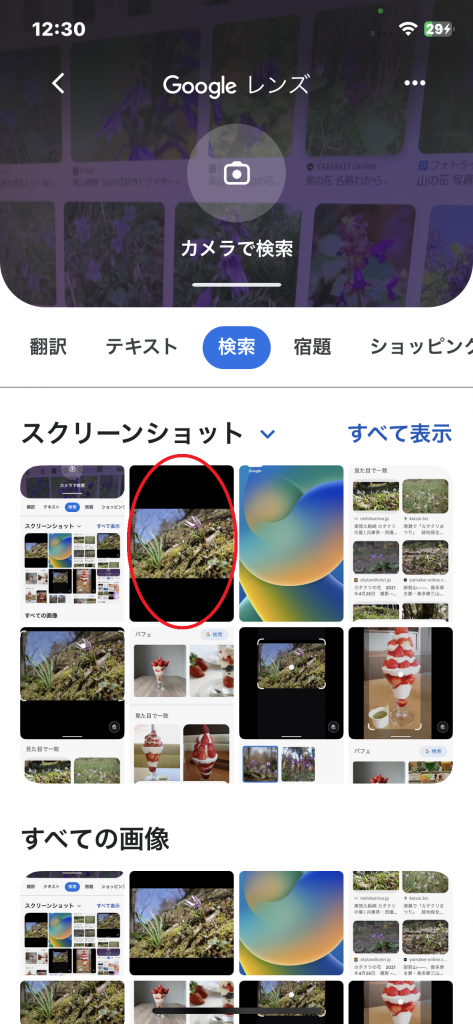
上にGoogleレンズ、カメラで検索・スクリーンショット・全ての画像と出てくるので検索したい写真を選択します。
今回は紫の花の写真を選択。
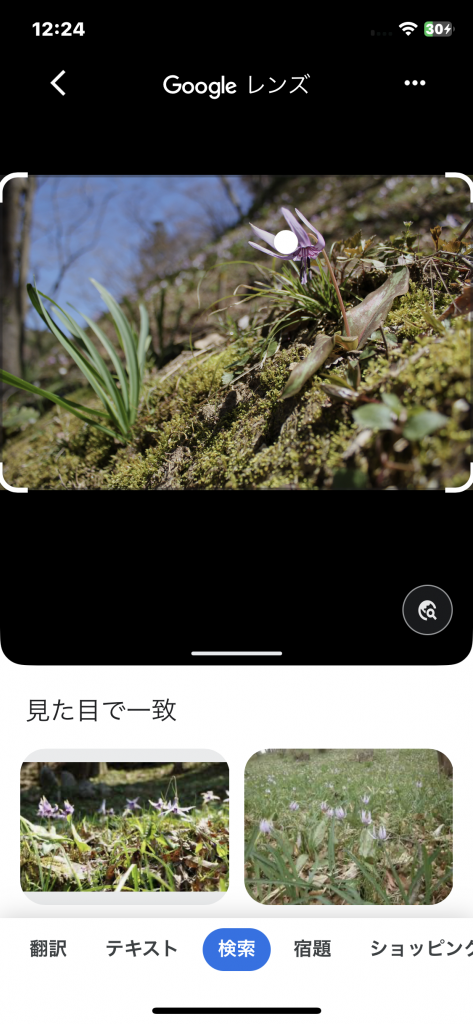
自動認識で、花を選択し検索してくれて候補を下部に表示してくれます。
下部の中から、似ている写真を探していくと…日本名ではカタクリという花ということが判明しました。
Googleレンズ機能のメリット・デメリット

Googleレンズ機能にもメリット・デメリットがあります。
メリットとしては、検索対象が自動認識ではなく範囲指定ができるので、写真の中にある小さな文字部分や、食べ物、景色等も検索できます。
例えば…iPhoneのフォト機能では認識してくれなかったいちごパフェを検索すると…
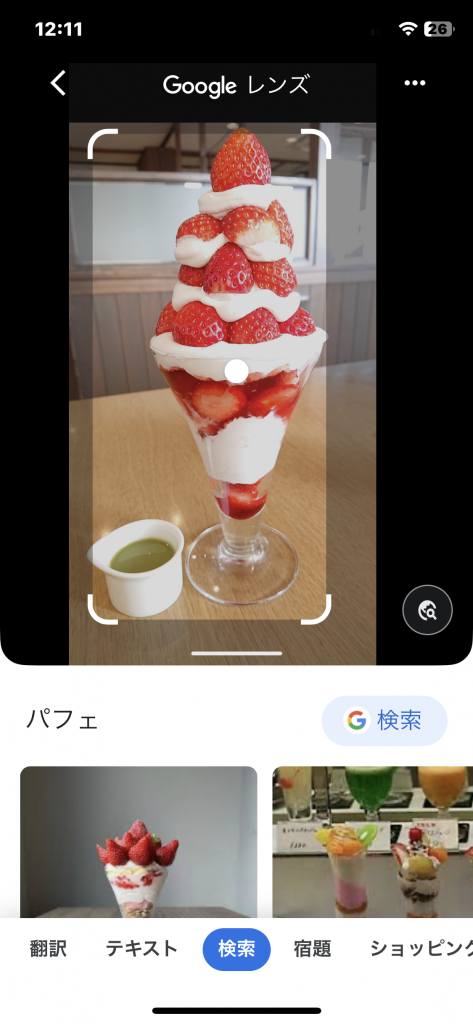
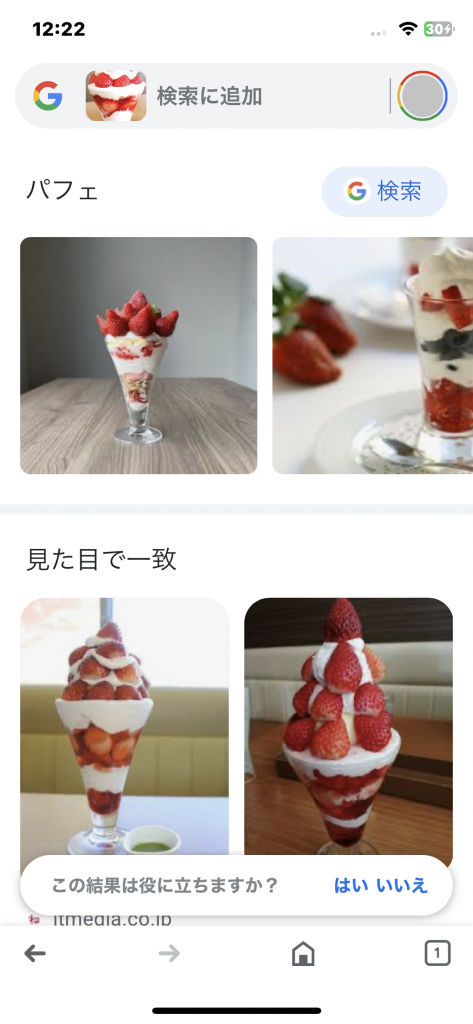
下部に出た情報から探すと、一番近い物でココスのいちごパフェ ピスタチオソースという商品が出てきました。
※とても美味しかったです(о’¬’о)v
白い枠部分はサイズや位置が変更できるので、検索したい箇所等(このパフェですと添えられたソースの部分等)を一緒に範囲内に入れると探しているものがHitしてくれやすくなります。
デメリットとしては、android機種には初期アプリとして入っているGoogleアプリですが、
iPhoneでは初期アプリにはない為、自らダウンロードする必要があることと、初期アプリ以外でGoogleアプリ用の本体データー容量(2023年8月現在で298.9MB)が必要となります。
Googleレンズのすごい所

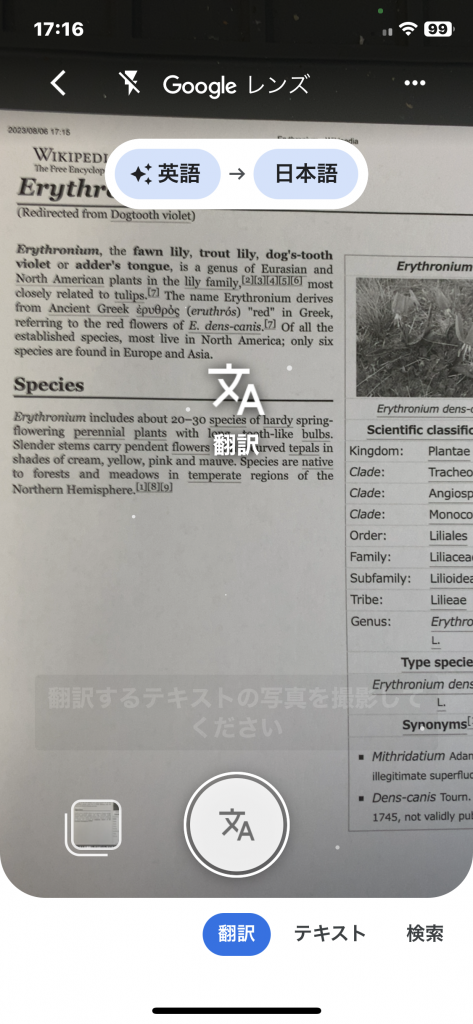
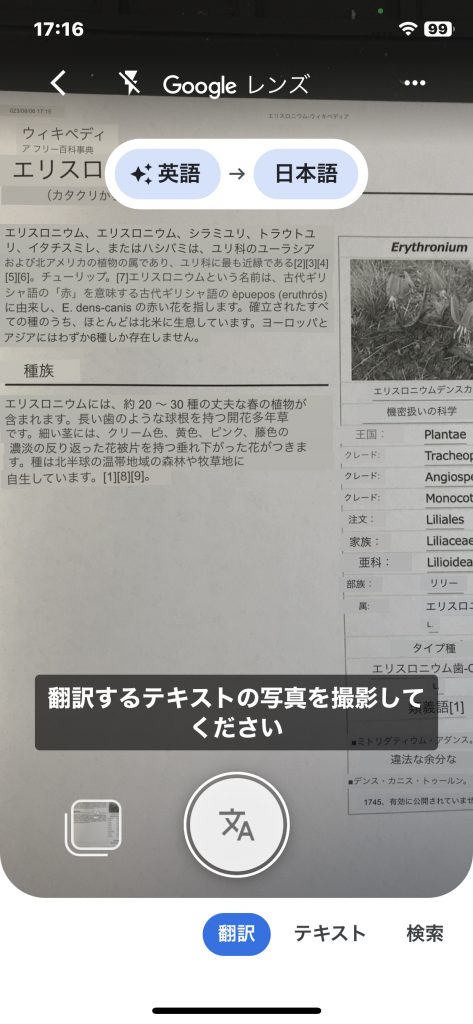
Googleレンズは撮影してある写真からの検索以外にも、眼の前にある物を映して検索・翻訳・文字認識・宿題・ショッピング・場所いうタブが有りそれぞれGoogleレンズを起動して探したい物にカメラを翳すと、ヒントが出てきてくれます。
(宿題のズルはおすすめできません。が、解くためのヒントだけならば有りだと思います)
また、Googleレンズ機能はパソコンでも検索バーの右側にカラフルな四角(下部の赤丸部分)があれば使用できます。

ただし、パソコンのフォルダ内に保管されている写真からか、探したい物のインターネットで検索した画像アドレスをアップロードして探してもらう形になります。
まとめ

最近はiPhoneの専用機能より、android機種のほうが先行して便利な機能が増えてきています。
例えばGoogle Pixelの消しゴムマジック(写真の簡単加工)等ですね。
iPhoneの機能をandroidで使うのはOSの問題で出来なくても、androidの機能をiPhoneで使うことはアプリを使用すれば可能ですので、是非この便利な機能をお試しくださいませ!