-
「iPhoneが使用できません」どうして?!
- 渋谷店 2022年2月11日 2026年8月12日 スマホ修理ジャパン代表 中嶋拓也
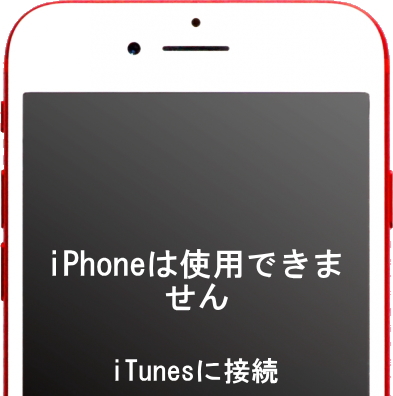
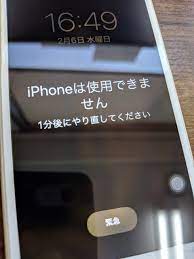
「iPhoneが使用できません ○分後にやり直してください」
この画面が出てしまった時はiPhoneのパスワードを間違えたり、別の理由でパスワードが入力されてしまいロックがかかってしまった」状態です。
6回間違えると「1分後にやり直してください」
7回間違えると「5分後にやり直してください」
8回間違えると「15分後にやり直してください」
9回間違えると「60分後にやり直してください」
10回以上間違えると、
「iPhoneは使用できません iTunesに接続」という表示になります。
こうなってしまったら、パソコンに繋ぎiTunesでアップデートか復元をするしかなくなります。
バックアップがあれば復旧できますが、バックアップがなければ全てデーターが消えたiPhoneになってしまいます。
パスワード間違いなんてしていないのに、「iPhoneは使用できません iTunesに接続」の画面になった方もいらっしゃるられます。
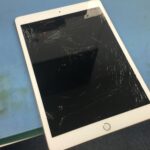
iPhoneをよー…く見てください… 画面割れ、液晶漏れしていませんか?
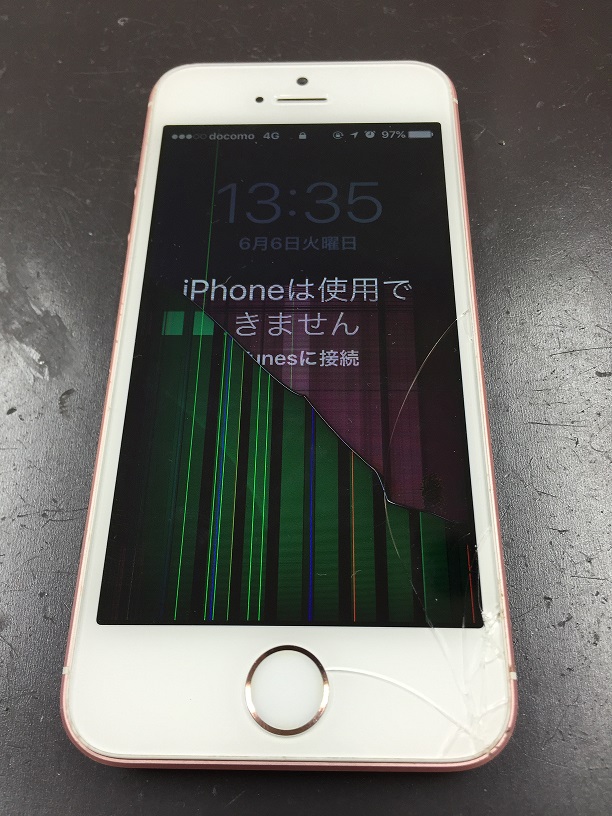
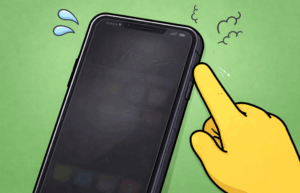
iPhoneの画面は割れたり、液晶が漏れていると『ゴーストタッチ』という現象が起き、勝手に入力されてしまったり勝手に動いてしまい、画面に触っていないのに勝手にロックがかかり使えなくなってしまうのです。
同じ理由で割れた強化ガラスや、強化ガラスを貼るときに入った細かいホコリやゴミでゴーストタッチが起きてロックがかかることもあります。
画面割れ液晶漏れ、強化ガラス割れは特にゴーストタッチが起きることが多いので早めの修理をお勧めします。画面割れ修理の対応内容を見る
パスは間違ってない、画面も強化ガラスも割れてない。
なのに「iPhoneが使用できません iTunesに接続」になった!?
ごく稀な事ですが、そういった時もあります。
その際考えられるのは、まずは周辺機器です。
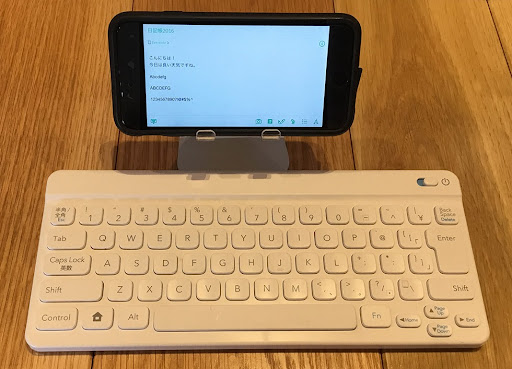
Bluetoothキーボードは、スリープの状態で任意のキーを押すとパスコード入力画面になり、そのままキーボードでパスコードを入力することができます。
キーボードの電源が入ったままで、カバンに入れていたら…ロックが勝手にかかり「iPhoneが使用できません iTunesに接続」になってしまったという方がちらほら見られます。
また、極々稀にシステムのエラーによって「iPhoneは使用できません iTunesに接続」と出る場合があるようで、その場合はアップデートをすると改善する可能性があります。
基本的には初期化して、スマホを使える状態にします。
PCに繋いだ状態で端末を再起動させ、そのままボタンを押し続けます。
リカバリーモードに入ればPCの表示に復元や更新といった内容が表示されます。
・iPhone6s以前の場合
ホームボタンと電源のボタンを押し続けると、リカバリモードの画面が表示されます。
・iPhone7、iPhone7Plusの場合
電源ボタンと音量を下げるボタンを同時に押します。リカバリモードの表示がされるまで押し続けましょう。
・iPhoneX以降、iPhone8以降の場合
音量を上げるボタンを押して、すぐに放します。その後、音量を下げるボタンを押してすぐに放します。
最後に電源ボタンをリカバリモードの画面が表示されるまで、押し続けるとリカバリモードに入ります。
リカバリーモードに入ったら、アップデートか復元(初期化)を選択するだけです。
「iPhoneは使用できません iTunesに接続」になった時にバックアップがなければ復元(初期化)するだけになってしまいますので…
後悔しないために、こまめにバックアップを取るようにしておく。
加えて、画面割れや、液晶漏れが原因でゴーストタッチが発生して「iPhoneは使用できませんiTunesに接続」になってしまうので、割れてしまったり液晶が漏れてしまっている時は早めの修理をオススメします!