-
故障・トラブル対策
iPhoneが圏外になる・突然圏外の原因と直し方【5つの解決策】
- 渋谷店 2019年4月19日 2026年7月12日 スマホ修理ジャパン代表 中嶋拓也

iPhoneが突然「圏外」に――電話はもちろん、LINEやSNS、ネット検索まで、通信を必要とするすべての機能が使えなくなる困ったトラブルです。当店にも「急に圏外になった」というご相談は定期的に寄せられます。でも、焦らないでください。本記事では、今すぐ試せる5つの解決策を効果の出やすい順に解説し、それでも直らない場合の「通信障害・SIM故障・本体故障」の切り分け方まで紹介します。多くのケースは、順番に試していけば復旧が期待できます。
まず切り分け:あなたの「圏外」はどのタイプ?
対処の前に、状況を30秒だけ整理しましょう。タイプによって原因の見当が変わります。
| 状況 | 疑われる原因 |
|---|---|
| 特定の場所(自宅の一室・地下等)でだけ圏外 | 電波環境の問題。本体故障の可能性は低い |
| どこにいても急に圏外のまま | ソフト不具合・SIM/eSIMの認識エラー・本体故障 |
| 「SIMなし」「SIMが挿入されていません」表示を併発 | SIMの認識問題。「SIMなし表示の対処法」も参照 |
| 機種変更・eSIM移行の直後から圏外 | eSIMの開通・再有効化の問題(解決策④へ) |
「どこでも圏外」タイプの方は、このまま5つの解決策を順番に試してください。
解決策①:「機内モード」をON→OFFする
まず最初に試していただきたいのが「機内モード」のON/OFF操作です。
これは通信系の不具合が起きたときによく使われる方法で、iPhoneの通信機能を一度すべてリセットするイメージです。
【手順】
- 画面右上から下にスワイプしてコントロールセンターを開きます。
- 飛行機のアイコン(機内モード)をタップしてONにします。オレンジ色に点灯すればOKです。
- そのまま5〜10秒待ち、再度タップしてOFFに戻します。
この操作で電波を掴み直し、「圏外」から復帰するケースがよくあります。
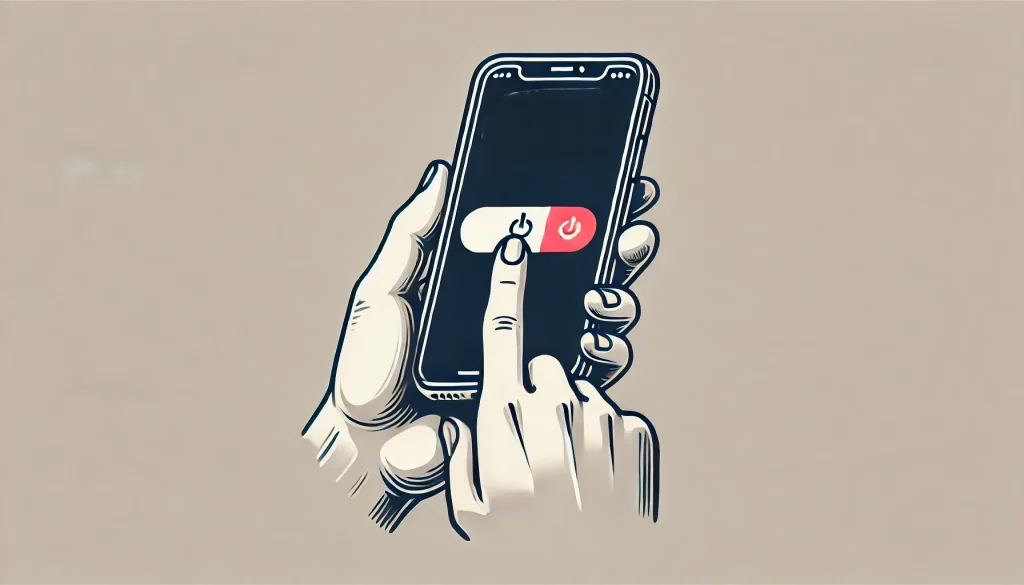
解決策②:iPhoneを強制再起動する
一時的なシステムエラーが原因で「圏外」になっていることもあります。
そんなときは、強制再起動を試してみましょう。機種ごとにやり方が異なるので注意してください。
【機種別の再起動方法】
- iPhone 8以降のモデル(SE第2・第3世代含む)
→ 音量上ボタンを押してすぐ離す → 音量下ボタンを押してすぐ離す → 電源ボタンをリンゴマークが出るまで長押し - iPhone 7/7Plus
→ 音量下ボタン+電源ボタンを長押し - iPhone 6s以前・SE(第1世代)
→ ホームボタン+電源ボタンを長押し
再起動後、通信が復旧しているかどうか確認してみてください。
解決策③:キャリア設定アップデートとiOS更新を確認する
意外と見落とされがちなのが、キャリア設定アップデートです。通信事業者側のネットワーク接続情報を更新するもので、これが古いままだと接続が不安定になることがあります。
【確認手順】
- Wi-Fiに接続した状態で「設定」→「一般」→「情報」を開きます。
- キャリア設定アップデートがある場合、しばらくすると「キャリア設定アップデート」のポップアップが表示されるので「アップデート」をタップします。
- あわせて「設定」→「一般」→「ソフトウェア・アップデート」でiOS本体も最新にしておきましょう。通信系の不具合修正が含まれることがあります。
格安SIM(MVNO)をお使いの場合は、構成プロファイル(APN設定)が正しく入っているかも確認ポイントです。事業者の案内ページに従って再インストールすると改善する場合があります。
解決策④:SIMカード・eSIMを再認識させる
SIMに問題がある場合でも「圏外」表示が出ることがあります。
一時的な読み込みエラーや接触不良、またはSIMそのものが劣化している可能性も。物理SIMとeSIMで手順が異なります。
【物理SIMカードの場合】
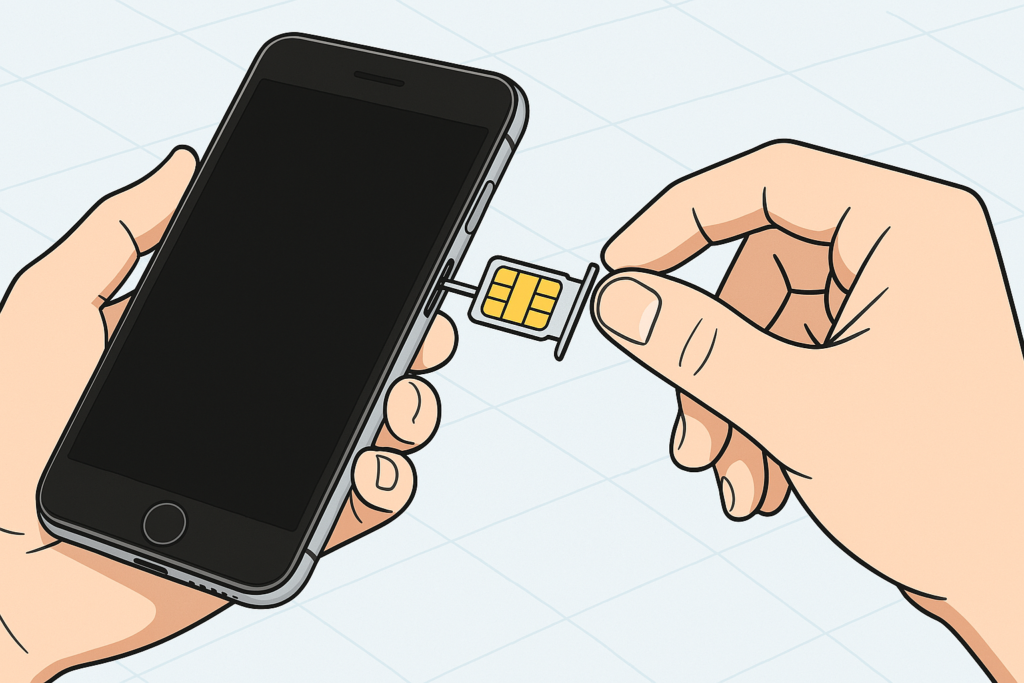
- iPhoneの側面にあるSIMトレーを専用ピン(またはクリップ)で取り出す
- SIMカードの金属端子を乾いた布で軽く拭いてから元に戻す
- iPhoneがSIMを再認識するのを待つ
【eSIMの場合】
- 「設定」→「モバイル通信」を開き、対象の回線をタップ
- 「この回線をオンにする」を一度オフ→数秒待って再度オンにする(回線の再有効化)
- デュアルSIM運用の場合は、モバイルデータ通信・デフォルトの音声回線が意図した回線になっているかも確認
なお、eSIM専用モデル(日本向けのiPhone 17シリーズ・iPhone Airなど)にはSIMトレーがないため、抜き差しの代わりにこの再有効化を試してください。
それでもダメな場合、物理SIMなら同じキャリアの別のSIMカードを借りて試すのが確実です。別のSIMで電波を掴むなら、ご自身のSIM側の故障が濃厚なので、キャリアで再発行の相談をしてください(eSIMの再発行は、キャリアによってはアプリやWebから即日で手続きできる場合があります)。
解決策⑤:ネットワーク設定をリセットする
ここまでで解消されない場合は、ネットワーク設定のリセットを試してみましょう。
この方法は、Wi-Fiやモバイル通信、Bluetooth設定を一度初期状態に戻す操作です。
注意点としては、Wi-Fiのパスワードなどもリセットされるため、再接続が必要になります。
【設定方法】
- 「設定」アプリを開く
- 「一般」→一番下にスクロールして「転送またはiPhoneをリセット」
- 「リセット」→「ネットワーク設定をリセット」
この操作で再度電波を探し直すようになり、通信が改善される場合があります。

それでも直らない:通信障害・契約・本体故障を切り分ける
5つの解決策をすべて試しても圏外のままの場合、原因は本体の外か中のどちらかにあります。次の順で確認しましょう。
- キャリアの通信障害・メンテナンスを確認する
契約キャリアの障害情報ページや、SNSで「(キャリア名) 障害」を検索してみましょう。周囲の同じキャリアの人も圏外なら、待つのが正解です。 - 契約状態を確認する
料金の未納や名義変更手続き中などで回線が止まっているケースもあります。キャリアのマイページで契約状態を確認してください。 - 別のSIMでテストする
別のSIMなら電波を掴む→ご自身のSIMの故障(キャリアで再発行)。別のSIMでも圏外→本体側の故障が濃厚です。
本体側の故障として考えられるのは、アンテナモジュールの不具合や基板(内部回路)の故障です。特に、水濡れや落下の後から圏外になった場合、「検索中…」の表示を繰り返す場合、圏外と復帰を不安定に繰り返す場合は、この可能性が高まります。基板側の症状と修理についてはiPhone基板修理のページで詳しく解説しています。データそのままでの復旧を目指せる場合がありますので、買い替えを決める前に一度ご相談ください。
初期化は「最後の手段」に
ソフトウェア側の最終手段として「iPhoneの初期化」がありますが、これは上記の切り分けをすべて終えてからにしましょう。初期化をするとiPhoneの中のデータがすべて消去されてしまうため、必ずバックアップを取ってから行ってください。初期化後にも圏外が続くなら、原因はほぼ確実にハードウェア(アンテナ・基板)またはSIM側にあります。
まとめ:iPhoneが圏外になったら、この順番で

- 機内モードをON→OFFにする
- 強制再起動をする
- キャリア設定アップデート・iOS更新を確認する
- SIMカードの抜き差し/eSIMの再有効化をする
- ネットワーク設定をリセットする
それでも改善しない場合は、通信障害・契約状態・SIM故障を確認したうえで、本体(アンテナ・基板)の故障を疑いましょう。
Q&A
iPhoneが急に圏外になりました。最初に何をすればいいですか?
まずは機内モードをON→OFFして、電波を掴み直させましょう。改善しなければ強制再起動を試します。この2つで直るケースがもっとも多いです。それでも圏外のままなら、キャリア設定アップデートの確認、SIM・eSIMの再認識、ネットワーク設定のリセットへと順に進めてください。周囲の同じキャリアの人も圏外の場合は、通信障害の可能性が高いので復旧を待ちましょう。
eSIMを使っていますが圏外になります。物理SIMのように抜き差しできない場合はどうすれば?
eSIMの場合は、抜き差しの代わりに回線の再有効化を行います。「設定」→「モバイル通信」から対象の回線を開き、「この回線をオンにする」を一度オフにして、数秒後に再度オンにしてください。デュアルSIM運用の場合は、モバイルデータ通信やデフォルト回線の割り当てが意図どおりかも確認しましょう。改善しない場合、キャリアによってはアプリやWebからeSIMの再発行手続きができます。
自宅の特定の部屋だけ圏外になります。故障でしょうか?
特定の場所でだけ圏外になる場合、本体の故障ではなく電波環境の問題である可能性が高いです。建物の構造や周囲の環境によって電波が届きにくくなることがあります。窓際で電波を掴むか確認し、改善しない場合はキャリアが提供するホームルーターや電波改善サービスの相談も選択肢です。一方、以前は同じ場所で使えていたのに急に掴まなくなった場合は、本体側の感度低下も考えられます。
何をしても圏外が直りません。修理で直るものですか?
すべての対処を試しても圏外が続く場合、アンテナモジュールや基板の故障が疑われます。特に水濡れ・落下の後から症状が出た場合はその可能性が高く、修理での改善を目指せる場合があります。本体交換と違い、データそのままでの復旧を目指せるのが修理の利点です。状態の診断からになりますので、事前見積りでご相談ください。
圏外が直らないiPhoneはスマホ修理ジャパンへ
スマホ修理ジャパンは総務省登録修理業者(登録番号:R000068)です。アンテナ・基板系のトラブルも含めて、データそのまま・予約不要で点検・修理を受け付けており、事前見積りにご納得いただいてから作業します。修理箇所には3ヶ月の保証付きです。
iPhoneに加えてAndroidスマホの電波トラブルにも対応しています。「何をしても圏外のまま」でお困りの際は、渋谷店・川越店をはじめとする全国の店舗、または郵送修理でお気軽にご相談ください。