-
iPhoneが圏外になってしまう、電波が入らない時の対処法
- 渋谷店 2019年3月5日 2020年7月3日 スマホ修理ジャパン代表 中嶋拓也

iPhoneが圏外になってしまう、電波が入らない時の対処法
スマホ修理ジャパン渋谷店です!
さてさてさーて(‘ω’)
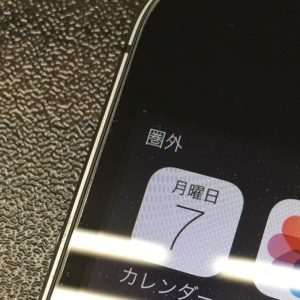
本日はiPhoneが突然「圏外」になってしまう症状についてお話させて頂きます!
ご来店されるお客様の中で、稀に突然圏外になってしまったという事で、ご来店されるケースがあります。。。。
この「圏外」の状態では、電話は愚か、ゲームもネットもストリーミング音楽も全て使えない!!!!!

そんな方には是非これからご紹介する対処法を試していただければと思います!
① 「機内モード」に入れる
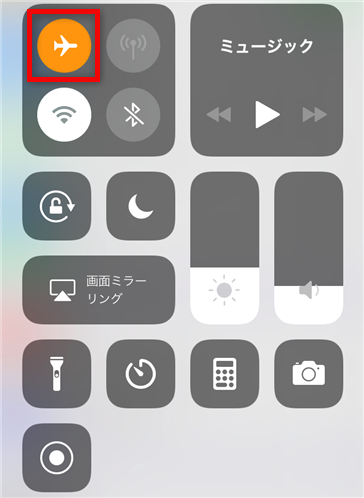
この方法はごく一般的に知られている方法です。
1・下から上にスワイプしてメニューバーを出します。
2・次に飛行機のマークをタップします。この時色が黄色になったらONになっています。
3・ONにして2~3秒程度経ったら、再度タップしてOFFの状態にします。
上記のやり方を行うと圏外から解消する場合があります。
②強制再起動してみる
一時的なシステムエラーの場合はこの方法で解消されます。
機種によってやり方が違います。
【 iPhone5/5c/5s/SE/6/6Plus/6s/6sPlusの場合 】
ホームボタンと電源ボタンを同時に長押しします。
【 iPhone7・7Plusの場合 】
音量ボタン(マイナス)+電源ボタンを同時に長押しします。
【 iPhone8/8Plus/X/XS/XS MAX/XRの場合 】
1・音量ボタン(プラス)を押す
2・音量ボタン(マイナス)を押す
3・電源ボタンを長押しする。
③ ネットワーク設定をリセット
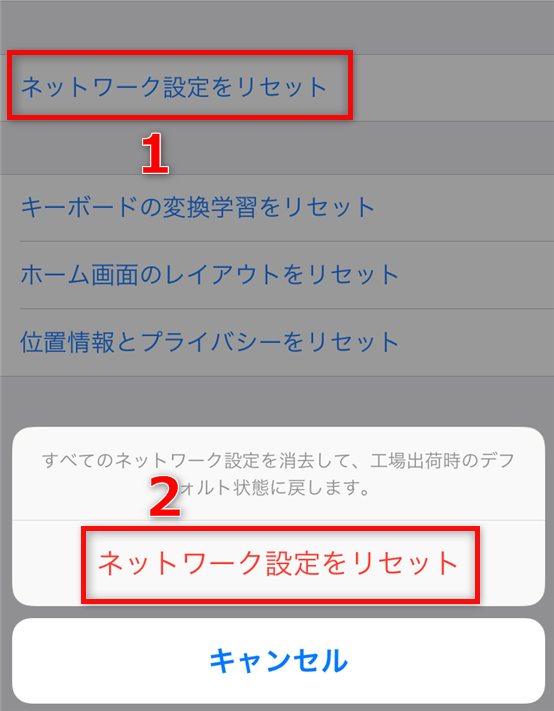
ネットワーク設定をリセットすると「圏外」が解消する場合があります。
このときに消去されるものは、設定していたWi-Fiのパスワード等が消去(リセット)されます。
ですので再度パスワードを入力する必要があり、少々手間にはなります。
ただ、あくまでもネットワーク設定のみなので、データの初期化はされません。
《 設定方法 》
1・「設定」のアプリを起動
2・「一般」の項目をタップします。
3・一番下のリセットの項目をタップします。
4・「ネットワーク設定のリセット」を使います。
④ SIMカードを抜き差しする
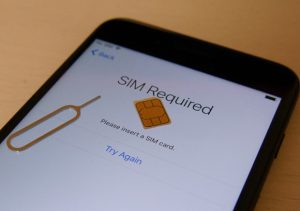
SIMカードの一時的なエラーやSIMカード自体の不良の場合でも圏外になる場合があります。
その際は、一度SIMトレーを取り出し、再度SIMトレーを挿入し直すと解消する場合もあります。
解消されない場合は、同じキャリアで別のSIMカードを挿入し直した時、反応があれば自分のSIMカードが不良の可能性があるのでキャリアで再発行してもらいましょう。
以上が対処法になりますが・・・・・
上記の4つで解消されない場合は初期化をするしかありません!

ですが、あくまで初期化は最終手段です!
色々な方法を試しても解消されない時にだけ、初期化をしてください!!
初期化をしても解消されない場合は、内部の回路かシステムの問題になってくるので、Appleに問い合わせてみましょう!!