-
時計アプリ徹底解説
- 渋谷店 2021年12月12日 2026年5月23日 スマホ修理ジャパン代表 中嶋拓也
こんにちは!スマホ修理ジャパンスタッフです!
iOSの「時計」アプリはiPhone/iPadに標準搭載されているので、日常的に利用している人も多いと思います。シンプルで直感的に操作できることが魅力的ではありますが、意外と知られていない便利な使い方もあるので、今回は「時計」アプリについて徹底解説していきましょう!
普段からこのアプリを使っている方・使っていない方どちらにも読んでいただきたいです!
♦アラーム:より確実に起きたい人へ
まずは一番使うであろうアラーム機能から紹介していきます。
朝に弱く、無意識にアラームを止めてしまう人にとって頼りになるスムーズ機能。
そのスヌーズ機能だが、iPhoneアラームのスヌーズが9分間隔であることを知っていましたか?何故9分間隔なのかは定かではないが、この9分間隔は変更できないのです。
9分では長すぎる/短すぎるという方は、一旦スヌーズ機能をOFFに変更し、その上で好きな間隔で鳴るよう複数のアラーム設定をすれば、スヌーズの間隔を自分で設定することができます。
◊アラームの設定も停止も「Hey Siri」を使おう
次は「Siri」とも連携についてです。通常アラームを設定する時は、「時計」アプリを開いてセットしますが、眠すぎてiPhoneの操作すらしたくない時もあるでしょう。
そんな時は、「Hey Siri、明日○時に起こして」と、声で設定してみましょう!
また、上記に述べたスヌーズのように複数のアラームをONにしたい場合は、あらかじめ鳴らしたい時間帯のアラーム情報を登録しておき、
「Hey Siri、アラームを全てONにして」と呼びかけることで、一括でONにできます。
逆に全てをOFFにしたい場合は、「Hey Siri、アラームを全てOFFにして」と呼びかけてば一括でOFFにできます。
ちなみにアラームを止める時は、「Hey Siri」の一声で大丈夫です。朝から発生することで目がさめる効果もありそうですね!
なお、このようにSieiでアラームを操作するには事前に設定が必要で、
にしましょう。
♦タイマー:時間セット以外の活用術
◊睡眠時の音楽の再生停止に
なかなか眠れない日は、雨の音などのヒーリングサウンドやオーディオブック、好きなアーティストの音楽などを聴きながら眠りたい人もいるでしょう。
眠りについた頃に自動的に音楽が止まってくれたらいいのですが、iPhoneのミュージックアプリにはタイマーがありません。
そんな時に役に立つのが、「時計」アプリの「タイマー」機能です!
サウンドを流したい時間をあらかじめ設定し、その時間が経過しると再生を止めてくれるのです!
設定方法は、時計→タイマー→タイマー終了時→再生停止
この後は自分で音楽を流したい時間を設定して開始を押せば完了です!
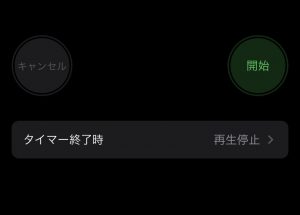
これで、設定した時間の経過後に音楽が止まる仕組みになります。なお、この機能はミュージックアプリ以外にも、YouTubeやNetflixなどの他のアプリにも有効的です。
◊最短で起動するならSiriかコントロールセンター
料理などをしていて手が離せない時のタイマー設定はSiriが便利です。「Hey Siri、タイマーを○分にセットして」などと呼びかけるだけでタイマーがセットできるのです。
また、手が使える時なら、コントロールセンターにあるタイマーアイコンを長押ししながら設定するのが良いです。そのまま指を動かすと1分〜2時間までの幅でタイマーを設定できます。
♦ストップウォッチ
◊ランニングに役立つ「ラップタイム」
ランニングやウォーキングをする際、区間や周回ごとにタイムを計測したいことがあるかもしれない。そんな時は「ストップウォッチ」の「ラップ」機能が役に立ちます。区間ごとに各タイムを都度記録できるので、目標となるタイムを設定しやすくなるでしょう。
使い方はシンプルで、「開始」をタップしてから計測を始め、「ラップ」をタップするごとに「ラップ1」「ラップ2」というように増えていきます。最も短いタイムは緑、最も長いタイムは赤で表示されるので、データの振り幅などを把握しやすいでしょう。
学生なら、過去問などをやる時に大門ごとにかかる時間を計りたい時などに有効的です。
◊視覚的にわかりやすい「アナログ」表示
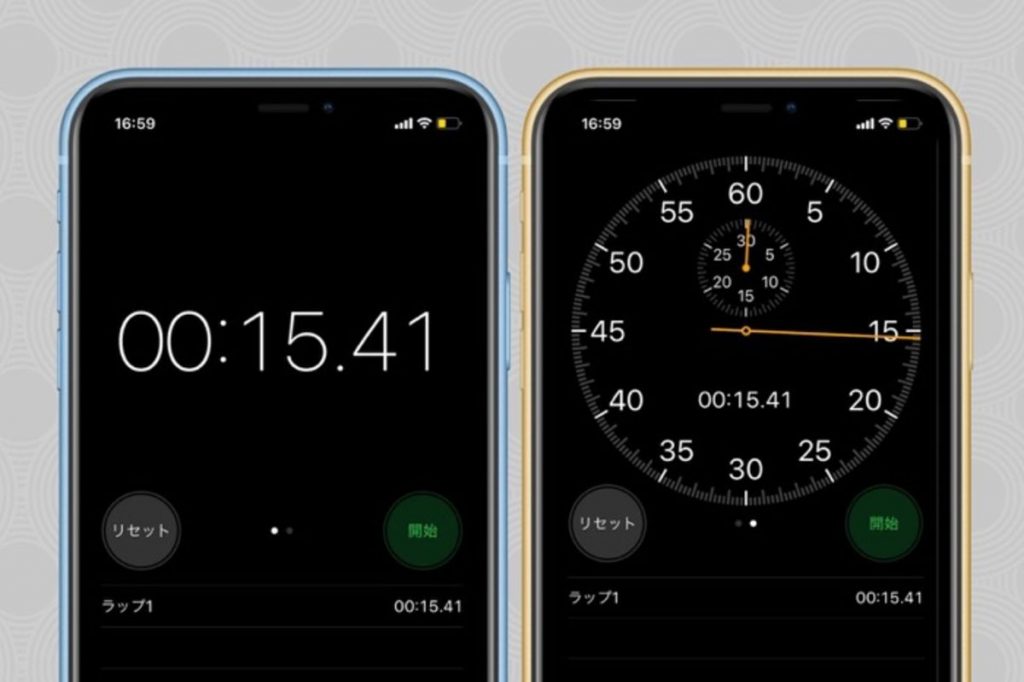
実はストップウォッチの表示にはデジタル型とアナログ型の2タイプあり、横にスワイプすることで切り替えることができます。基本的には使いやすい方を選べば良いのですが。アナログ型では、「60秒タイム」「ラップタイム」「累計タイム」を長さや色の違う針で計測してくれるので、視覚的に把握しやすいです。
♦世界時計:渡航先で自動で調節
旅行や出張で海外へ渡航すると、時差が発生しますよね。現地に到着したら、現地の時間に時計を設定し直さなければいけないってことありませんか?iPhoneならその必要はないんです!渡航先でWi-Fiや通信回線、位置情報などを所得した瞬間に、自動的に時計が調整されるのです。
※事前に自動調整の設定がしてある必要があります。
普段、「時計」アプリはアラームしか使っていないという人が多いかもしれません。
この記事を読んで、他の機能を使ってみようと思っていただけたら幸いです!
「時計」アプリを最大限有効活用して、日常の中で役立てていきましょう!