

iPad修理コラム
最新記事一覧
- iPad修理コラム
 iPadの画面が突然つかない?原因の切り分けと強制再起動の手順
使っている途中で突然、iPadの画面が真っ暗になって戻らない。電源が入っているのかどうかすら分からない。そんなときは、やみくもに操作を繰り返す前に、原因を切り分けるのが解決への近道です。
この記事では、画面がつかないときに考えられる4つの原因と切り分け方、機種別の強制再起動の手順を解説したうえで、実際に「突然映らなくなったiPad(第7世代)」を分解点検して原因を特定した修理事例を写真つきで紹介します。
「画面がつかない」と一口にいっても、原因はバッテリー切れのような軽いものから基板の故障まで幅があります。まずは次の表で、ご自身のiPadがどれに近いかを確認してください。
| 症状のヒント | 考えられる原因 | まず試すこと |
|---|---|---|
| 充電マークも出ない・完全に無反応 | バッテリー切れ・充電系の不具合 | 正常なケーブルとアダプタで30分以上充電してから電源を入れる |
| 通知音・タッチしたときの操作音・振動はある | 画面(液晶)の故障 | 強制再起動 → 改善しなければ点検へ |
| 画面がうっすら光っている(バックライトのみ点灯) | 液晶または基板(ロジックボード)の故障 | 強制再起動 → 改善しなければ分解点検が必要 |
| 水濡れ・湿気の心当たりがある | 水没による故障 | 充電せず、早めに水没修理の点検へ |
4つのうちどれに近いかで、次にやるべきことが変わります。特に水濡れの心当たりがある場合は、通電がショートを招く恐れがあるため、充電しながらの様子見は避けてください。水濡れが疑われるときの対処はiPadの水没修理のご案内で詳しく解説しています。
一時的なシステムのフリーズが原因であれば、強制再起動だけで復帰することがあります。手順はホームボタンの有無によって異なりますので、下の表に沿って試してください。
| 機種 | 強制再起動の手順 |
|---|---|
| ホームボタンのあるiPad | トップボタン(電源)とホームボタンを同時に長押しし、Appleロゴが表示されたら指を離す |
| ホームボタンのないiPad | ①音量を上げるボタンを押してすぐ離す → ②音量を下げるボタンを押してすぐ離す → ③トップボタンをAppleロゴが表示されるまで長押し |
なお、強制再起動はデータが消える操作ではありません。Appleロゴが表示されたら、そのまま起動を待ちましょう。ロゴすら出ない、あるいはロゴ表示後にまた暗くなる場合は、次の段階に進みます。
充電しても、強制再起動を試しても画面がつかない場合は、パーツの故障が疑われます。ここで厄介なのは、外から見ただけでは「液晶が壊れているのか」「基板(ロジックボード)が壊れているのか」を判別できない点です。
判断のヒントになるのが、「液晶だけが機能を失っている」ときに出やすい次のサインです。
- 電源は入っている(充電時の反応、通知音、タッチしたときの操作音がする)
- 画面は真っ暗だが、暗い場所でよく見るとうっすら光っている(バックライトのみ点灯)
- パソコンに接続すると端末として認識される
これらに当てはまれば液晶交換で改善する可能性があります。ただし、後ほど紹介する事例のように、同じ症状でも基板側に原因があるケースが存在するため、最終的には分解して点検しなければ確定できません。ちなみに、画面にヒビや線が入っていて表示自体はされている場合は、故障の切り分け方が変わります。その場合は「iPadのガラス割れと液晶割れの見分け方」を参考にしてください。
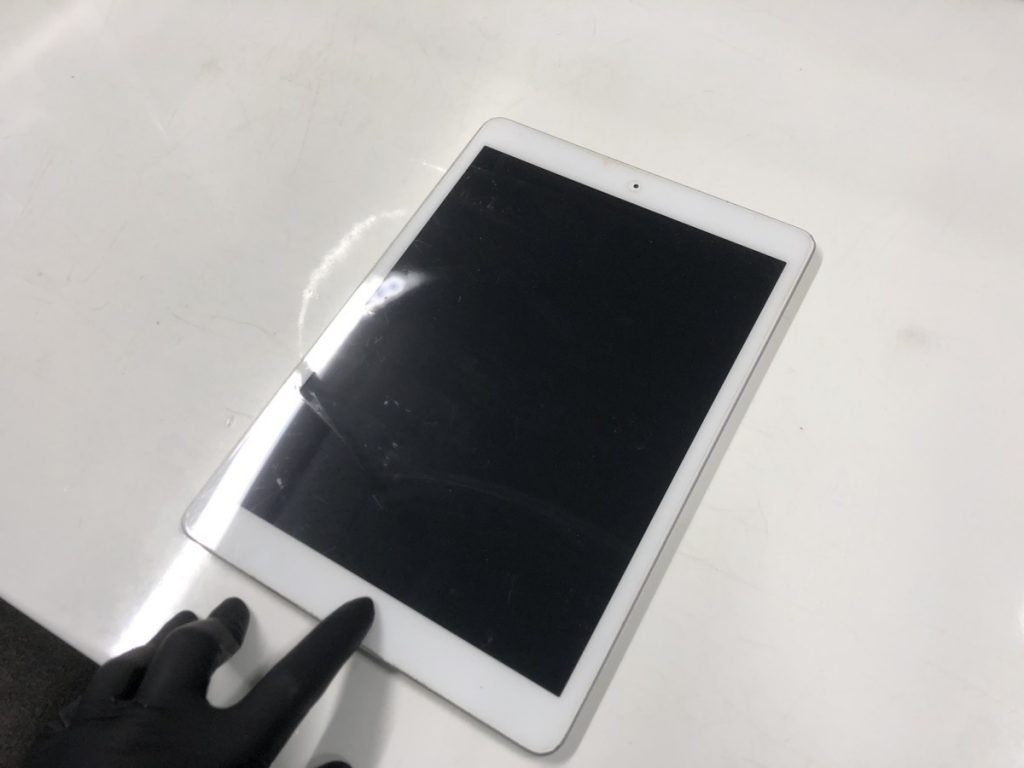
ここからは、実際に当店で受け付けた「突然つかなくなったiPad」の点検の様子を紹介します。故障箇所を特定していく流れがそのまま分かる事例です。ひとことでiPadといってもモデルは多く、当店で対応している機種だけでもおよそ30モデルあります。今回はその中でも一番の普及機である、スタンダードモデルのiPad(第7世代)のご依頼でした。
きっかけもなく突然の故障?
お客様から伺う限り、「コンテンツを見ていたら突然、画面が真っ暗になって戻らない」とのこと。念のため水の侵入の可能性についても伺いましたが、心当たりはなさそうです。
実際に状態を確認すると、次のとおりでした。
- 電源は入っている。充電時の反応や、タッチ操作による音もする
- 液晶表示はない。ただしバックライト(液晶表示を裏から照らす照明)は点いている
まさに先ほど挙げた「液晶だけが機能を失っている」ときのサインに一致します。とはいえ、あまり多くない症状のため、実際に分解して点検しなければ故障箇所の特定はできません。そこで、お客様の了承を得て点検に入ります。
まずは薄いガラスを開いて、液晶と対面
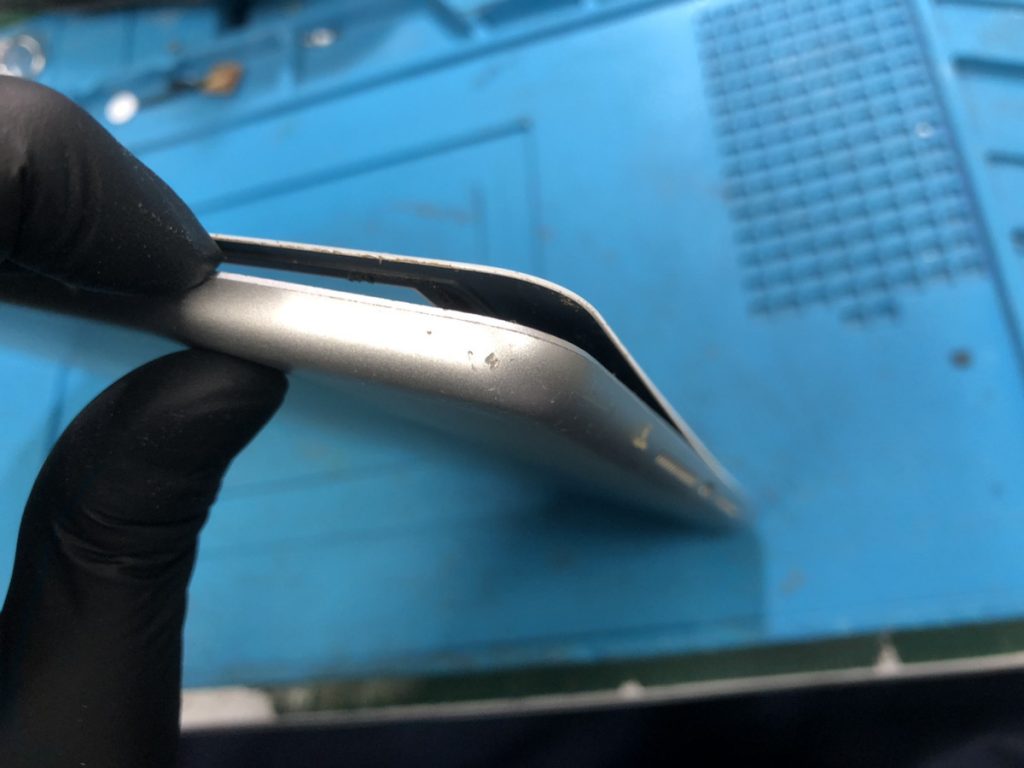
このモデルに限らず、iPadは薄いガラスを強力な粘着テープで固定して組み立てられています。これを割らずに開けるには経験の積み重ねが必要で、iPadの即日修理に対応する業者が少ない理由のひとつでもあります。
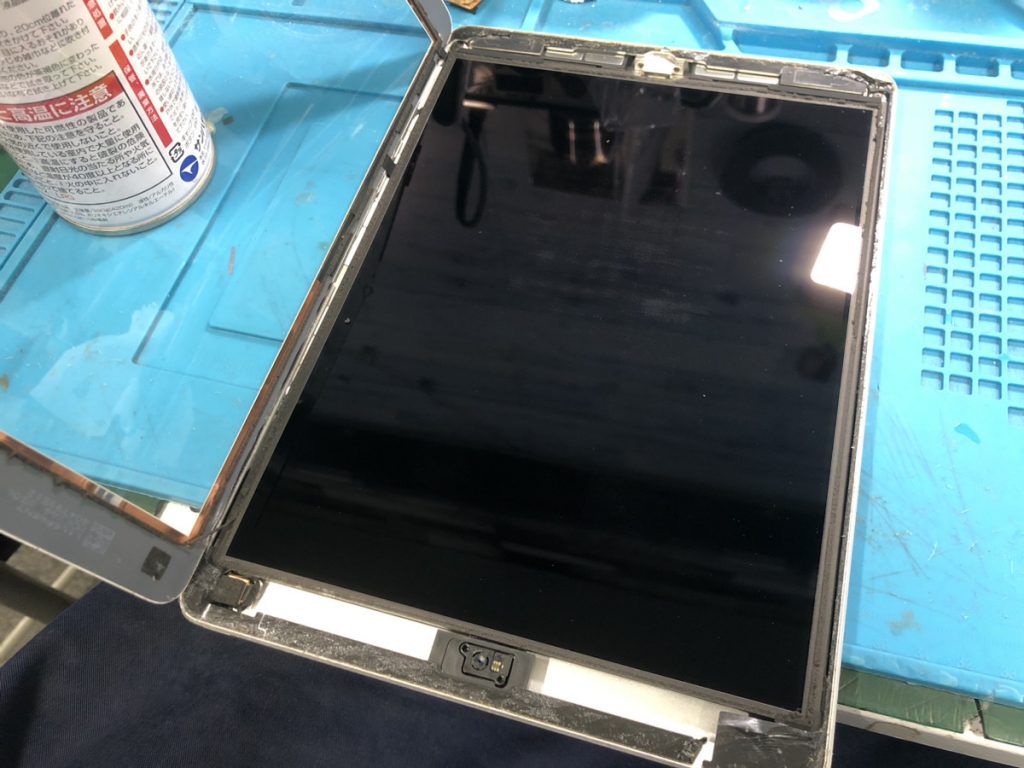
ガラスパネルを開くと、第9世代までのスタンダードモデルに共通の構造で液晶画面が現れます。今回は症状が液晶に表れているので、新しい液晶に交換して動作を確認する流れです。
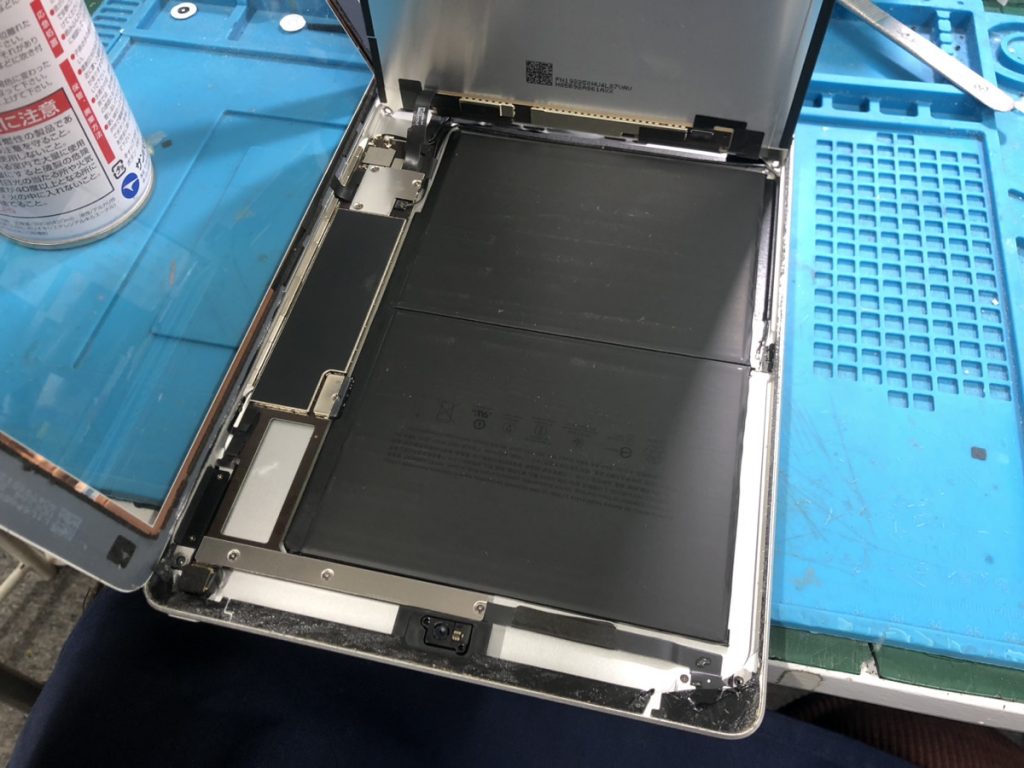
液晶パネルの固定具を外して半開きにすると、大きなバッテリーと、その横に電子基板(ロジックボード)が現れます。仮に水没している場合は、この段階で腐食や水滴から判断できるのですが、この端末に水没の形跡はありませんでした。お客様のお話のとおり、水没の可能性は低そうです。
取り外した液晶の状態を見てみる
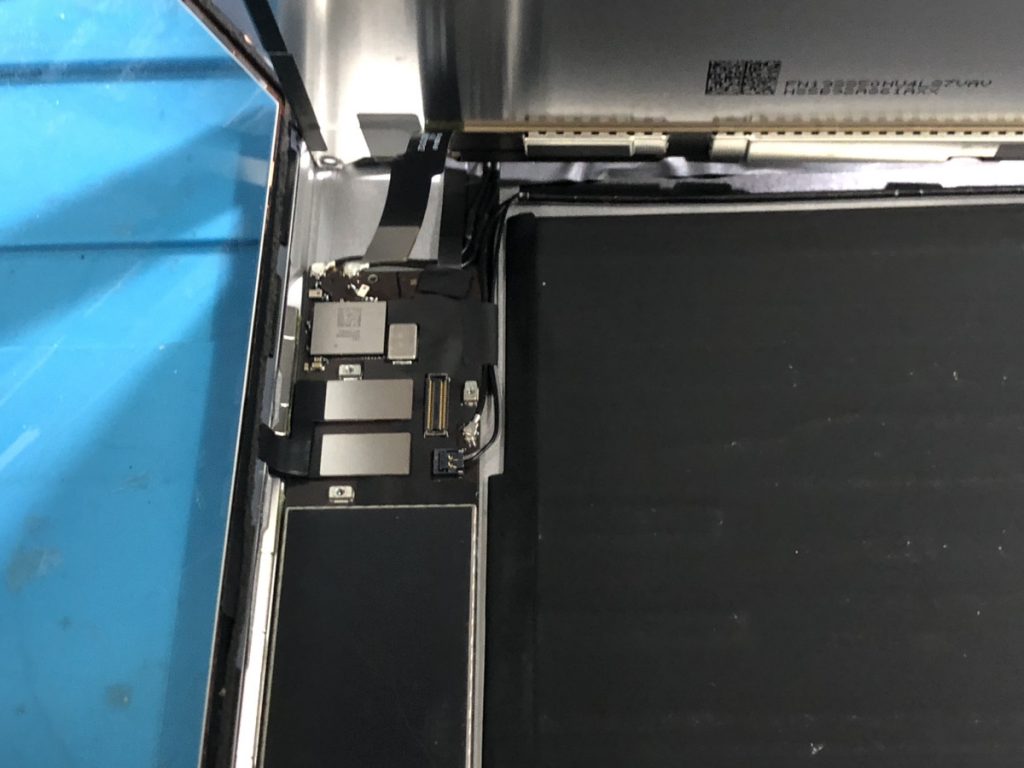
安全に作業するため、まずバッテリーの導通を切ります。そのうえで液晶やタッチセンサーのコネクタを押さえる金具を外し、液晶のみを取り出して状態を確認していきます。
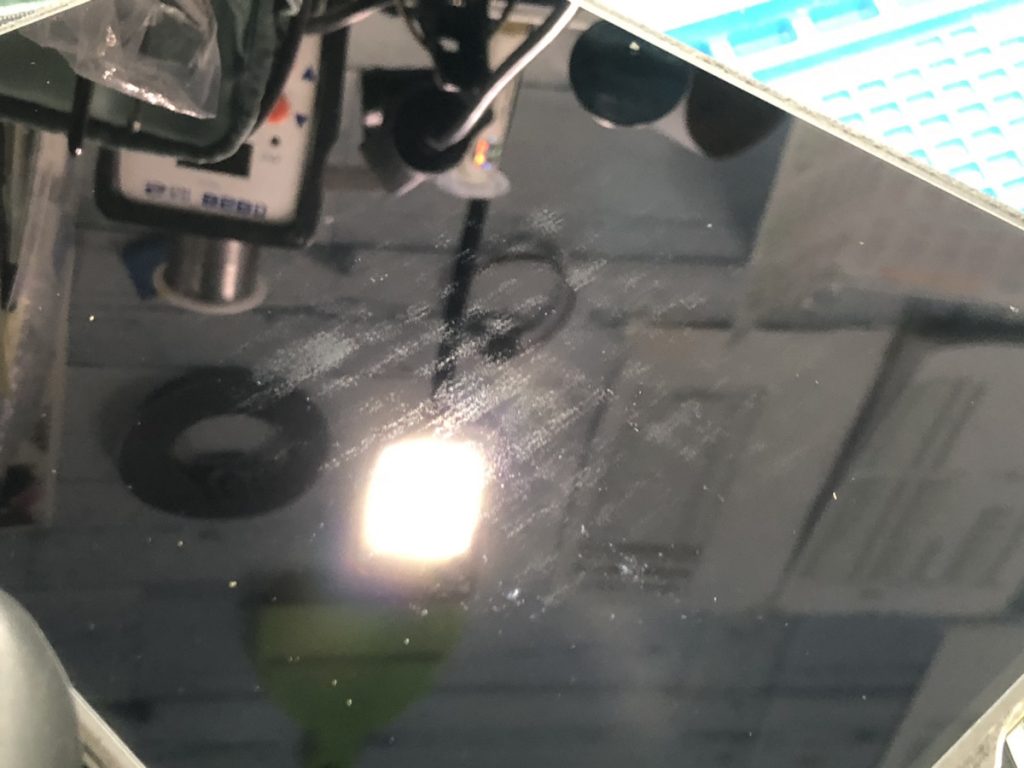
通常と違うのは、液晶表面に痕が残っていることです。これは、ガラスパネルと液晶が圧力によって触れ合っていた時間があるか、経年変化で液晶表面が劣化している場合によく見られます。
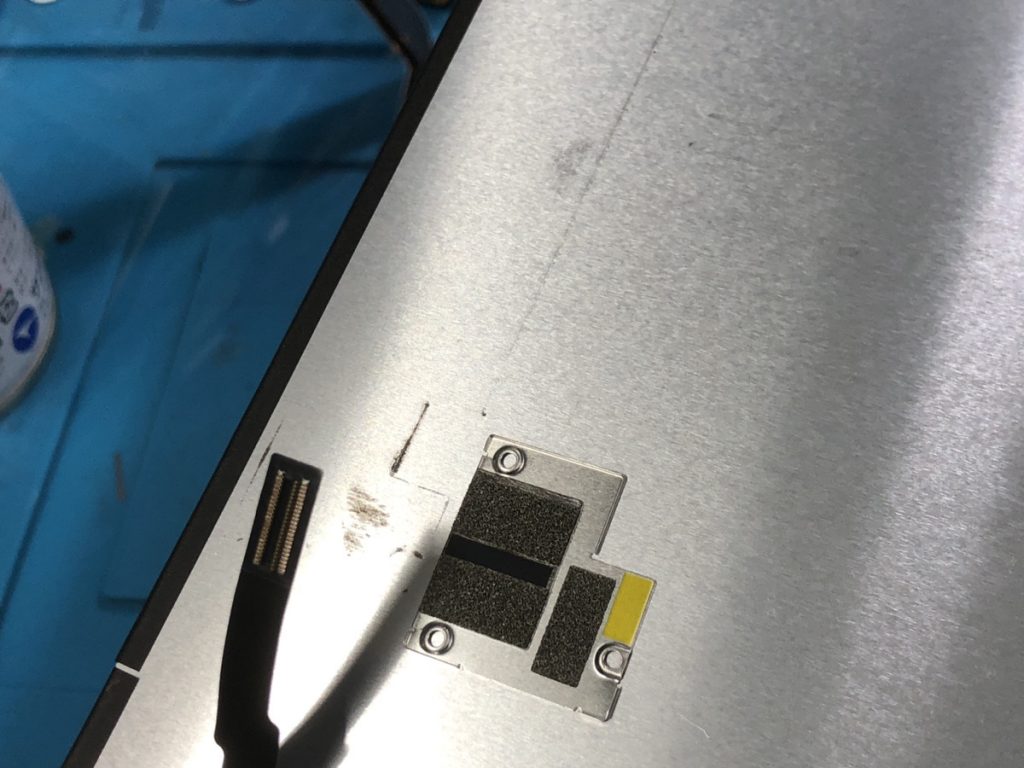
さらに、液晶パネルの裏面には、コネクタカバーと接触して擦れた痕も確認できました。通常の使用で、ここまで他の部品や構造体と接触した痕跡は残りません。本体全体が歪むような力、もしくは圧力がかかったことを示しています。
実は近年のiPadでは、少しの力で本体が大きく歪むというご相談も多くいただきます。金属製で丈夫に見えるiPadが歪む、曲がるなんてことがあるのか?と思われるかもしれません。しかし、大容量バッテリーと電子基板をあの薄さに収めるには、フレームの金属を薄く加工する必要があります。加えて、iPadに使われるアルミ合金は軽く加工しやすい優秀な素材である一方、強度や硬度の面では他の金属に劣ります。強く両端を握る、バッグの中で他の荷物と干渉する。それだけでも大きく歪むことがあるのです。
ここで心配なのは、電子基板(ロジックボード)も内部で一緒に歪んで損傷することです。なぜなら、損傷した基板が原因で起こる症状は、パーツ交換では直せないからです。
新しい液晶を付けて、電源を入れてみる
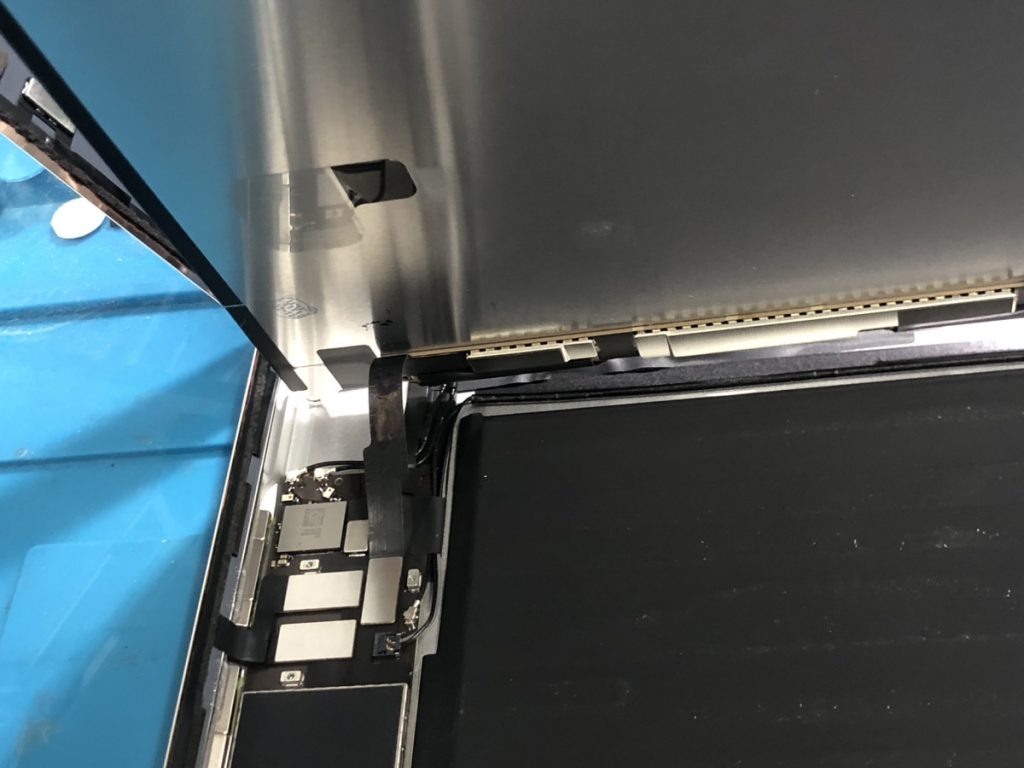
ここまでの観察では、まだ複数の可能性が残っています。どこが壊れているのかをはっきりさせるには、新しい液晶パネルを付けて反応を見るのが確実です。
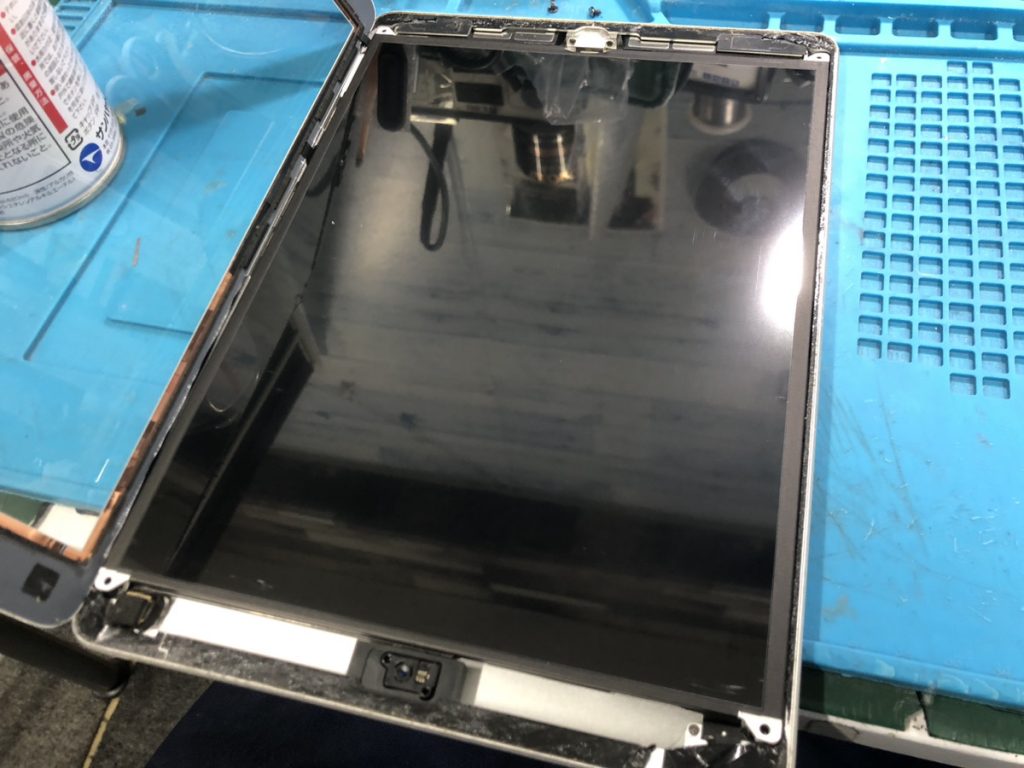
新品の液晶をセットしてコネクタを接続し、安全な状態を確保してからバッテリーをつなぎます。さあ、反応はどうでしょうか。
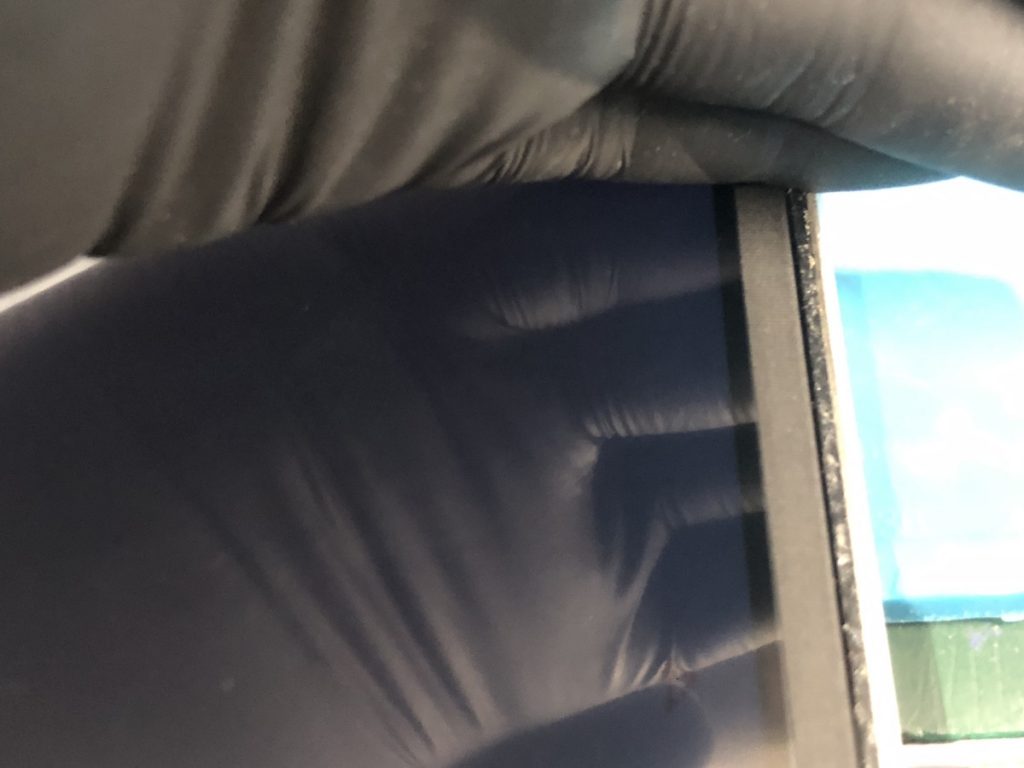
結果は……点きません。ただ、よく観察すると(写真では分かりにくいのですが)液晶の表示領域がうっすら光っています。これがいわゆる「バックライトが点いている」状態です。しかし、いくら待ってもAppleロゴやロック画面は表示されません。試しに別ロットの液晶パネルに付け替えても、症状は変わりませんでした。
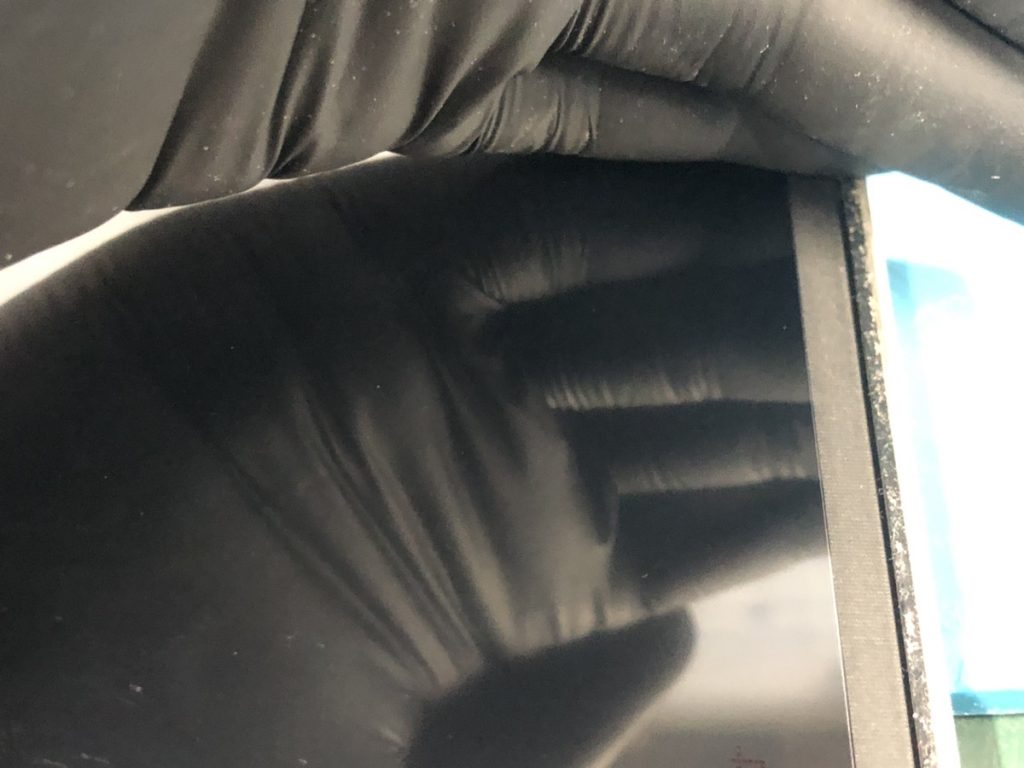
スリープボタンを押すと、液晶パネルが光ったり消えたりを繰り返すだけです。
今回の原因は……電子基板に異常あり
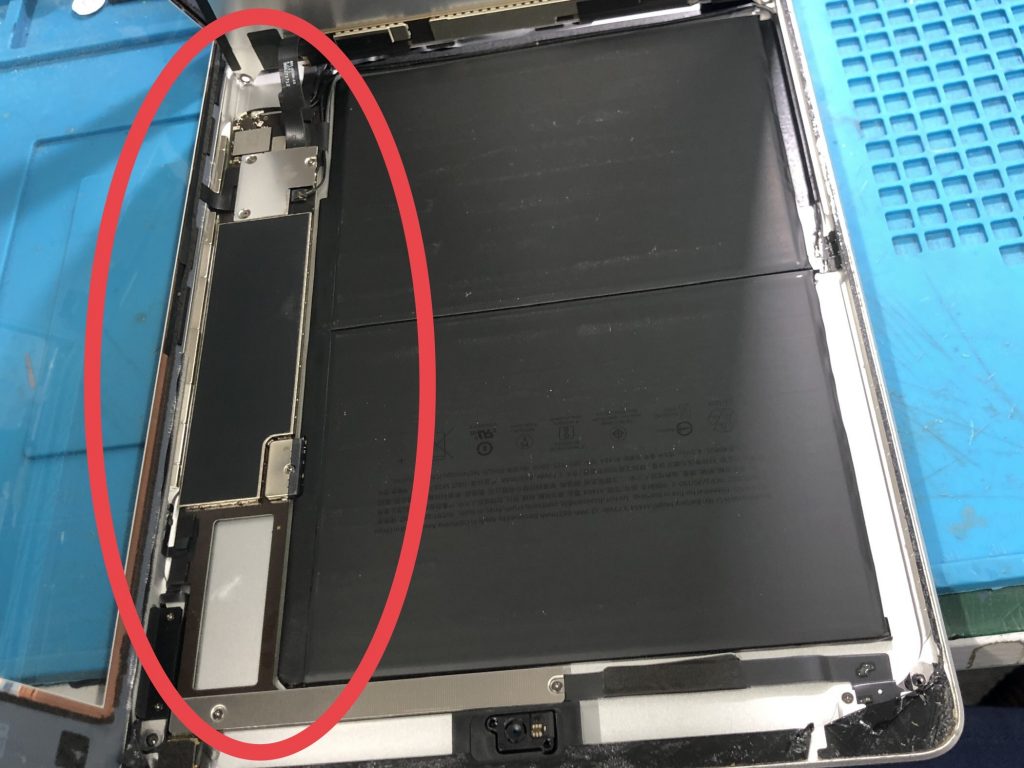
主な症状は液晶に表れていましたが、その液晶パネルを交換しても改善が見られない以上、電子基板(ロジックボード)から映像出力の信号が送られていないということになります。バックライトが点いているので、単純な電力供給はされているようですが、映像の信号が回路上のどこかで途絶えているのでしょう。
今回のように目立った外傷もきっかけとなる事象もない場合は、ここまで点検を行わないと原因がはっきりしないものが多く、外から見ただけでは分からないことがほとんどです。
スマホ修理ジャパンは総務省登録修理業者(登録番号:R000068)です。画面がつかないiPadは細部にわたって点検を行い、液晶交換で直るのか、基板側に原因があるのかを見極めたうえで、故障原因の可能性とこの先の対処について現実的なご提案を心掛けています。データはそのまま、事前見積りでご案内し、修理箇所には3ヶ月の保証をお付けします。症状と在庫の状態により当日対応できる場合がありますので、まずはお気軽にご相談ください。
画面にヒビや線が入っていて表示はされている、という場合の切り分けは「iPadのガラス割れと液晶割れの見分け方」で解説しています。また、料金や修理の流れを含むiPad修理の全体像はiPad修理のご案内をご覧ください。
直営店のご案内:スマホ修理ジャパン渋谷店(渋谷駅新南口から徒歩2分)/スマホ修理ジャパン川越店(川越駅東口から徒歩3分)。ご来店が難しい方は郵送修理もご利用いただけます。
iPad修理コラム 記事一覧
- 2026.08.12

- 2026.07.12
- 2026.07.12