

-
バッテリー交換をしましょう!
- 渋谷店 2019年10月21日 2020年5月8日 スマホ修理ジャパン代表 中嶋拓也

こんにちは!スマホ修理ジャパン渋谷店です。
今回お話させて頂くのはバッテリーの劣化の原因と対処法です。
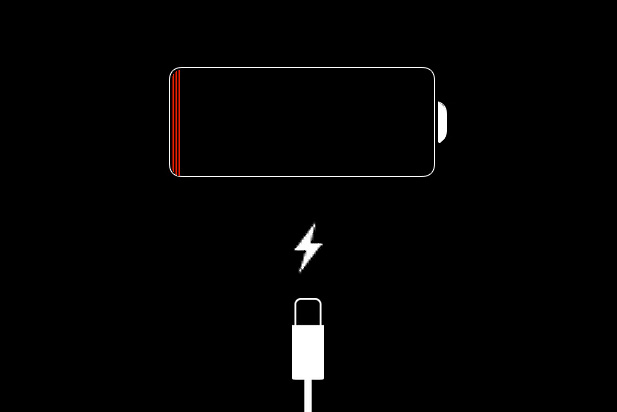
〇端末のバッテリーの状態を確認しよう!
iOS11.3から新たにバッテリーの状態を確認できる機能が追加されました。
設定→バッテリー→バッテリーの状態をタップするとパーセンテージで表示されます。
中には画面左上のバッテリーの%と同じだと思っている方もいますが、左上のバッテリーは
現在のバッテリー持ち時間です。ここで分かるのはバッテリー本体自体の劣化の状態です。
100%→新品 (とっても元気!!)
90%→やや劣化 (まだまだ元気!)
85%→劣化進行中 (やや元気)
80%→劣化 (そろそろ交換してほしいなぁ・・)
80%あたりから、端末にも症状が頻繁に出始めてきます。
充電の減りがはやい
充電がある状態(左上のバッテリー表示)なのに電源が切れてしまう
などの症状が起こる場合は一度バッテリーの状態を確認してみましょう。
〇劣化の原因
一番多いのはやはり経年劣化です。使用すればするほど劣化はします。
・充電方法
充電の仕方でも劣化を進行させてしまう原因になります。充電しながらの使用や、車での充電、
純正品でない充電器の使用、mobileバッテリーの使用があげられます。
・アプリやデータの量
ゲームアプリやデータが沢山あればあるほど電力を消費します。
また、iOSにも容量を使用します。
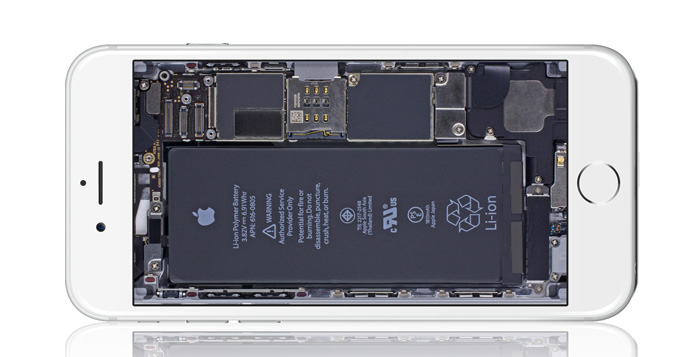
劣化を防ぐには
劣化を防ぐ事は残念ながら出来ません。
劣化してしまった場合はバッテリーを交換する必要がございます。
まだ劣化をしていないバッテリーでしたら劣化の進行を遅くさせる対処法がございます。
・純正品の充電器を使用する
・過度な充電は控える(充電しながらの使用やmobileバッテリーでの充電)
・端末の容量を考えて使用する
端末の容量と使用可能容量を確認してみましょう。
使用可能容量は端末の容量の半分くらい余裕を持った状態にしておく事がベストです。(例:端末128GB/使用可能容量80GBなど)
端末のGBを確認する方法→設定→情報→容量・使用可能容量
・iOSは少し考えてから!
iOSにも容量がかかります。新しい機能や簿具の修正で必要なソフトウェアですが、このiOSはどんどん向上していきます。
新しい端末が次々に発売されています。新しい端末でしたらどんどん進化していくiOSに耐えられますが(新しい端末用に向上されたIOSだから、という理由があります)6やSEなどの古い端末になると処理が追い付かなくなり、不具合が出てしまったりバッテリーの劣化に繋がるので、古い機種(発売から大体5年以上たっているもの)のiOSのアップデートはいったん保留にするのがいいです。使用するうえでアップデートしなければ使えない、というものが出てきてからがいいと考えております。
劣化の進行を遅らせてもやはりバッテリーは経年劣化で使えなくなってしまうという結末がまっています。
当店でしたら30分ほどでバッテリーの交換が可能です。(混み状況により時間は前後します)
最近減りがはやい、いきなり電源が落ちるという症状がある方はもちろん、バッテリーの状態が80%以下の方は
交換をおススメします!
充電のアドバイスなど、分からないことがございましたらお気軽にご連絡くださいませ(^^♪











