-
【初心者必見】iPhoneはこれだけ覚えておこう!
- 渋谷店 2022年2月26日 2022年2月26日 スマホ修理ジャパン代表 中嶋拓也
老若男女問わず人気なスマートフォン【iPhone】ですが
いろんな機能がありすぎてわかりづらい・使いづらい
と感じる事もあると思います。
確かに極めればもっともっとiPhoneを上手く活用することが可能ですが
「別にそこまで極めなくても・・」という方の為に
これだけは知っておこう!というiPhone機能をいくつかお伝えします♪
QRコードアプリは必要なし!
iOS11からiPhoneは【既存のカメラでQRを読み取る機能】が付きました。
なのでわざわざORコードを読み取るアプリをインストールしなくても済みます。
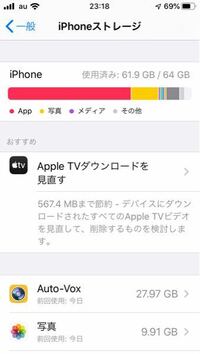
もしインストールしているQRアプリがあればアンインストールして少しでも使用可能容量を増やしましょう。
使い方はいたって簡単。カメラを起動しQRコードをかざすだけ!(撮る必要はございません)
コードを読み取るとカメラ画面にURLが出てくるのでURLをタップするだけでOKです♪
バッテリーの状態を確認しよう!
バッテリーの状態を都度確認可能なので「最近減りが早いな・・」と感じた時でも
いち早くバッテリーの劣化を確認することが出来ます!
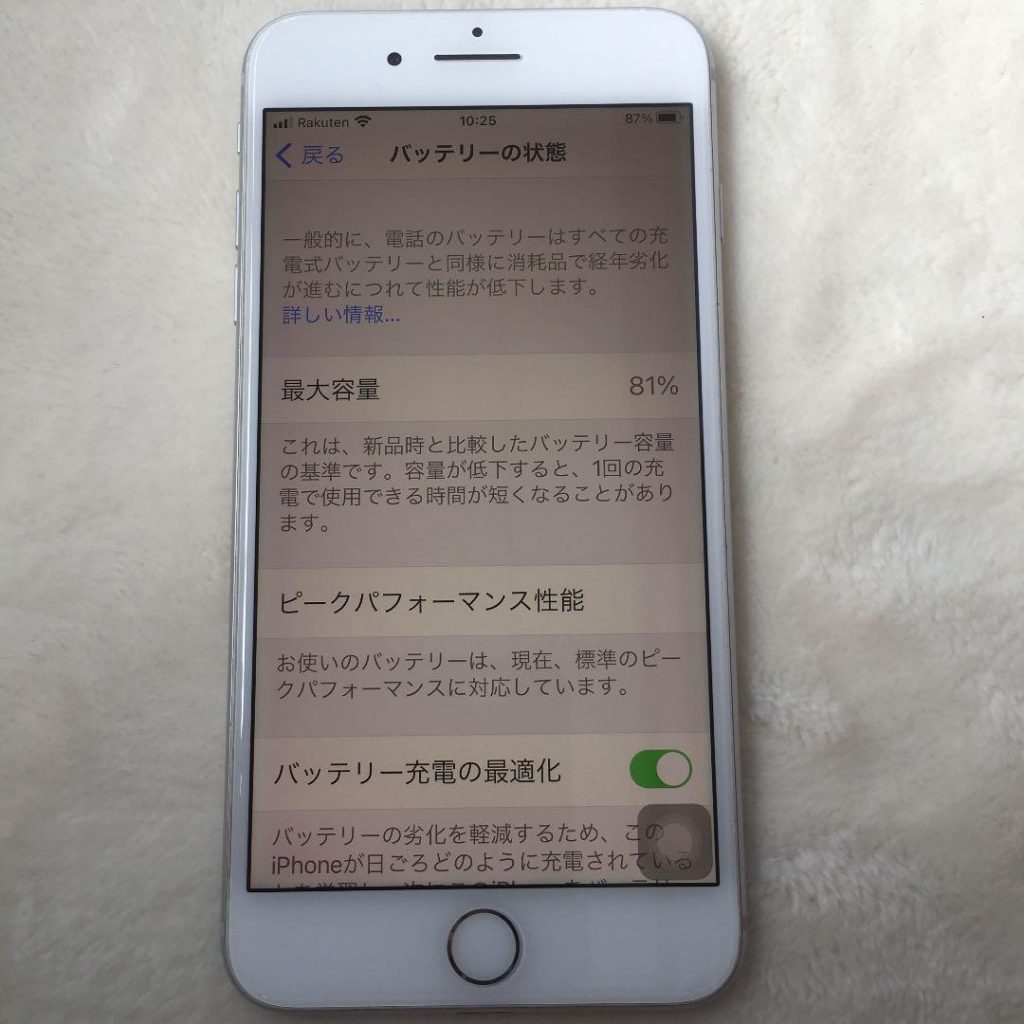
設定→バッテリー→バッテリーの状態でわかります。
80%前後でバッテリーが劣化している状態なので交換を検討しましょう。
iCloud容量の確認はこまめに確認しておこう
iCloudはデータを保存する為に利用する非常に大切なものです。
【データバックアップ】はiPhoneやiPadの場合は【iCloud】に保存されます。
なので、まずはiCloudという存在を理解しておきましょう。
簡単に言えば端末とは違い、Wi-Fi上でのデータボックスです。
基本的に自身でiCloud設定を行っていない場合はバックアップは
Wi-Fiが繋がっている状況下で定期的に自動バックアップされます
自動バックアップは既存は【オン】になっているのです。
しかし、バックアップされていない!という場合もあります。
Wi-Fiも繋がっているのにバックアップを取りたいのに取れない場合はiCloudの容量が少ない場合が多いです。
設定→一番上にあるアイコンをタップ→iCloudタップ→容量を確認(上記にiCloudストレージと表示されています)
iCloudの容量は無料で5Gまで、それ以上の容量は月額料金がかかります。
データが沢山ある方は月額に登録して容量を増やしましょう。
容量を増やしたい方は先ほどの容量確認欄にある【ストレージプランを変更】で変更可能です
以前バックアップしたデータを消したい場合はiCloudストレージの下の方をスクロールして
【バックアップ】をタップ→【バックアップを削除】で消すことが可能です。