

-
Apple製品で使える【AirDrop】って?
- 渋谷店 2021年9月21日 2021年9月21日 スマホ修理ジャパン代表 中嶋拓也
おはようございます。
スマホ修理ジャパン上福岡西友店のスタッフです😊

当店は本日も変わらず9:00~20:00(修理最終受付19:30)の営業でございます。定休日はございませんので土日祝も元気に営業しております!お手持ちのiPhoneの画面が割れてしまった、バッテリーの持ちが悪くなってしまった、充電が出来ない、通話中の相手の声が聞こえなかったり相手に自分の声が届かないなどお困りなことがありましたら是非当店にご相談くださいませ✨修理以外にご相談やお見積もりにも丁寧に対応させていただきます!
先日、「昔のiPhoneはもう使わないんだけど、写真のデータだけ新しい端末に移してほしい」というご依頼がありました。iPhoneの画質はカメラにも劣らないということもあって、今はカメラ代わりにお写真を撮って保存している方が多いですよね!そんなiPhoneのデータフォルダはアルバムのようなもの。
端末を新しくするたびにお別れなんて勿体無い!!!知っている方も多いかもしれませんが、今日は実際にお客様にご説明をしてデータを移すのに使った【AirDrop】について書いていきたいと思います。

💬AirDrop (エアドロップ)ってなに?
写真やデータを他の端末に移すのにはいくつかやり方がありますが、Apple製品同士であればAirDropが一番簡単だと思います!AirDropとは、AirDropが搭載されているApple製品同士で「写真」「動画」「連絡先」「書類など画像データなどのファイル」「位置情報」「Webサイト」「Apple Storeへのリンク(iOS10以上)」などを簡単に共有できるものです✨
しかも…容量制限が無いんです!!
LINEで一個一個送るにも動画などは重いので遅れないこともあるし、当然メールにも容量の制限があります。写真を数枚だけ送りたいぐらいでしたらこちらの方法でも良いのですが、「十枚以上一気に送りたい」「容量が重い動画などのデータも送りたい」なんて時はAirDropがお勧めですね( ✌︎’ω’)✌︎✨
↓以下が対応機種です↓
iPhone
・iPhone5以降の端末
iPad
・iPad Pro
・iPad(第4世代以降)
・iPad mini以降
iPod
・iPod touch(第5世代以降)
Mac
・OS X Yosemite以降を搭載したMac
※AirDropはWi-FiとBluetoothの両方を使ってワイヤレスで通信が行われるため、送信側、受信側ともにWi-FiとBluetoothをONにしておく必要があります。※
💬AirDropのやり方
①まずは両端末共にWi-FiとBluetoothをオンにします。
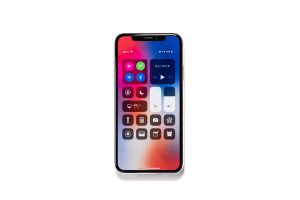
この時、Wi-Fiはスポットに接続してなくても大丈夫です!
②受信側の端末でAirDropの受信設定する
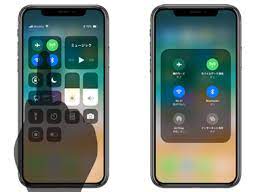
・コントロールセンターから設定をする方法
①で開いたコントロールセンターの左上(Wi-FiやBluetoothのオンオフが出来る部分)を長押しをする。すると一番左下にAirDropという選択肢がで出来ますので、こちらでAirDropをオンにして受信先を「連絡先のみ」もしくは「すべての人」にします。連絡先を登録している相手であれば連絡先のみで問題ないですが、登録をしていない相手でしたら「すべての人」を選択してください。
・設定画面から設定をする方法
まずホーム画面にある「設定」を開きます。
→「一般」を選択します。
→すると少し上の方に「AirDrop」という選択肢が出てくるのでこちらを開きます。
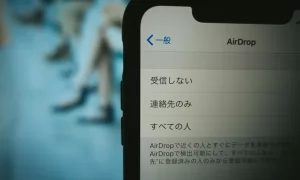
→するとこちらでも「受信しない」「連絡先のみ」「すべての人」という選択肢が出ますので、こちらも「連絡先のみ」もしくは「すべての人」にします。連絡先を登録している相手であれば連絡先のみで問題ないですが、登録をしていない相手でしたら「すべての人」を選択してください。
これで受信側の事前設定はOKです✨
③送信側が送りたいデータを選択&送信
何を送るにしても工程はだいたい同じなので、今回は写真を送って見ましょう!
・まずは送りたい写真を選びます。
・左下にあるマークをタップします。
・次に先程受信設定をした端末が画面中央に表示されるので、それをタップすれば相手の写真フォルダに送信されます。
④受信する側の端末が受け入れる
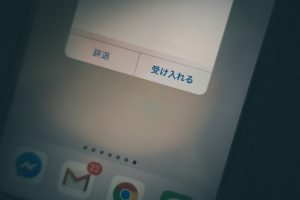
送信側が送信すると、受信側には通知がきます。それを受け入れていただければそのままデータは送信され、受け取りが出来ます。
💬AirDropの注意点⚠️
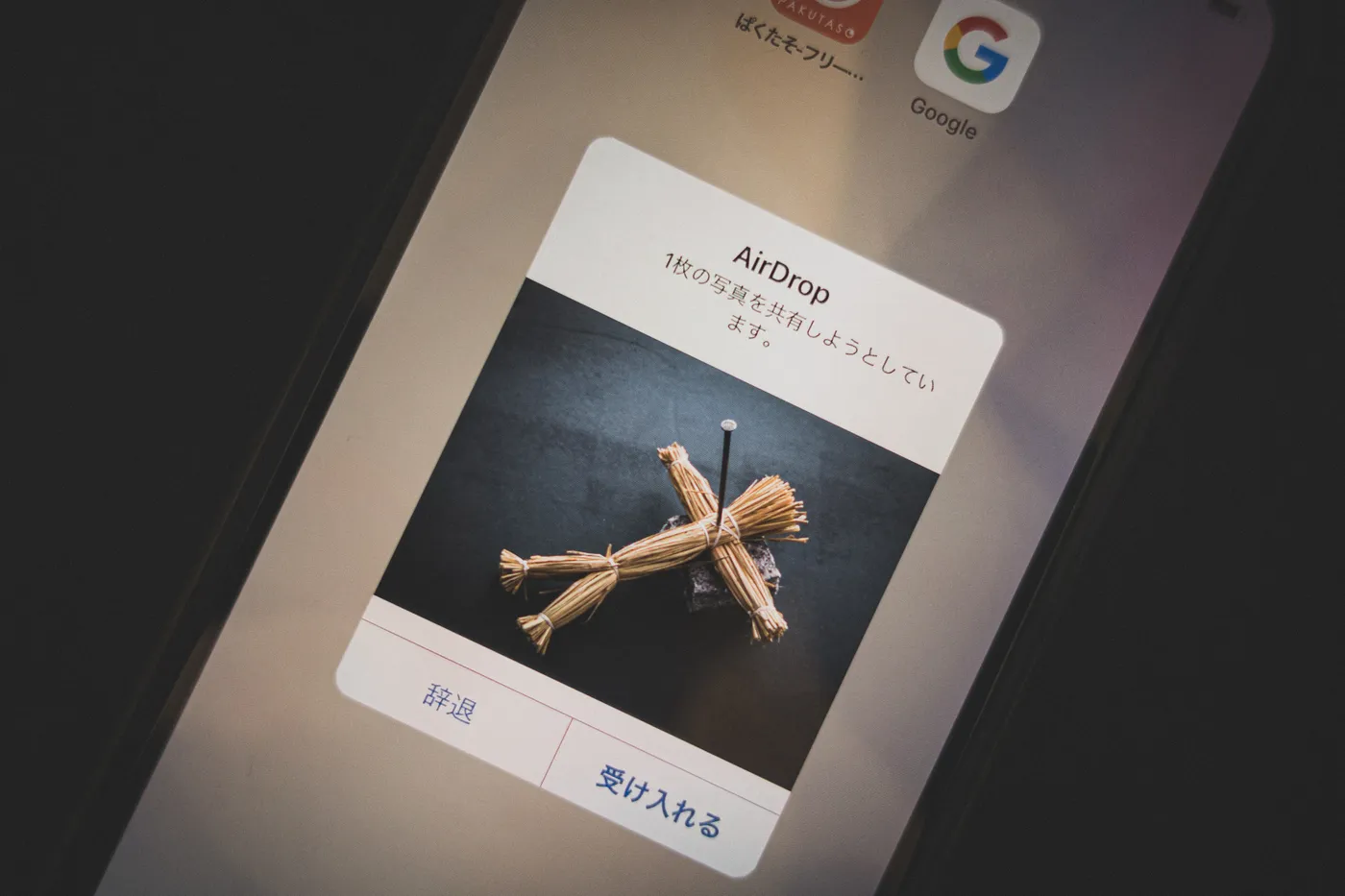
近くにいれば簡単にデータを共有できる便利な「AirDrop」ですが、中にはこの便利さを利用して悪いことをしてしまう人もいるみたいで…。電車や人が集まる場所で無差別にAirDropを使って嫌な画像を送りつけるという嫌がらせがあったそうです。以前は通知に送られてきた画像が出てくるので見ることを避けられなかったのですが、その嫌がらせが蔓延してしまったせいか今は通知に画像が出なくなったので、知らない人からのAirDropの通知が来てしまった時は迷わず拒否してしまいましょう…。そしてAirDropを受信するときに「すべての人」を選んだ方は、終了後に「受信しない」に戻すことをお勧めします⚠️
いかがだったでしょうか?先日対応させていただいたお客様にもAirDropの機能をご説明して、百枚以上あった写真をほとんど待ってもらうことなく新しい端末に移すことが出来ました!当店は修理だけではなく、初期化や今回の件のようなご相談にも対応させて頂いております😊そのためにスタッフは常にiPhoneのことを勉強しながら、皆様のご来店を心よりお待ちしております!
そして、ここまで読んでくださった方にお得なキャンペーン情報をお伝えします🎉
【当日でもOKな予約割があるんです!】
当店では修理を事前に予約してくださったお客様に「ご予約割」で最大2000円の割引をするキャンペーンをしています!こちらは予約をするだけで受けられるキャンペーンですので是非ご活用くださいませ😊
こちらはお電話からでもネットからでも適用されます。
さらに!なんと当日のご予約でも適用されるんです…!ご予約割って何日前からかの制約があるイメージですが、当店では当日の1時間前でもご予約割を適用させていただきます!
混雑時にもスムーズなご案内が出来ますのでご予約は良いことだらけです✨
当店は本日も皆様のご来店を心よりお待ちしております。
【上福岡でiPhoneを修理するなら当店で!】
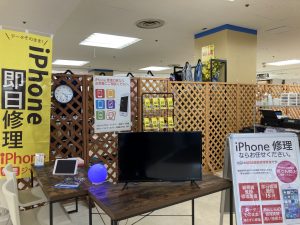
スマホ修理ジャパン上福岡西友店
〒356-0004 埼玉県ふじみ野市上福岡1丁目8−8 西友1階
年中無休 営業時間 9:00〜20:00(最終受付)19:30
ご予約やお見積もりはお電話からでも受け付けております!
→️ ☎️080-7995-7683
ネット予約の受付や、一部の修理事例のご紹介をしています!








