

-
iPhone知識
- 渋谷店 2021年9月22日 2021年9月22日 スマホ修理ジャパン代表 中嶋拓也

こんにちは! スマホ修理ジャパン上福岡西友店のスタッフです!
iPhoneって購入した時、使いやすいが故に使い方の説明がほとんどないですよね。。

本記事ではiPhoneを使用していく上で知っていて損のない知識をまとめていますので、是非最後まで読んで下さい!
iPhoneとPCを接続することで、Appleが提供する無料ソフト「iTunes」を使い、iPhone内の音楽やアプリのデータを同期したりバックアップをとったりすることが出来ます。
iTunesとは、iPhoneのOSやiPhone自体を開発・販売しているAppleが無料で提供しているソフトウェアのことです。
♦iTunesを利用するために
利用しているPCのウェブブラウザで、Appleの公式サイトからiTunesのページにアクセスし、ダウンロードに進むとソフトをダウンロード出来ます。
インストールも容易で10分もあれば完了するでしょう。
さすがAppleさん。
♦iPhoneとPCを接続する方法
iPhoneとPCを接続するには、純正の充電ケーブルを利用します。
iPhoneとPCを充電ケーブルで繋ぐだけです。
連絡先に自分に関する情報を登録している場合、iPhoneの設定の連絡先の項目から自分の情報に紐付けしておくと、自分の連絡先の一覧に自分と表示されるようになります。
そうすることで、連絡先一覧で自分の連絡先情報を見つけやすくなります。
♦自分の情報を設定する方法
自分の情報を設定すると、上部に自分のカードが表示されるようになります。
また連絡先一覧でも、自分の情報のところに自分と表示されます。
自分のカードをタップすると、連絡先情報の詳細画面が表示されるので、自分の連絡先がすぐに確認できます。
※1度自分の情報を設定すると、紐付けの解除を行うには、他の連絡先情報に設定を変更する、または自分の情報として登録している連絡先情報を削除する方法しかありません。
iPhoneの設定から、各種詳細情報を確認できます。
♦ストレージとiCloudの使用状況の確認
iPhoneストレージの確認方法
から確認できる
iCloudの使用状況の確認方法
から確認できる
ストレージを管理→ストレージプランを変更からiCloudのストレージを増やすことができる
♦各種情報の確認
から確認できる
情報から、
- 名前
- システムバージョン
- 機種名
- モデル番号
- シリアル番号
- 曲、ビデオ、写真、Appの数
- 容量と使用可能な領域
- Wi-FiおよびBluetoothのアドレス
- モデルファームウェア
- SEID
- EID
- SIMロック
- ネットワーク
- キャリア
- IMEI
- ICCID
- MEID
を確認することができます。
Apple IDのIDとなるメールアドレスやパスワードは、別のものに変更することが出来ます。
現在のパスワードが分かっている状態でパスワード変更する場合と、パスワードがわからない状態で再設定する場合とでは方法が異なります。
♦Apple IDの変更方法
- Safariを開く
- Apple IDにサインイン
- アカウント→メールアドレスを編集
- 新しいメールアドレスを入力
- 送信された確認コードを入力→変更
♦Apple IDのパスワードの変更方法
- 設定→名前
- パスワードとセキュリティ→パスワードの変更
- 変更前と新しく設定するパスワードを入力したら変更完了
♦Apple IDやパスワードを忘れてしまった場合
Apple IDを忘れてしまった時は、Apple IDの登録情報と照合して探すことができます。
氏名とメールアドレスでApple IDを検索し、メールで認証するか認証用の質問に答えます。
またパスワードを忘れてしまった時は、Apple IDのアカウントページでパスワードをリセットし、再設定しなければなりません。
♦Apple IDの検索方法
- Safariを開く
- My Apple IDにアクセス
- Apple IDまたはパスワードをお忘れですか?をタップ
- Apple IDをお忘れですか?をタップ
- 氏名とメールアドレス、画像の文字を入力
♦Apple IDのパスワードをリセットする方法
- Safariを開く
- My Apple IDにアクセス
- Apple IDまたはパスワードをお忘れですか?をタップ
- Apple IDを入力
- パスワードのリセット方法を選択→「メールを受け取る」or「セキュリティ質問に答える」
- 新しいパスワードを作成する
※パスワードは8文字以上・英字の大文字と小文字、数字を全て含めなければ設定出来ません
また過去に設定したことのあるパスワードも再設定することが出来ません
♦SIMロック・SIMロック解除とは
キャリアや格安SIMサービス事業者と回線を契約すると、インターネットを利用したり、電話を利用したりできるSIMカードが貰えます。
キャリアは自社の回線を利用してもらいたいので、キャリアで購入したiPhoneなどの端末について他のキャリアの回線が使用出来なくなるように端末にロックをかけます。これがSIMロックです。
それの設定を解除することがSIMロック解除です
♦SIMロック解除のメリットとデメリット
まずSIMロック解除をするメリットですが、今使用している端末を手放さずに、回線の契約だけが他に乗り換えることが出来ることです。これによって最近流通してきた、ahamo・povp・LINEMOに回線を変えることが出来、携帯料金をより安くすることが出来るようになります・
デメリットは、SIMロック解除を行うためには購入した日から180日が経過している必要があり、解除手続きができるのは181日目からになるという点です。
またSIMロック解除した後回線を解約して他に乗り換える場合、違約金が発生する場合があります。
そして、あくまでも回線を乗り換えるだけなので、端末を分割払いで支払っている場合は、解約しても支払いの義務がなくなるということはありません。
『事前にご予約のお客様に!ご予約割』
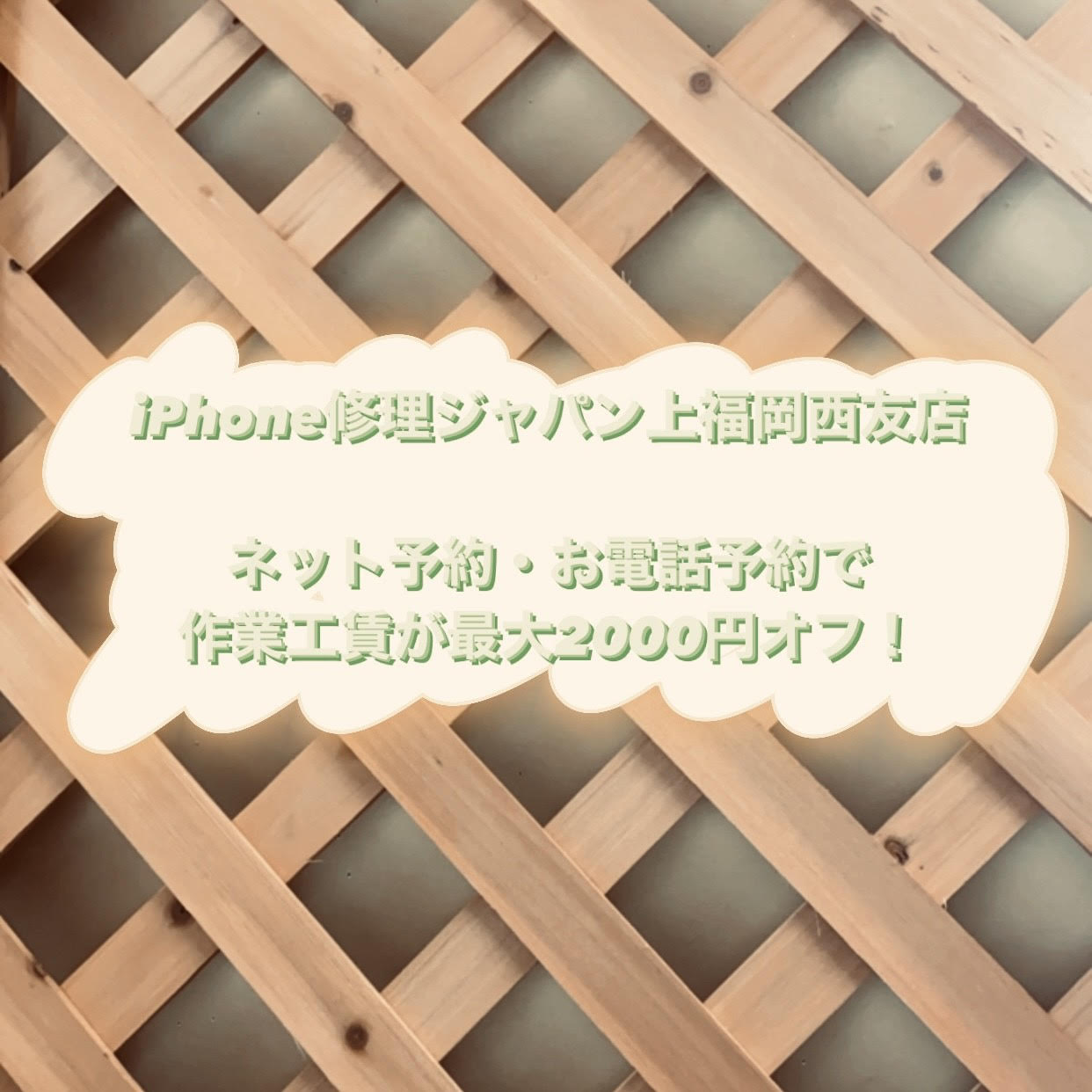
なんと!事前にご予約をとっていただくだけで作業料金がお安くなる
『予約割』というものがございます。ご不安な点があれば相談や料金のお問い合せのみでもお気軽にお電話ください。
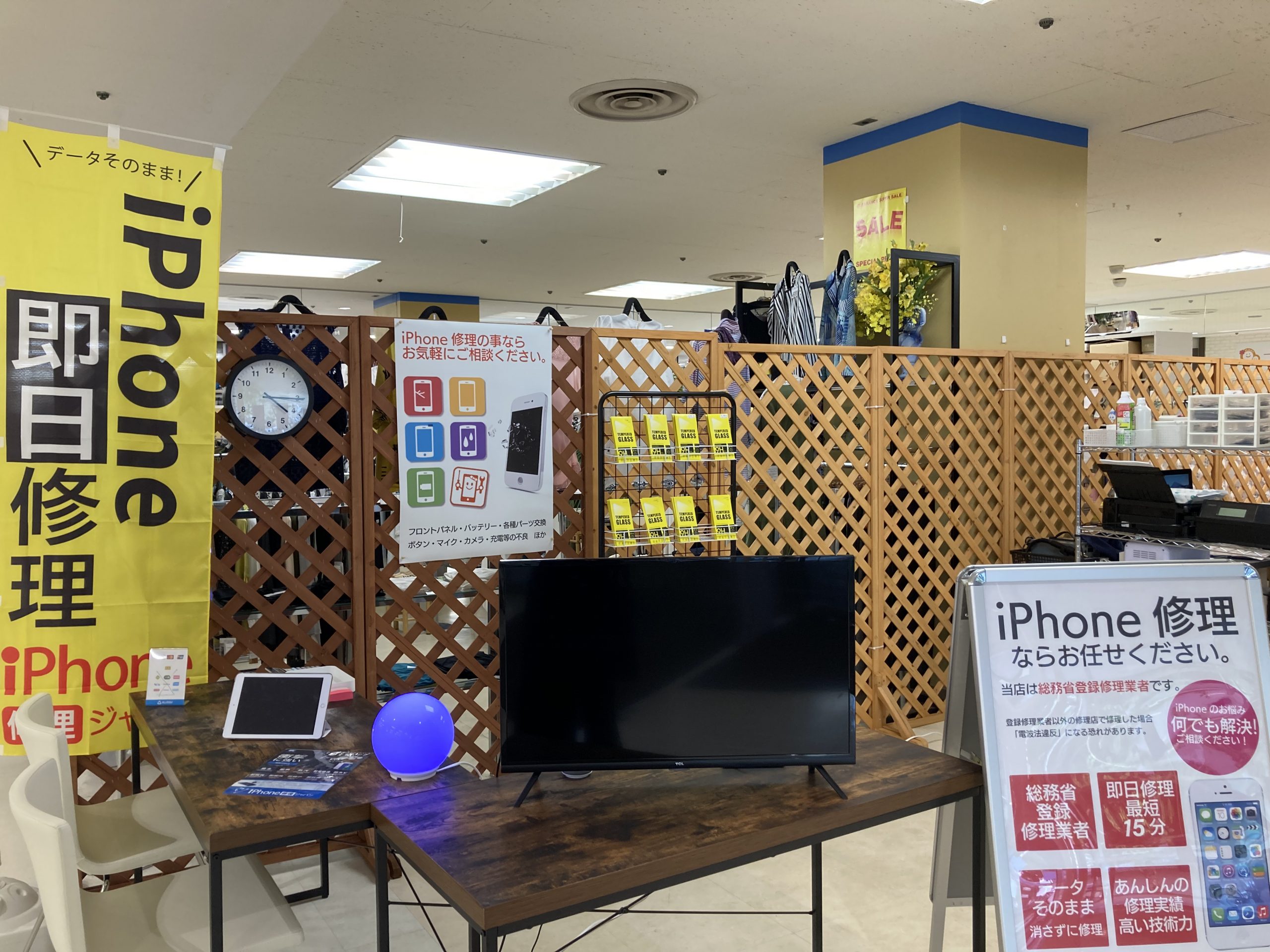
スマホ修理ジャパン上福岡西友店
〒356-0004 埼玉県ふじみ野市上福岡1丁目8−8 西友1階
年中無休 営業時間 9:00〜20:00(最終受付)19:30
ご予約やお見積もりはお電話からでも受け付けております!
→️ ☎️080-7995-7683
ネット予約の受付や、一部の修理事例のご紹介をしています!








