

-
iPhoneのカメラを使いこなすコツ
- 渋谷店 2021年9月11日 2021年9月11日 スマホ修理ジャパン代表 中嶋拓也

こんにちは! スマホ修理ジャパン上福岡西友店のスタッフです!
iPhoneのカメラって凄いですよね。

この写真は筆者が撮ったものなのですが、凄くないですか?
一眼レフには劣るにしても、凄く綺麗な写真になっていますよね!
少し昔はデジカメが主流でしたが、今ではスマホのカメラで撮影している人が多くなっていると感じます。
iPhoneが新しくなる度に進化していくカメラアプリ。
今回はそんなiPhoneのカメラで綺麗に撮影するちょっとしたコツを紹介しようと思います!
カメラの画質や機能が高くても、写真を撮影する時にブレてしまっては意味がありませんよね。
ですので、写真をブレずに撮影するコツを紹介しましょう!
♦ボリュームボタンを利用する
画面上のボタンを押す時にブレてしまうってことよくありますよね。
そういう時は本体の左横にあるボリュームボタンを利用してみて下さい。
実はボリュームボタンを押すことによってシャッターをきることができるのです。
ボリュームボタンはiPhoneを握る位置にあるため、無理なく撮影することが可能になります。
♦付属のイヤホンを利用する
iPhoneを買った時に付属品としてついてくるイヤホン、このイヤホンにはボリュームボタンがついており、
それを押すことでシャッターをきることができるのです。
またこの方法は、本体に触れる必要がないため、iPhoneを固定して撮影することができます!
♦ホームボタンをスライドさせる
普通のカメラのシャッターボタンをしっかり押さないと撮影できませんが、iPhoneのカメラはシャッターボタンに触れて離すだけで撮影ができるのです。
これを利用し、シャッターボタンに軽く触れて左右にゆっくりとスライドさせることでシャッターをきることができます。
iPhoneのカメラアプリではグリッド線を表示することができるってご存知でしたか?
グリッド線を表示することによって、構図を決定する参考にできたり、水平に写真を撮ることが出来ます。
にすることでグリッド線を表示できます。
グリッド線を活用すると撮影時の構図をあらかじめ決めやすくなります。
※グリッド線を表示したまま写真を撮影したとしても、保存される写真にはグリッド線は表示されません。
グリッド線はあくまでも撮影時の構図を決める参考として利用できるものです。
iPhone11以前でもかなり綺麗だったiPhoneのカメラ
iPhone11シリーズではさらにカメラが進化したんです!
iPhone11・iPhone11Pro・iPhone11ProMaxでは、超広角カメラの追加など、カメラのハードウェア面での進化が注目されがちですが、iPhoneのカメラアプリ自体もiPhone11シリーズでは大きく進化しているんですよ。
それではiPhone11以降のカメラを使いこなすコツを紹介しましょう。
♦ナイトモードを利用した露出調整
iPhone11シリーズの新機能であるナイトモードは、暗い場所で撮影すると撮影後にフラッシュとは別で暗い場所が明るく撮影できる機能です。
ナイトモードは暗い場所で撮影するときに自動でONになり、画面の左上にアイコンが表示されます。
ナイトモードがONであるとき、露出は自動で設定されるのですが、その露出は自分で調整することもできるのです。
自分で露出を調整したい場合は、シャッターボタンの上にあるナイトモードのアイコンをタップすることで調整可能です。
露出時間が長くなると、ブレが発生しやすくなるので注意が必要です。
しかし、逆にこれを利用して光が流れているような写真を取ることができます。
またiPhoneが三脚などに固定されているのを察知すると、露出時間を長く取れるようになり、光が流れるような印象的な写真を取ることができます。
♦ズーム倍率の変更
iPhone11Proでは、超広角(0.5)・標準(1)・望遠(2)の数字をタップして切り替えるだけでなく、(0.5)・(1)・(2)・(10)の数字が記されたダイヤルをゆっくり回して、細かく倍率を調整することが可能なんです。
実はカメラのビデオ撮影の画質を変えられるってご存知でしたか?
で変更可能です
720p HD/30 fps→4K/60 fps まであって、下にいくほど画質が良くなり、滑らかになります。
その分容量は下にいくほど増えるので、ご自身のiPhoneとご相談ですね!
『事前にご予約のお客様に!ご予約割』
なんと!事前にご予約をとっていただくだけで作業料金がお安くなる
『予約割』というものがございます。ご不安な点があれば相談や料金のお問い合せのみでもお気軽にお電話ください。
カメラに違和感があるという方は是非当店で修理してください!!
即日修理かつ丁寧に対応致します!
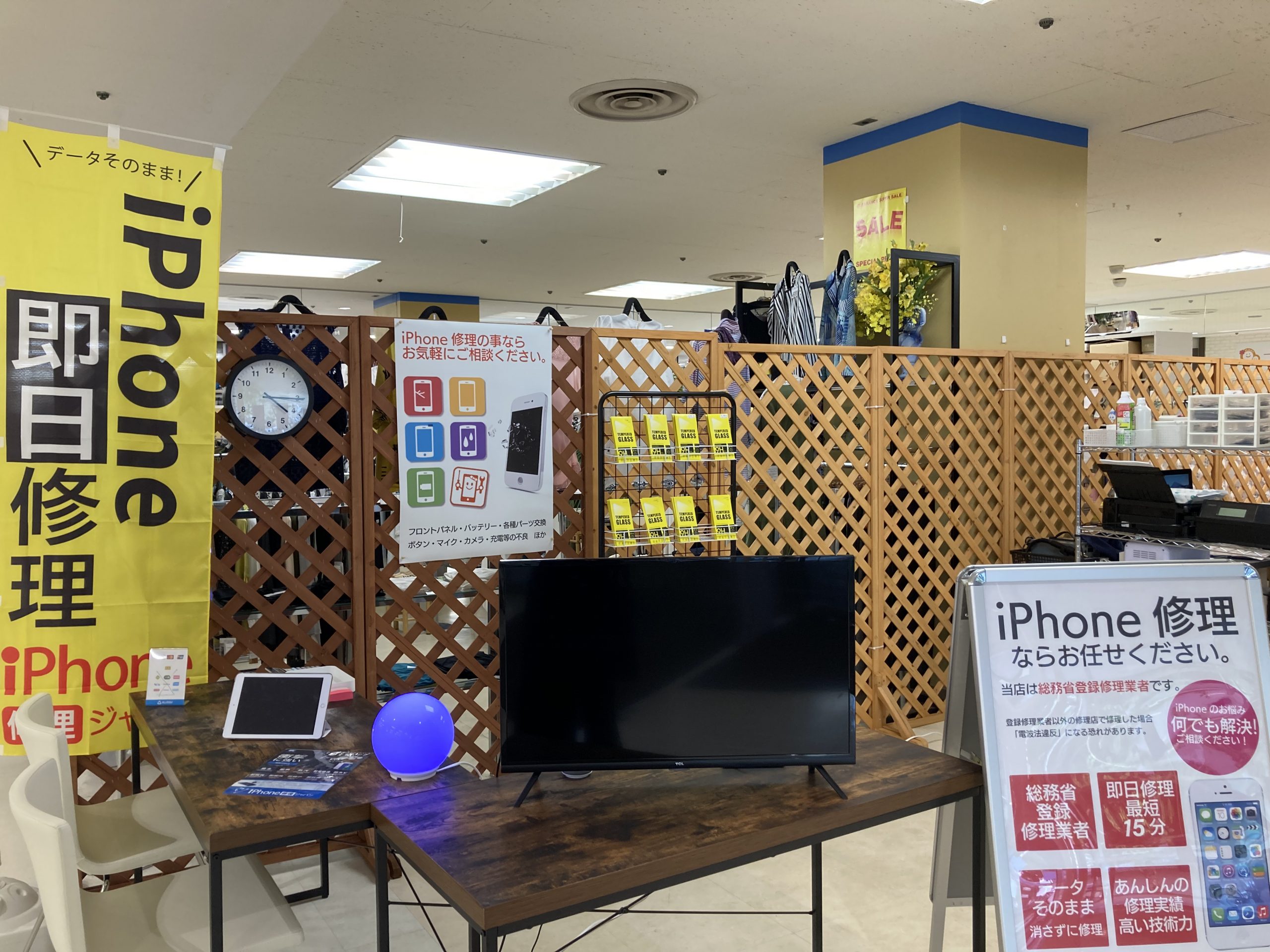
スマホ修理ジャパン上福岡西友店
〒356-0004 埼玉県ふじみ野市上福岡1丁目8−8 西友1階
年中無休 営業時間 9:00〜20:00(最終受付)19:30
ご予約やお見積もりはお電話からでも受け付けております!
→️ ☎️080-7995-7683
ネット予約の受付や、一部の修理事例のご紹介をしています!








