

-
iPhoneの画面収録の仕方
- 渋谷店 2021年4月29日 2021年4月29日 スマホ修理ジャパン代表 中嶋拓也
スマホ修理ジャパン経堂店スタッフKです。
iOSの標準機能である「画面収録」を使うと、iPhoneの画面を動画で簡単に撮影(動画キャプチャ)できます。ゲームの実況や操作手順の説明などに動画がよく使われていますが、画面収録なら特別な機材なしでiPhoneの画面を動画スクショできるので便利です。
1⃣「設定」アプリで→と進む
の項目にあるをタップすると、コントロールセンターに「画面収録」ボタンが追加される
3⃣録画したい画面でコントロールセンターを表示させる
4⃣録画ボタンをタップする(録画ボタンを長押しすると外部音声も取り込める)
5⃣3秒のカウントダウン後、画面録画が始まる
6⃣コントロールセンターを再表示し、画面収録ボタンをタップして録画終了する(ステータスバーのタップ→または画面オフでも可)
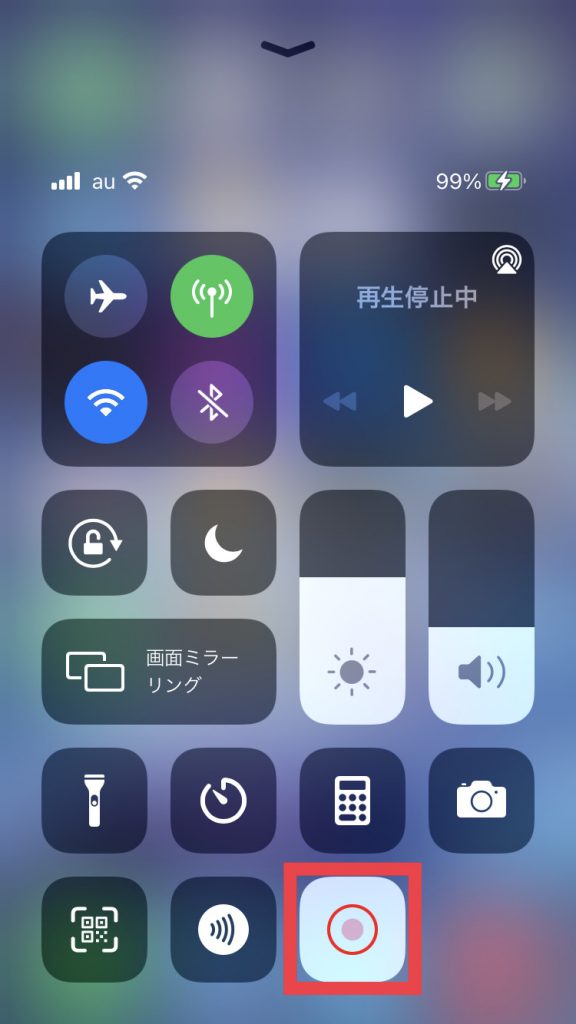
画面録画は「コントロールセンター」からおこないます。録画したい画面からコントロールセンターを呼び出し、録画ボタンをタップして画面録画を開始します。終了したいときには再びコントロールセンターを表示し、録画停止ボタンをタップします。
①コントロールセンターに画面収録ボタンを追加する。
最初に、画面収録のボタンをコントロールセンターに追加します(初期設定では画面収録のボタンが非表示になっています)。
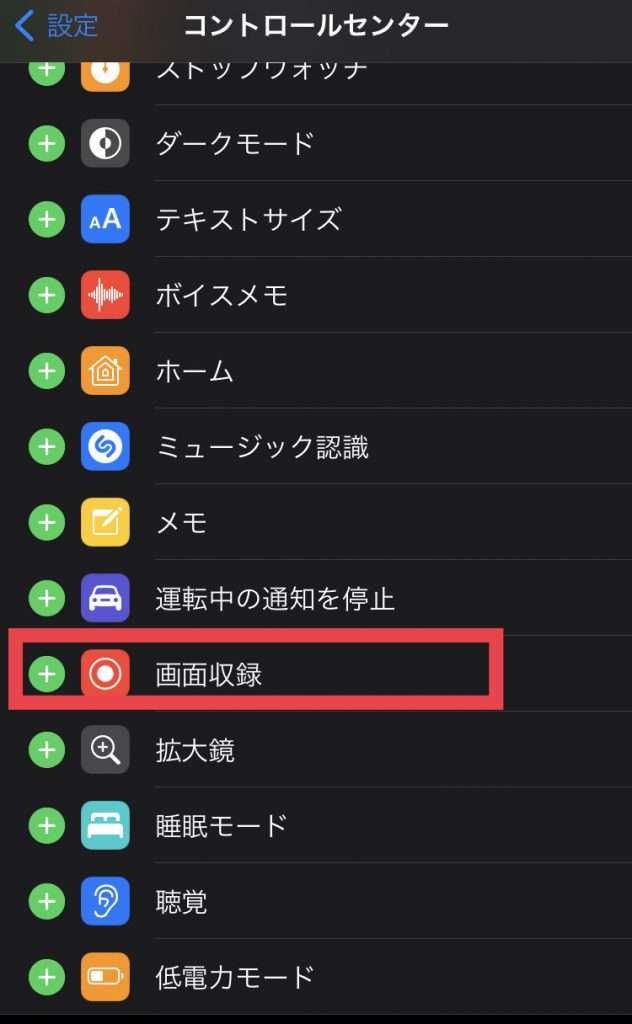
「設定」アプリを開いて、→画面で、「画面収録」の横にあるをタップします。
これにより、画面を録画するためのボタンがコントロールセンターに追加されます。
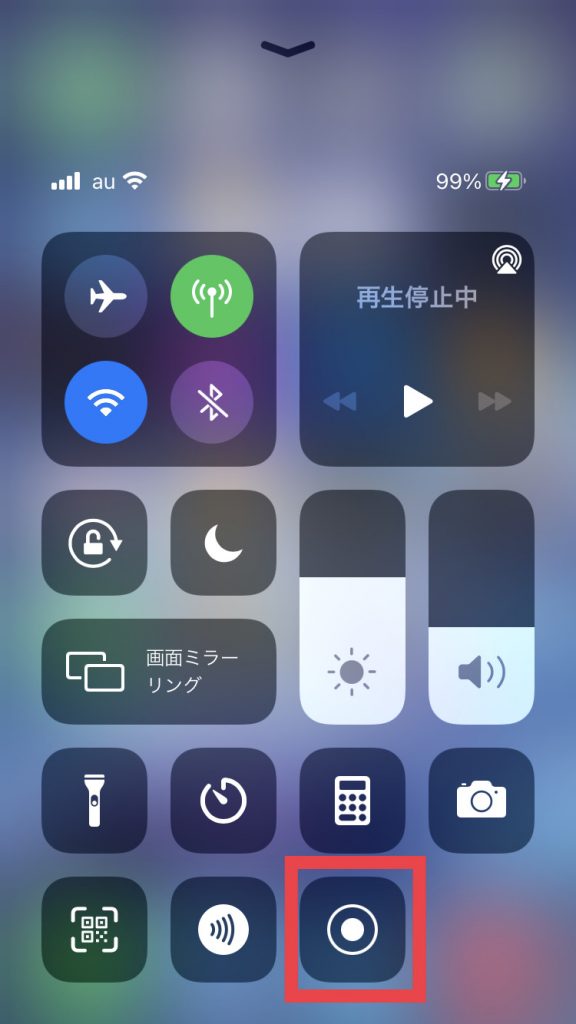
ボタンを追加できたら、録画したい画面を開いておき、コントロールセンターを表示します。iPhone X以降のモデルでは、画面の右上を下方向にスワイプするとコントロールセンターが表示されます。
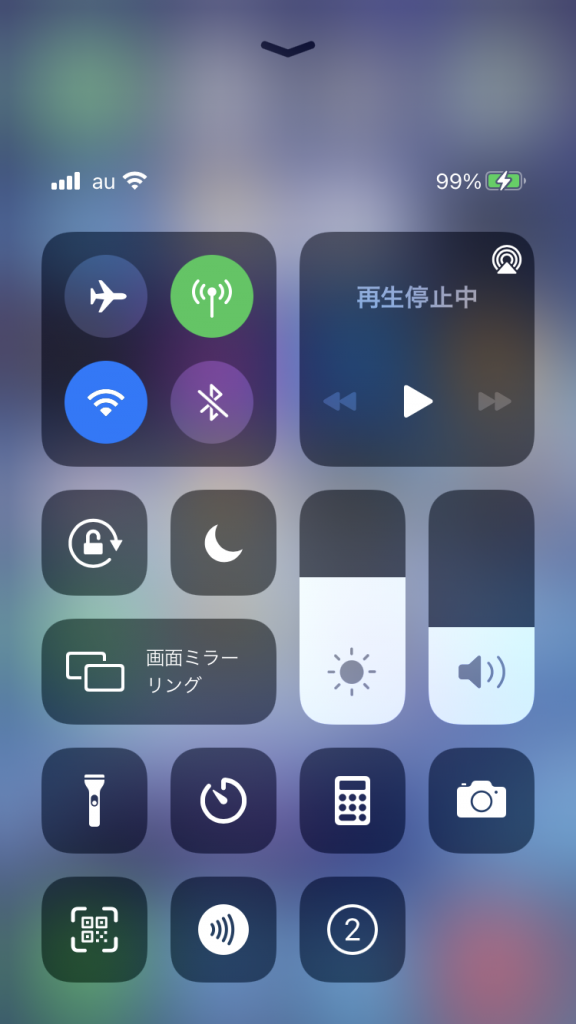
画面録画スタートの3カウント
画面収録のボタンをタップすると、ボタン上に「3、2、1」のカウント表示がなされたあと、「ピン」というサウンドが鳴って録画がスタートします。
コントロールセンターでの操作を録画内容に含めたくないなら、カウントダウンの間にコントロールセンターを閉じるのがオススメです。またカウントダウン中にボタンを再度押すと、キャンセルになります。
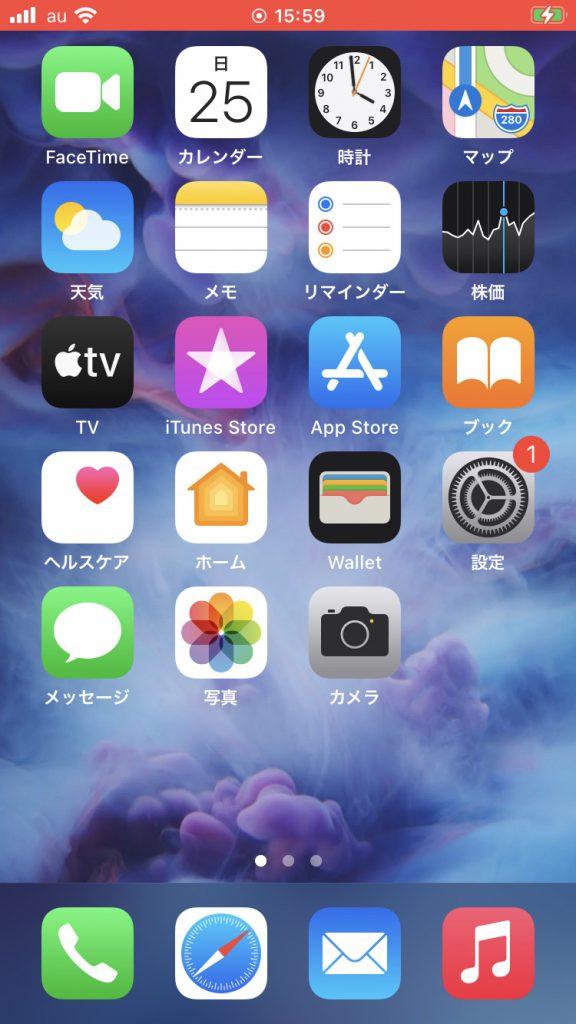
画面録画中はステータスバーが赤く表示されます(Face ID搭載の機種は時刻表示部分のみ)。通常は、この赤く表示されるステータスバーも録画されます。
アプリの中にはステータスバーが非表示になるものもありますが、録画は継続されています。この場合、ステータスバーは録画した動画には映りません。
操作中に自分の声を録音して説明を加えたいこともあるでしょう。iPhone内部のサウンド(ゲームのBGMなど)は自動で録音されますが、外部の音声(自分の声など)を加えるにはマイクをオンにします。
マイクの設定は、画面収録のボタンを長押しするか、強く押し込むと表示されます。録画中でもをタップして、オン/オフを切り替えることができます。
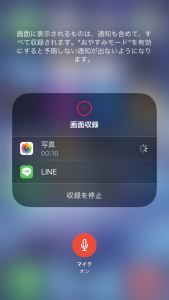
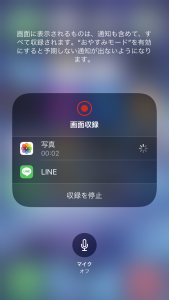
左:マイクがオンの状態右:マイクがオフの状態
「マイク」ボタンが赤色になっていればオンで、オフの場合はグレーになります。初期設定ではオフになっています。
なお、内部音声とマイクの音声は音量を調節できません。そのため、内部音声によってマイクからの音声がかき消されてしまうことがよくあります。このようなときはマナーモードにすると、内部音声をミュートしてマイクの音声だけを録音できます(内部音声をミュートできないアプリもあります)。
また注意したいのは、マイクの設定はiPhoneの電源をオフにしない限り自動でリセットされない点。一度オンにすると、次回の録画でもマイクはオンのままです。うっかり忘れていると、余計な音声を録音してしまうことになります。録画の前にマイクの設定を確認する習慣を付けるとミスが減ります。
録画の終了方法は、少なくとも3つのやり方が用意されています。
1、ステータスバーをタップして「停止」を選択する
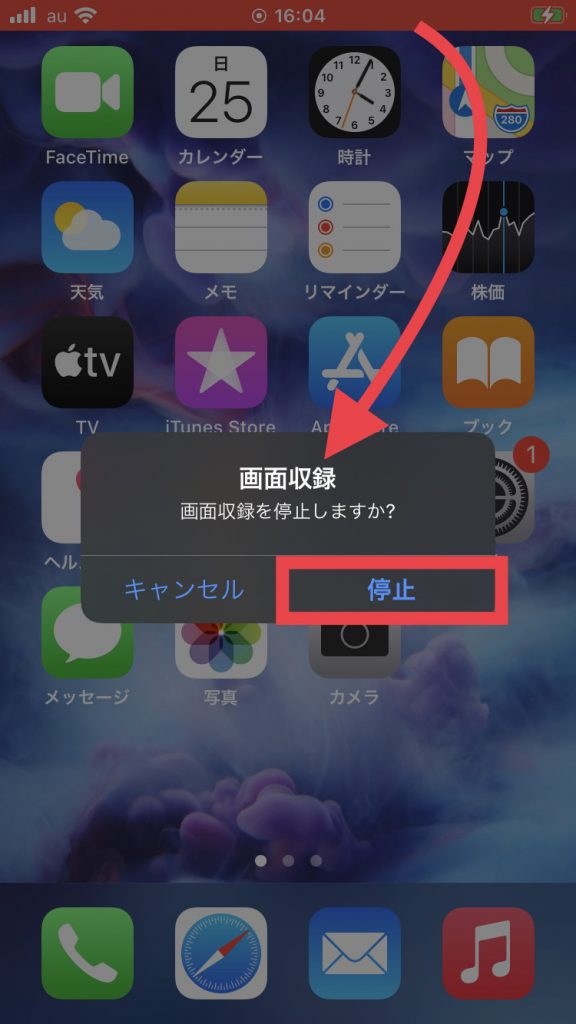
録画を終了するには、画面上部で赤く表示されているステータスバーをタップします。
「画面収録を停止しますか?」というアラートが表示されるのでを選択します。このとき表示されるアラートは録画されません。
2、コントロールセンターを表示して画面収録ボタンをタップする
動画プレーヤーやゲームアプリのように、全画面で表示してステータスバーを隠すアプリもあります。この場合はコントロールセンターを表示して、画面収録のボタンをタップして終了できます。
3、画面をオフにする
上のコントロールセンターから録画を停止する方法だと、コントロールセンターを引き出して操作する様子も録画内容にしっかり含まれてしまいます。
無駄な録画を避けたいなら、サイドボタン(電源ボタン)を押して画面をオフにすることで、録画を即時終了できます。
iPhoneで画面録画を使いこなすために、知っておきたい4つのポイントをまとめました。
本文「おやすみモード」にすれば、通知が非表示になる
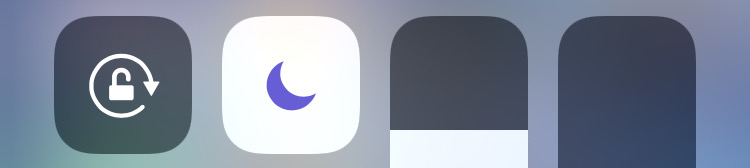
おやすみモードをオン
画面録画中に余計な通知が表示されてしまい、やり直しになるのは避けたいところです。そこで「おやすみモード」の出番です。
おやすみモードは通知をまとめてオフにできます。そのため、おやすみモードをオンにして録画すれば、画面録画を通知に邪魔されずに済みます。
iPhone「おやすみモード」の使い方──電話着信やLINE通知が邪魔なときに便利な設定まとめ
横画面で録画を開始すると、動画が横向きになる

横向きで録画を開始すると動画も横向きになる
画面収録の画面の向きは、録画を開始したときの向きで決まります。画面を横向きにした状態で録画を開始すると、動画も横向きになります。横向きのゲーム画面を録画したいときなどに便利です。
録画した動画が保存される場所は「写真」アプリ
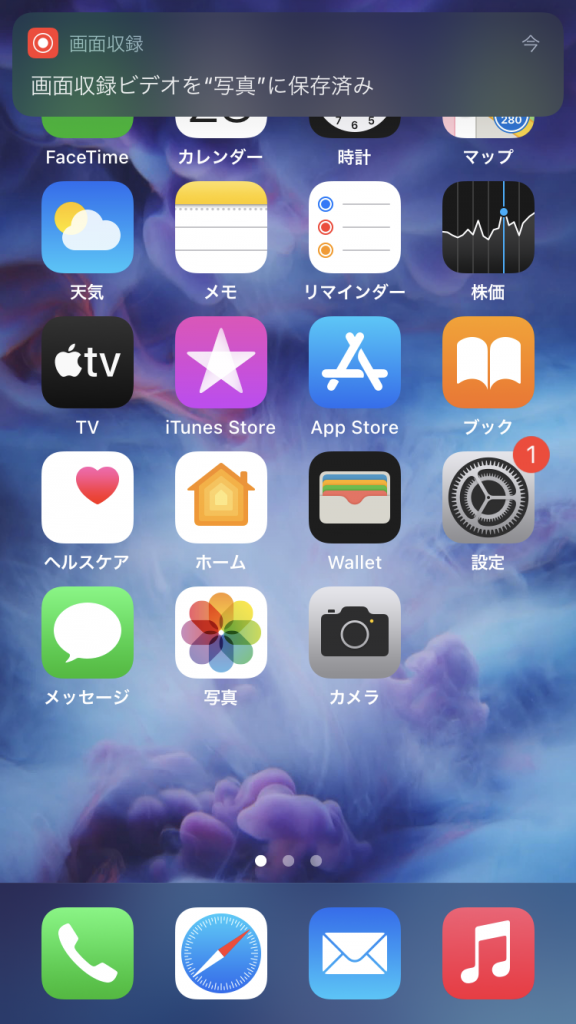
録画を停止すると、「画面収録ビデオを“写真”に保存済み」という通知バナーが表示されます。バナーをタップすると、「写真」アプリが開いて、録画した動画を確認できます。
録画した動画は編集できる
録画した動画は、あとから編集することもできます。他の動画と同じように、不要部分をカットするトリミング機能のみとなりますが、録画開始時や終了時の操作など、余分に映り込んでしまった部分をカットするのに便利です。
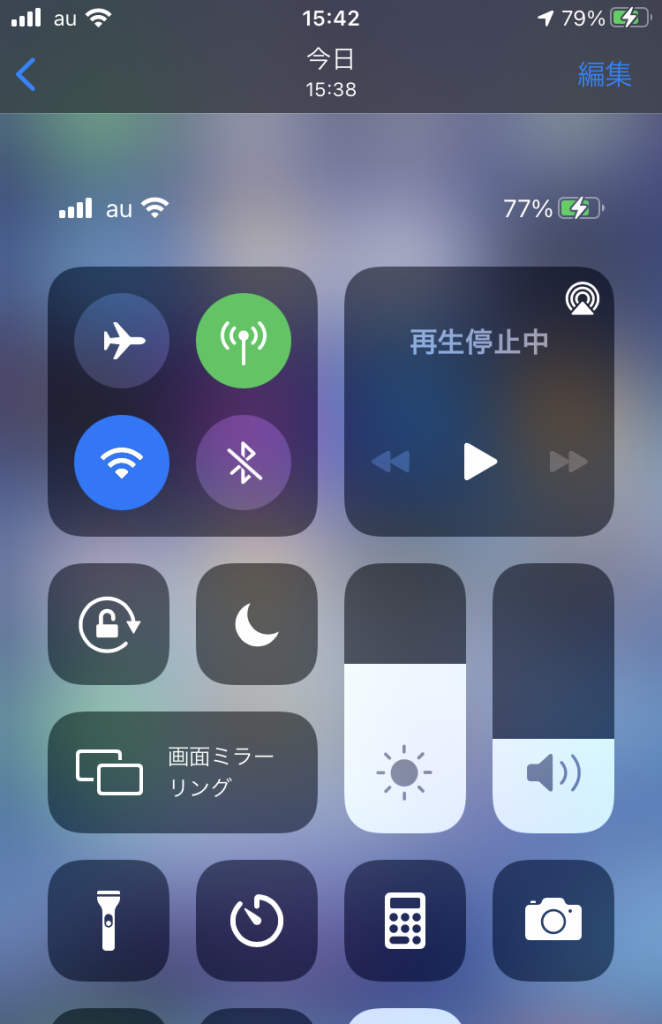
動画を編集するには、「写真」アプリで動画を表示して、画面右上のボタンをタップします。
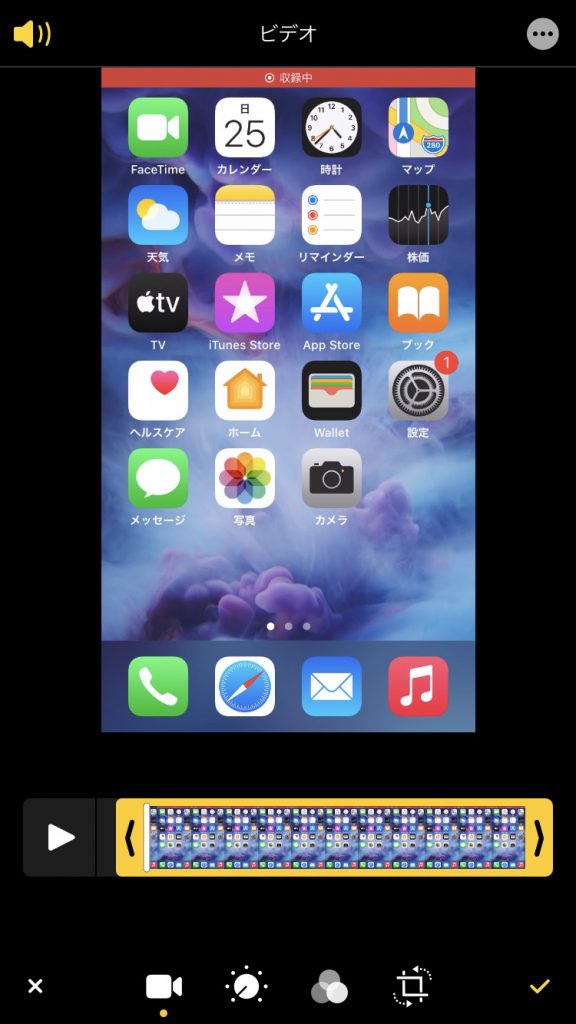
編集画面の下に動画をコマのように表示したフレームが表示されるので、左右のゲージを動かせばトリミングできます。録画終了時のボタン操作など、余計な部分をカットするとよいでしょう。
編集が済んだら画面右下のチェックマークをタップします。
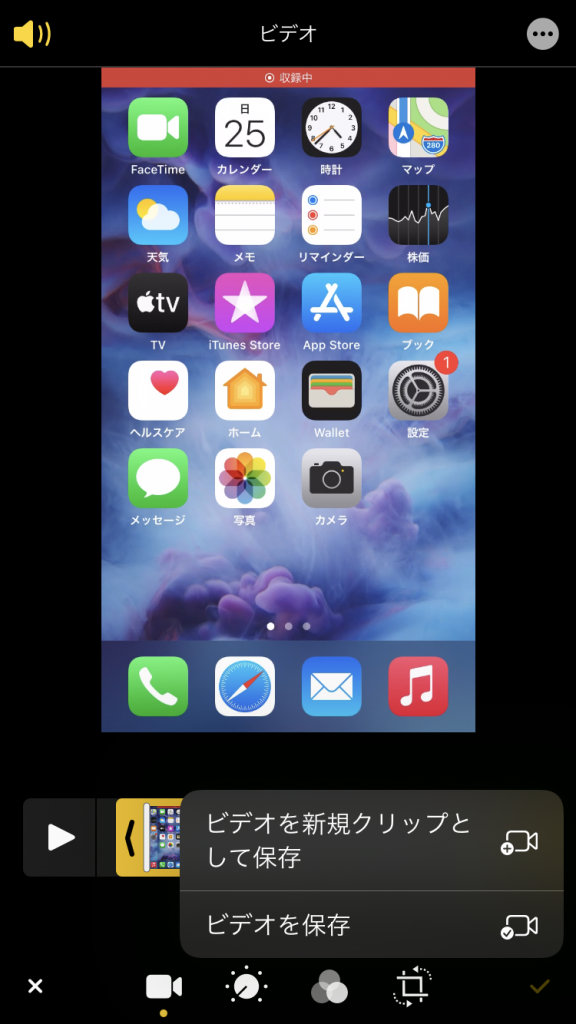
メニューが表示されるのでかをタップして保存します。
の場合は、元の映像ファイルに上書きする形で保存されます。上書きといってもオリジナルのデータには変更を加えないので、いつでもオリジナルのデータに戻すことができます。では、編集後のビデオが新しい動画ファイルとして保存されます。








