

-
起動が出来なくなった時の対処法
- 渋谷店 2019年4月3日 2019年4月3日 スマホ修理ジャパン代表 中嶋拓也

スマホ修理ジャパン渋谷店です!

日頃iPhoneを使用していて突然起動できなくなったなんてトラブルに合われた方が稀にご来店されるケースがあります。
昨日までは使えていたのに・・・と言いかなり落ち込んだ様子でご来店される方が殆どなのですが、
これ直んない???どうしようもないのか!?なんて考えてしまわれる方もいるのではないでしょうか?
でも実は自分でも解消できる対処法があるのです!
実際に復旧できた事例も交えて描いていこうかと思います。
① 強制再起動

突然端末が落ちて画面が真っ暗に・・・・そんな時はもしかしたら、一時的なシステムエラーで
強制的にシャットダウンされた可能性があります。
こういう時こそまずじゃ「強制再起動」をしてみましょう!
一時的なバグのせいであれば、この方法で基本的には解消されます。
② バッテリーの経年劣化
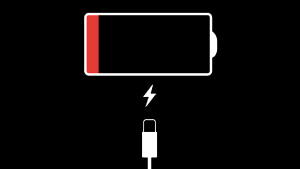
古い旧機種で考えられるのが、このバッテリーこ経年劣化です。
特に発売されてから3年以上経過している端末によく起こりえます。
その場合はバッテリー交換で解消しますので、街の修理屋さんにバッテリー交換を依頼してみましょう。
③ 強制リカバリーモードでアップデートする

ソフトウェアのトラブルの場合、アップデートの失敗で起動不可になるケースもあります。
その場合は「強制リカバリーモード」を使用して、再度アップデートを試みてみましょう!
《 使用方法 》
iPhone5シリーズ・6シリーズ
1.電源を完全に落としておく
2.電源を落とした状態でホームボタンを押す
3.ホームボタンを押したままiTunesに繋げる
4.画面がiTunesマークが出たら完了
5.iTunesでアップデートを行う
iPhone7以降
1.電源を完全に落としておく
2.電源を落とした状態でボリュームボタン(-)を押す
3.ホームボタンを押したままiTunesに繋げる
4.画面がiTunesマークが出たら完了
5.iTunesでアップデートを行う
iPhoneX以降
1.電源を完全に落としておく
2.電源を落とした状態でボリュームボタン(+)→ボリュームボタン(ー)の順に押す
3.最後に電源ボタン長押した状態でiTunesに繋げる
4.画面がiTunesマークが出たら完了
5.iTunesでアップデートを行う
④ バッテリーコネクターを付け直してみる
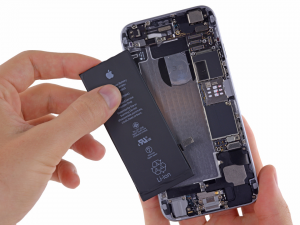
内部のソフトウェアのバグは、バッテリーコネクターを一度指し直すことで解消するケースもあります。
自分で端末を分解できる方は、この方法を試してみましょう。
バッテリーコネクターが刺さったままだと通電している状態ですので、それを一度断ち切ってしまえば
内部で待機しているCPU等を完全にシャットダウンされるので、解消する場合があります!
⑤ セーフモード
アプリやプロファイルの異常であれば、このセーフモードを使用すると起動を確認出来る場合があります。
使用方法は以下の通りです。
① iPhoneの電源を切る
② ボリュームボタン(+)+電源ボタン同時押し
③ リンゴマークがついたら電源ボタンから指を話す(ボリュームボタン+は押しっぱなし)
④ ホーム画面もしくはパスワード入力画面になったらボリュームボタンを離す
この起動方法は起動する際に使用する最低限の基本システムのみを使用しています。
起動できたからと言って安心はできません。
原因となるアプリを削除する作業がこの後にあるので、一度バックアップを取ってから、原因となっているアプリを削除して再起動して起動をチキンと行うのかを確認しましょう。

以上になります。
いかがでしたでしょうか?
上記の方法を試してそれでも起動しない場合は、本体交換でキャリアもしくはApplestoreに行きましょう。
当店でも起動不可の端末の修理及び復旧の受付をしておりますので、お困りの際は是非一度当店お任せください!











