

-
iPhone8液晶交換
- 渋谷店 2020年3月20日 2020年5月8日 スマホ修理ジャパン代表 中嶋拓也
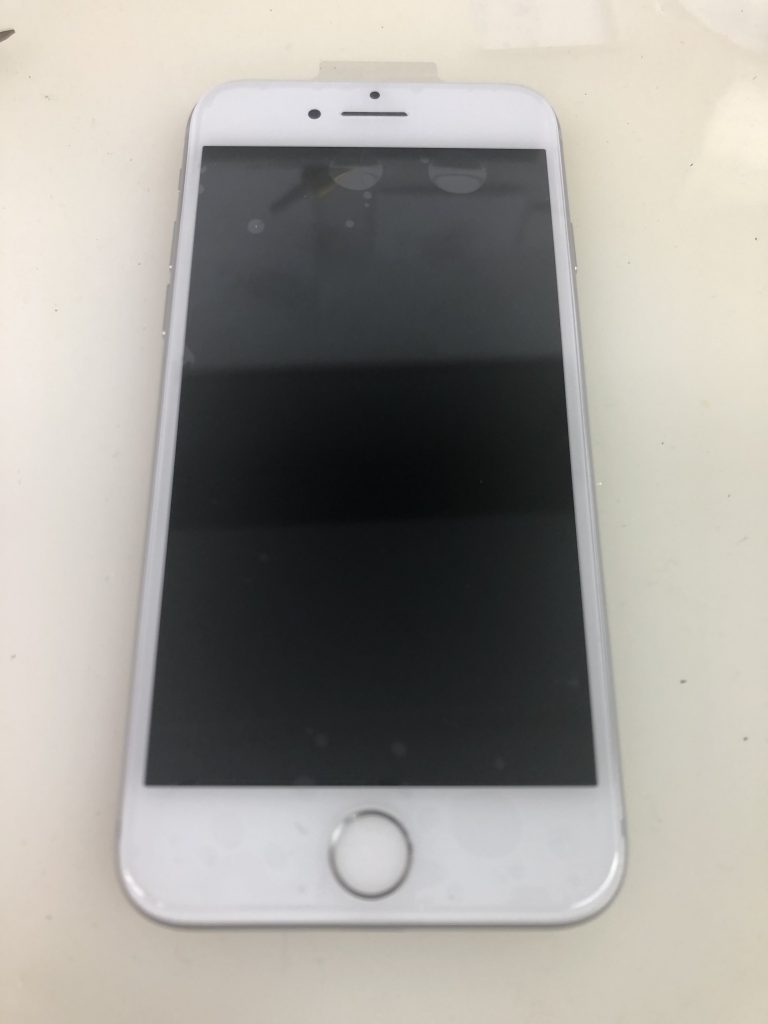
こんにちは!スマホ修理ジャパン渋谷店です!
今回はiPhone8の液晶修理を詳しく説明していきます!!
※注意
修理の流れの説明を詳しく記載いたしますが、必要な機材や技術がある上での説明です。
ご自身での修理はおすすめ致しません。
➀端末の状態を確認する
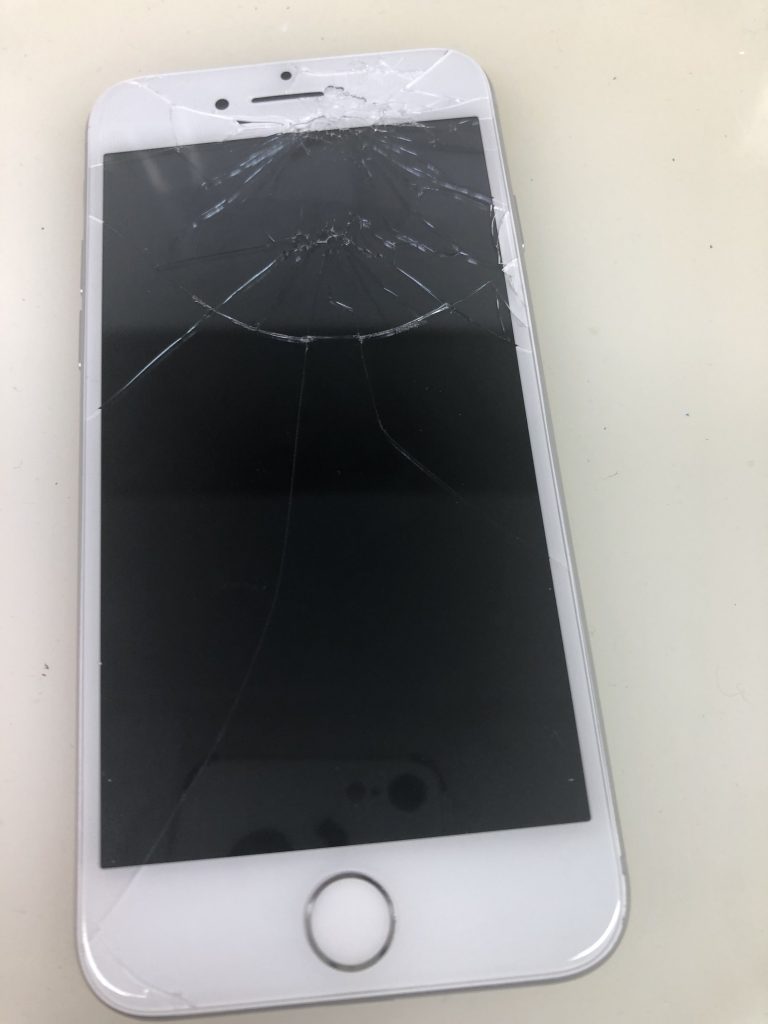
まずは端末の状態を確認致します。今回は落として割れてしまい、画面が映らなくなっていた状態でしたが、確認できる部分は徹底的に確認致します。
それにより修理後の不具合などの原因がいち早くわかる為です。
フレームは歪んでいないか、ホームボタン(フェイスID)は機能するか、近接センサーが効いているか、タッチに異常はないか、バッテリーの状態は大丈夫か、端末の使用可能容量は充分にあるか、iOSのバージョン確認、カメラが起動できるか、ボリュームボタンやスリープボタンが機能するか、などを確認致します。
画面が映らない場合は映らなくてもわかる部分を確認致します
②画面を開けよう
さて、早速修理開始です。
まずはパネルを支えているペンタローブネジ(星ネジ)を取り、部品を壊さないように慎重に開けていきます。6Sから周りに強い粘着が貼られている為、無理に剥がそうとするとすぐにコネクタを壊してしまったりします。
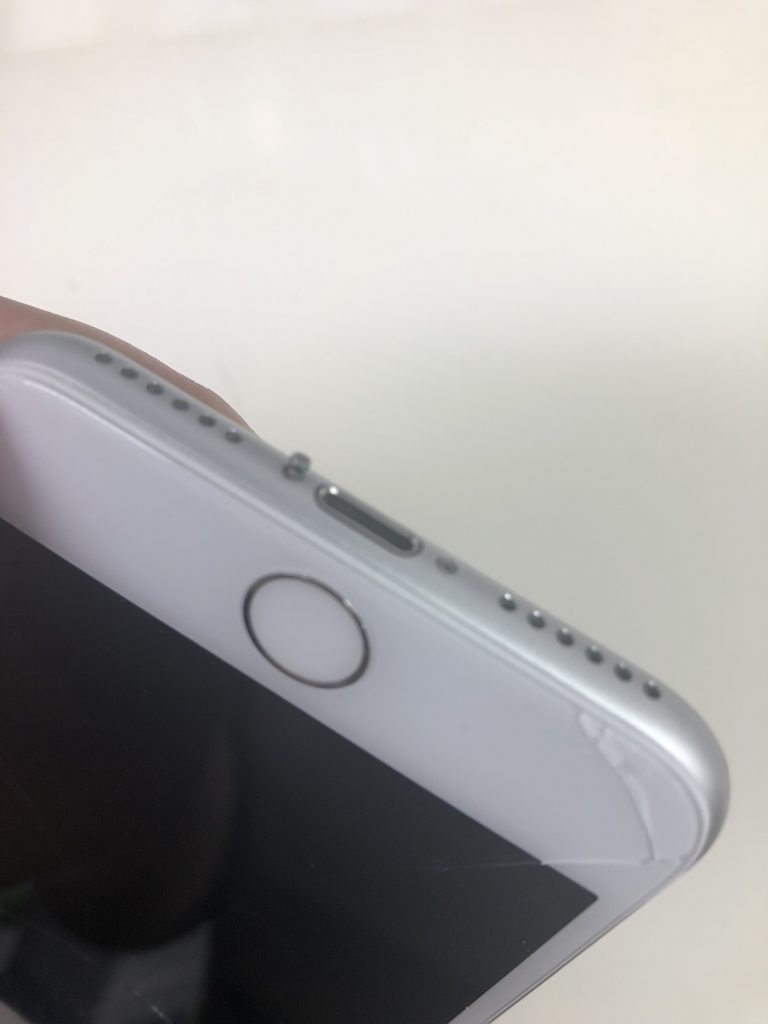
ホームボタンのケーブルが通っていない場所に隙間があるため、刃を入れてゆっくりと剥がします。
この際違う場所から刃を入れてしまうと、ホームボタンやコネクタを傷つけてしまう恐れがございます。ご自身で修理され、コネクタを切ってしまった!という方も多い7や8。
手順を間違えてしまうとすぐ壊れてしまうので要注意。
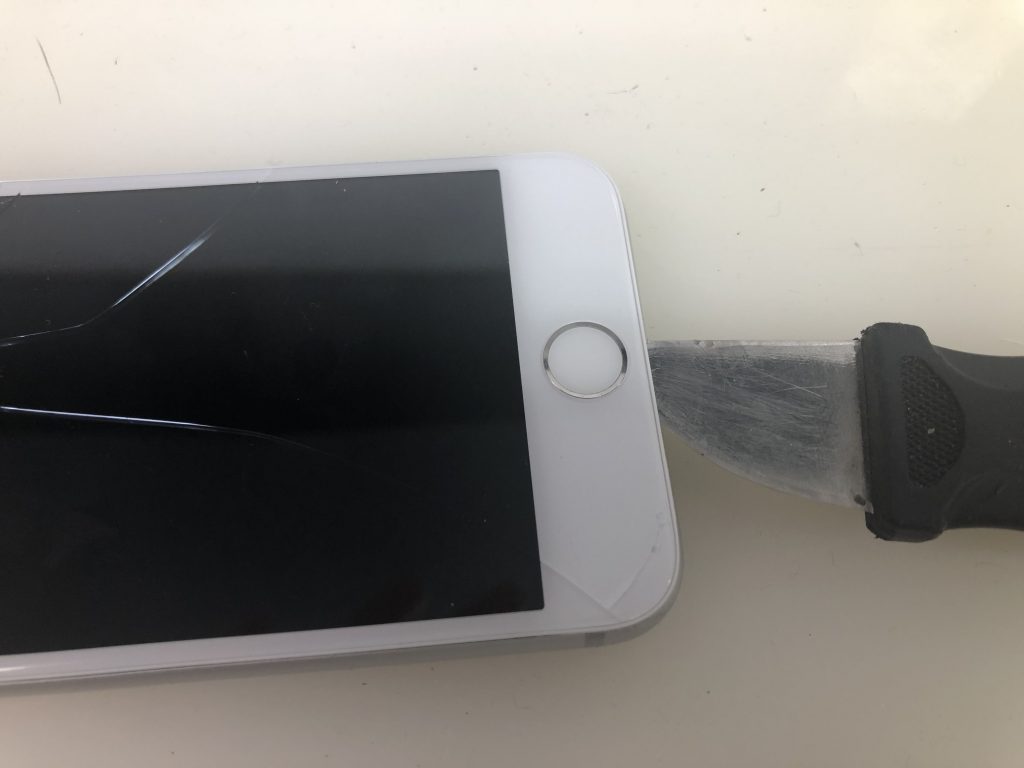
写真を見て刃を入れた上側部分はホームボタンのケーブルがあるので
決してそこから刃を入れないように!!また、この刃は少しだけパネルを浮かせるためだけに使用し、
周りはプラスチック製のヘラを使って少しづつ剥がしていきます。
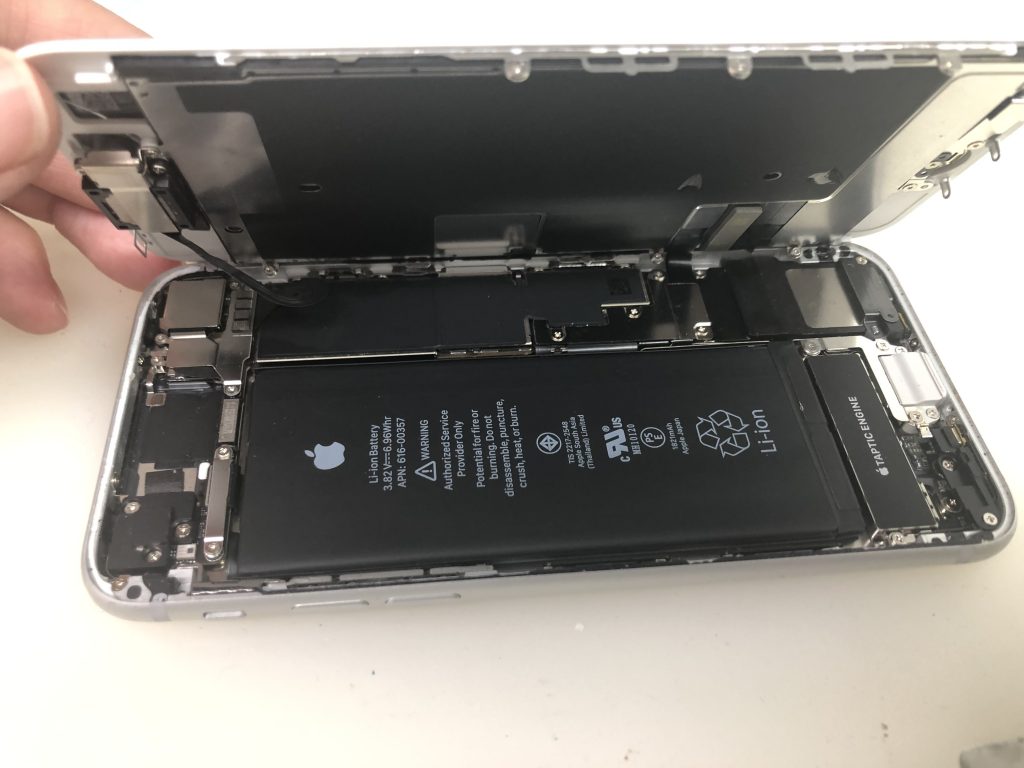
6や6sはアウトカメラ側にコネクタが付いておりますが、7からは右側に分かれてコネクタが付いています。引っ張ると切れてしまうのでパネルを開ける方向も間違わないようにしなくてはなりません。
③基盤についているコネクタを外す
コネクタのカバーを外します。ネジは場所により形、長さが異なるので配置がわからなくなってしまわないようにします。コネクタを爪などで外してしまうと端子を壊してしまう可能性が御座います。慎重にヘラで外していきます。この際、まずはバッテリーのコネクタ(写真記載)を先に外します。通電している状態のまま他のコネクタを外してしまうと、ショートしてしまったり、エラーが起きてしまう可能性があるからです。
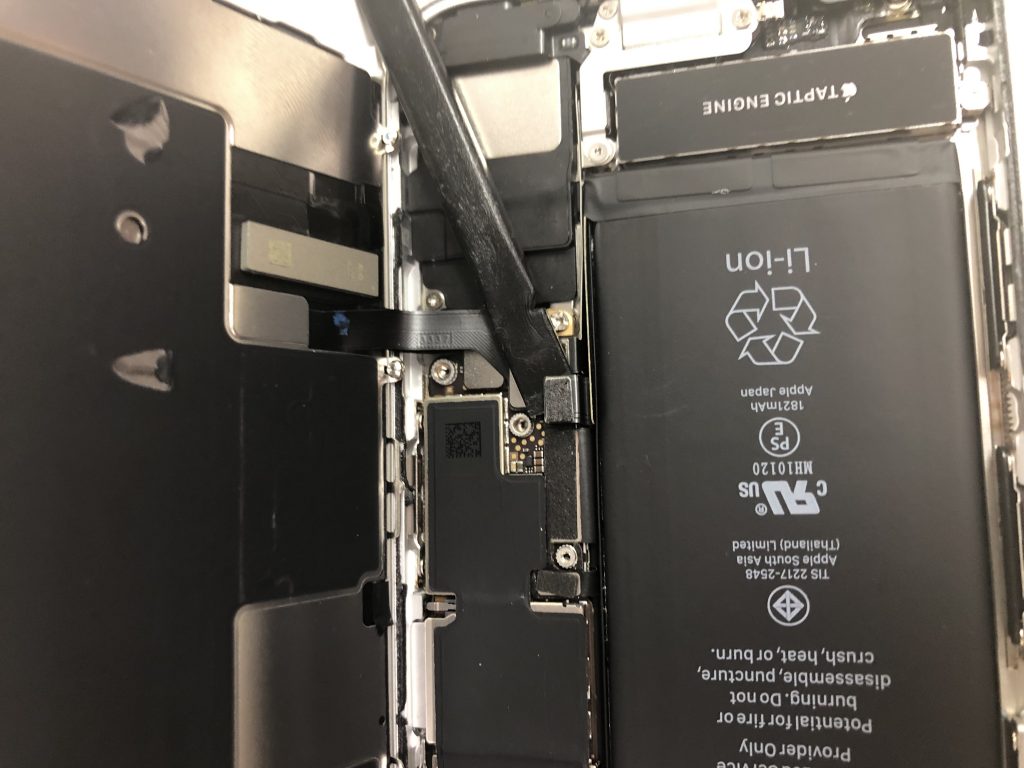
iPhoneのコネクタチップは非常に繊細で、基盤についている端子もくっつけて取ってしまわないように取り外します。
④パネルを外し、フレームについた粘着を綺麗に剥がす
②でお話しした粘着。新しいパネルテープを貼るため、綺麗に剥がしていきます。
違いはお分かりでしょうか?周りの黒い部分がなくなりましたね^^
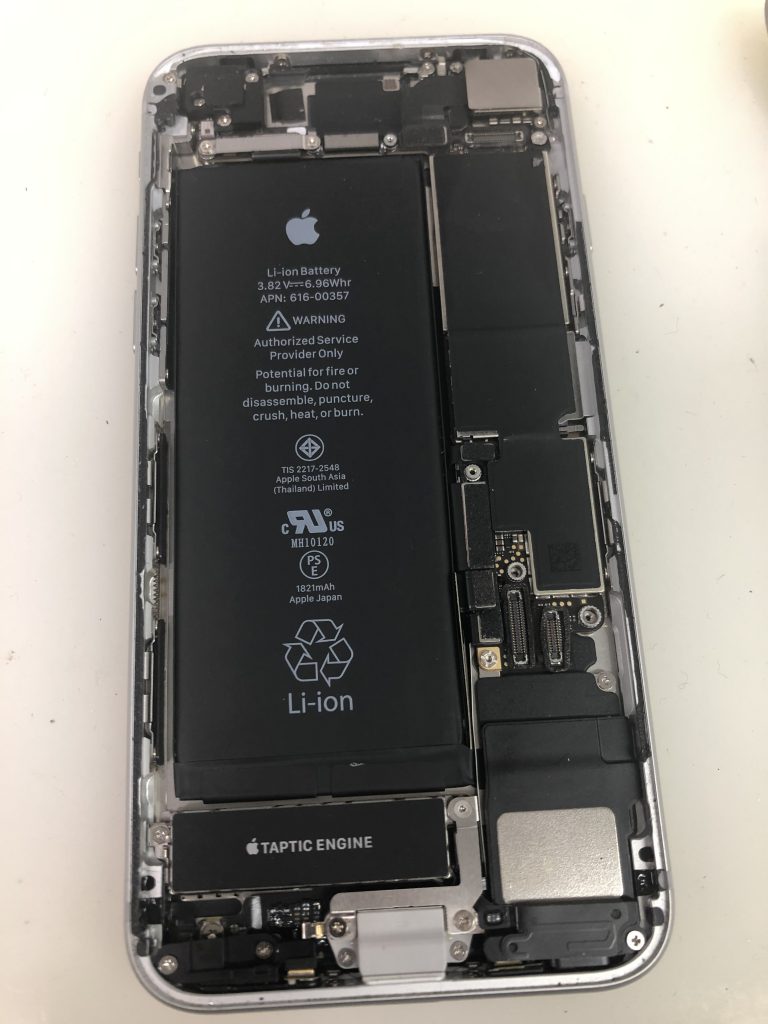
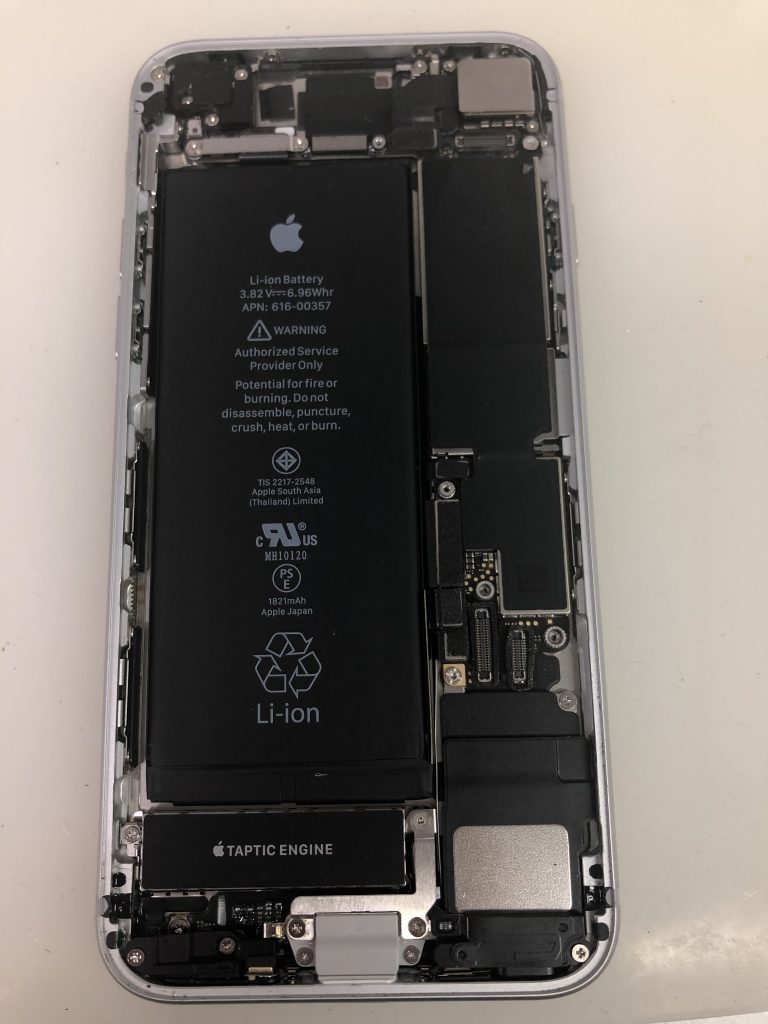
この粘着も金属ヘラで剥がそうとするとバッテリーや基盤を傷つけてしまう可能性があるので
プラスチック製のヘラを使用して剥がします。
粘着剤が残っていると分厚くてパネルをはめ込むことができなくなったり、残った粘着剤に圧着してしまい剥がれやすくなってしまいます。
⑤パネルについた部品を新しいパネルに移植するために取り外していきます
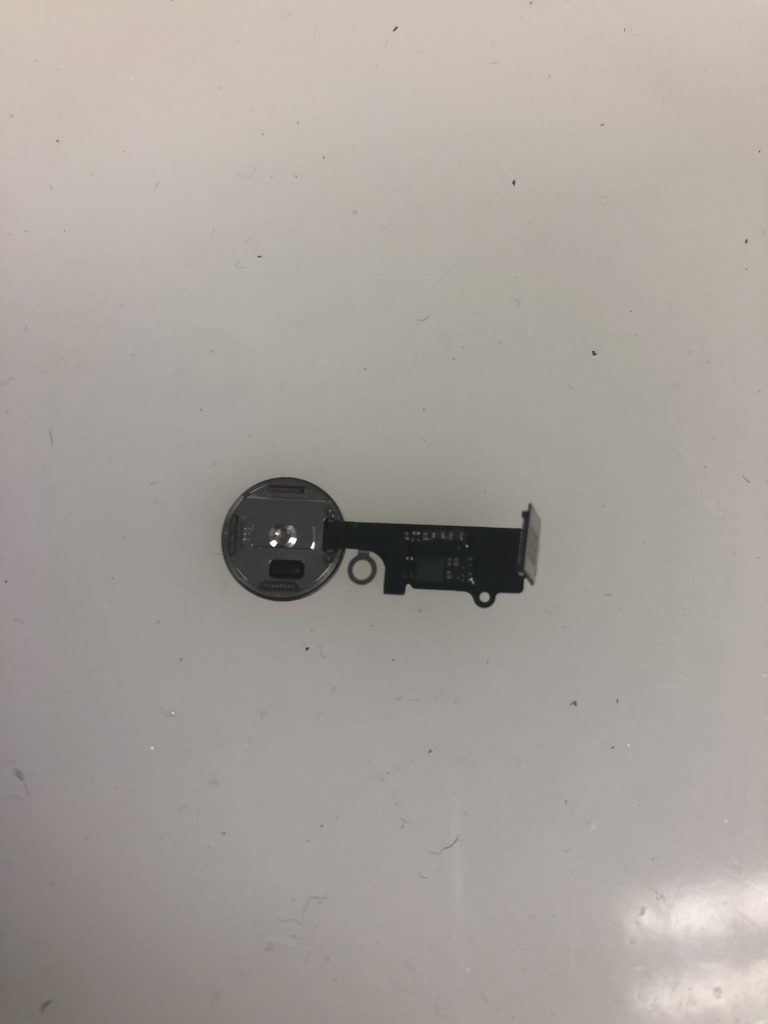
ホームボタン
ホームボタンは7.8とかなり繊細にできており、ちょっと端子を傷つけてしまうだけで
使用できなくなってしまう恐れがございます。ケーブルも非常に細い為、自分の中で鬼門と感じております。
因みに、ホームボタンが故障してしまうと、指紋認証を使用することが出来なくなってしまいます。
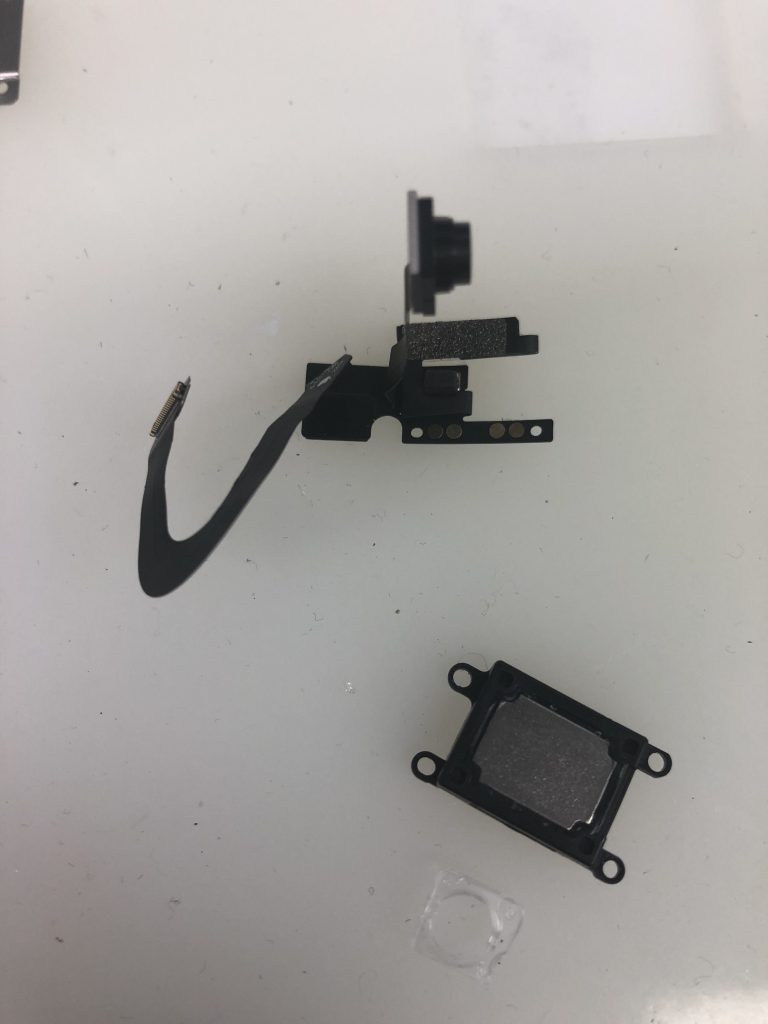
近接センサーとイヤースピーカー
インカメラは近接センサーとつながっていますが、カメラは起動できるが近接センサーが効かない!という時が度々あります。近接センサーは随分と脆いので、傷つけないように取り外します。
近接センサーは通話するときに顔で画面をタッチしないようにスリープにさせる機能を持っております。一見地味な機能ですが、ないとあるとで使い心地がだいぶ変わります。
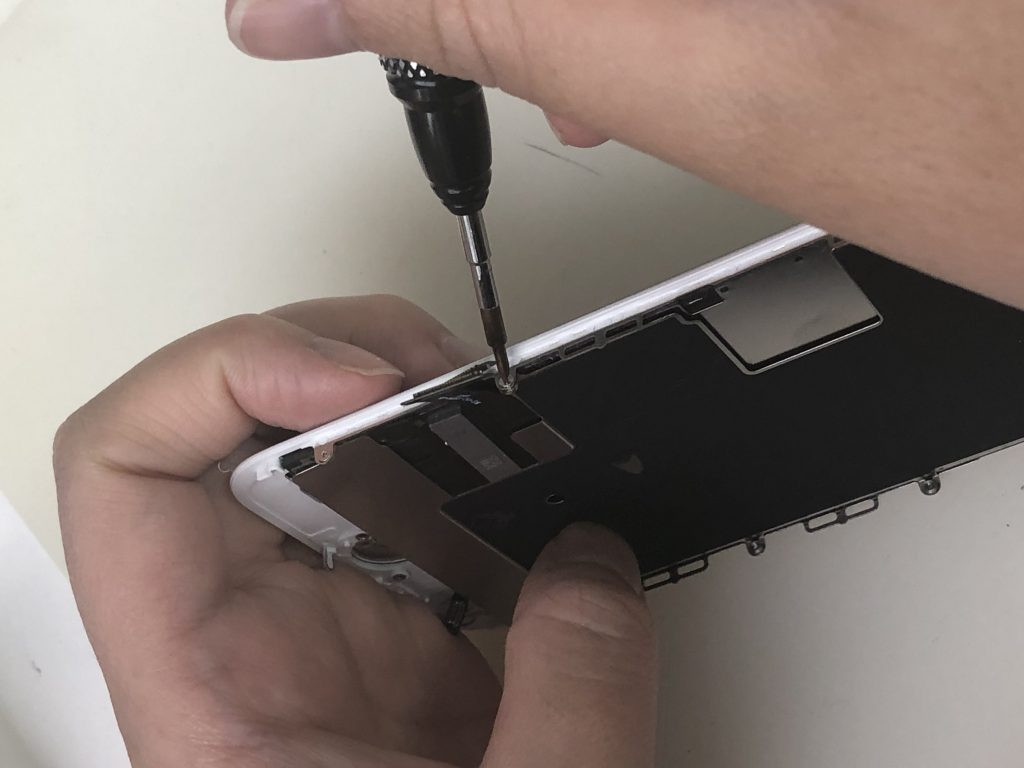
バックカバーを外す
液晶をまもるバックプレートを取り外します。
非常に小さいネジなので無くならないよう注意しながら外していきます。
コネクタ近くにもネジがあります。7からYネジがつくようになり、専用のドライバーでとります。
家電量販店ではY字のドライバーはなかなかないので、専門家に任せましょう^^
激安のドライバーはなめってしまうことが多いので使用NGです。
⑥新しいパネルに外した部品を移植し、組み立てる
新しいパネルに移植し、今度は逆の手順で組み立てを行います。
コネクタを仮付けし、一度動作確認を行います。
この際、不具合や不良があると再度部品を交換したりします。
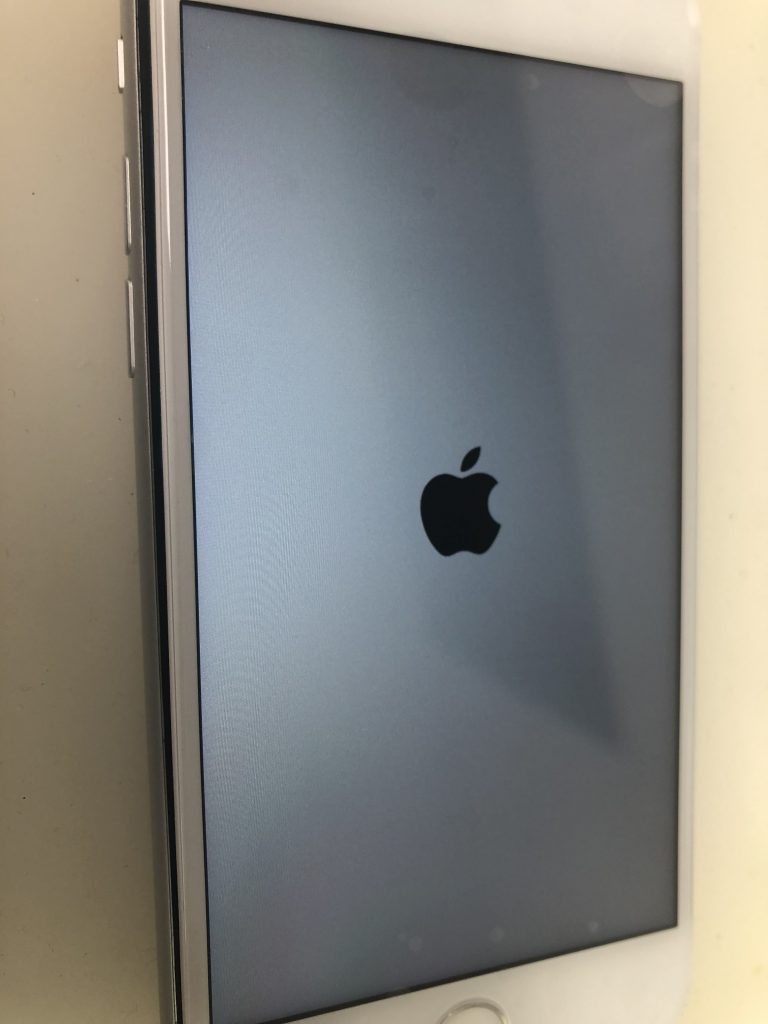
今回はしっかり起動の確認がとれました!^^
タッチの感度もOK!!
⑦コネクタを挟まないようにしっかりフレームに取り付ける
7や8はコネクタを挟んだり、プレートが液晶を押してしまうと
光漏れしたり、タッチできなくなってしまいます。充分気をつけてはめ込みます。
完成!!
組み立てが完全に終わってもまだまだ油断は禁物です。
粘着テープが出てないか、動作はしっかりできるかを再確認します。
また、綺麗な端末を使用したい、と皆様が思われると思います。
当店では修理後、フレームについている汚れやホコリも
綺麗にできる部分はしっかり綺麗にしてお渡ししております。
(凹みや傷は修正できません)
修理前に動作確認、仮付けで動作確認、はめ込みした後も動作確認、
最後にお客様にお渡しした際もご一緒に動作確認・・・
どれだけ確認するの!!!??
と思われる方もいますが
小さな故障や不具合も見逃せないからです!!
当店は、お客様が安心してこれからも端末を快適に使用できるように
最善の修理を徹底しております!!^^
今回のお話はいかがでしょうか!!
ガラス割れやバッテリー交換など、
端末の故障・不具合は是非当店にご相談くださいませ!!








