

-
故障・トラブル対策
スマホが水没!今すぐやるべき5つの優先行動
- 渋谷店 2026年2月16日 2026年2月18日 スマホ修理ジャパン代表 中嶋拓也
スマートフォンは今や私たちの生活や仕事、プライベートな思い出を詰め込んだ情報の宝庫です。
しかし、その精密さゆえに、水没は一瞬にしてデバイスを致命的な状況に追い込むトラブルとなります。
トイレやお風呂への落下、雨天時の浸水、飲み物をこぼすなど、水没の原因は日常の至る所に潜んでいます。
しかし、その精密さゆえに、水没は一瞬にしてデバイスを致命的な状況に追い込むトラブルとなります。
トイレやお風呂への落下、雨天時の浸水、飲み物をこぼすなど、水没の原因は日常の至る所に潜んでいます。
水没した瞬間に「まず何をするか」という最初の対処が、その後の復旧の明暗を分けます。
本記事では、スマホ修理のプロが推奨する「今すぐやるべき5つの行動」と、データを守るための重要ポイントを徹底的に解説します。
本記事では、スマホ修理のプロが推奨する「今すぐやるべき5つの行動」と、データを守るための重要ポイントを徹底的に解説します。
——————————————————————————–
水没直後の応急処置:今すぐやるべき5つの優先行動
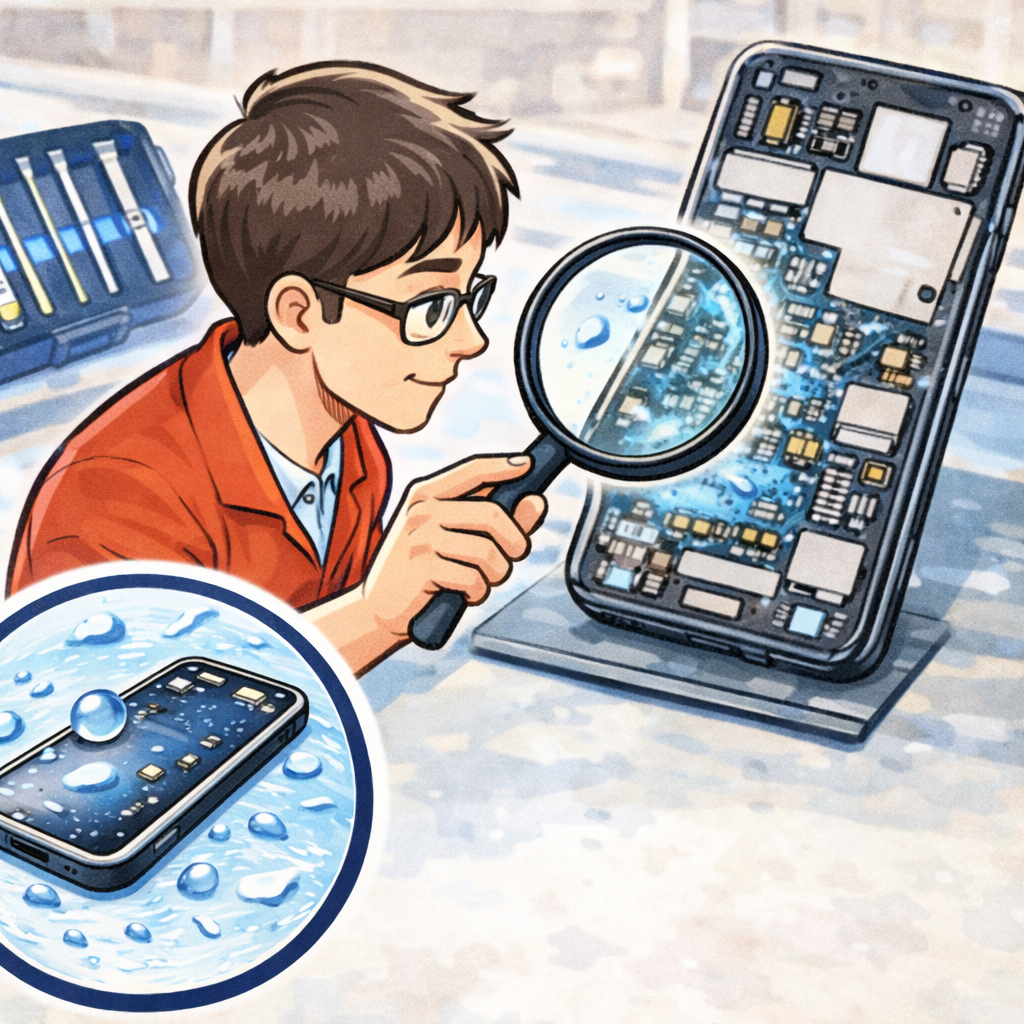
スマホが水没してしまった際、焦って電源を入れ直したり、本体を振って水を出そうとしたりするのは最もやってはいけない行動です。
まずは落ち着いて、以下の手順を確実に実行してください。
まずは落ち着いて、以下の手順を確実に実行してください。
電源を切る・充電を断つ — ショートを防ぐ最優先ポイント
水没したスマホに対して絶対にやってはいけないことの筆頭が「通電」です。
• 即座に電源をオフにする: 電源が入っている場合は、すぐにシャットダウンしてください。
• 電源を入れない: すでに電源が切れている場合、動作確認のために電源を入れようとするのは厳禁です。
内部に水分が残った状態で通電すると、メイン基板がショートし、修復不可能なダメージを受ける可能性が非常に高くなります。
内部に水分が残った状態で通電すると、メイン基板がショートし、修復不可能なダメージを受ける可能性が非常に高くなります。
• 充電器に繋がない: 充電は端末に強い電気を流すため、ショートや発火、感電のリスクを伴います。
• 強制終了の方法(Galaxy等): 画面が反応せず電源を切れない場合は、音量ダウンキーとサイドキーを同時に3~4秒間長押しすることで強制的に電源を落とせます。
ケース・SIM・SDを外して水分を拭き取る
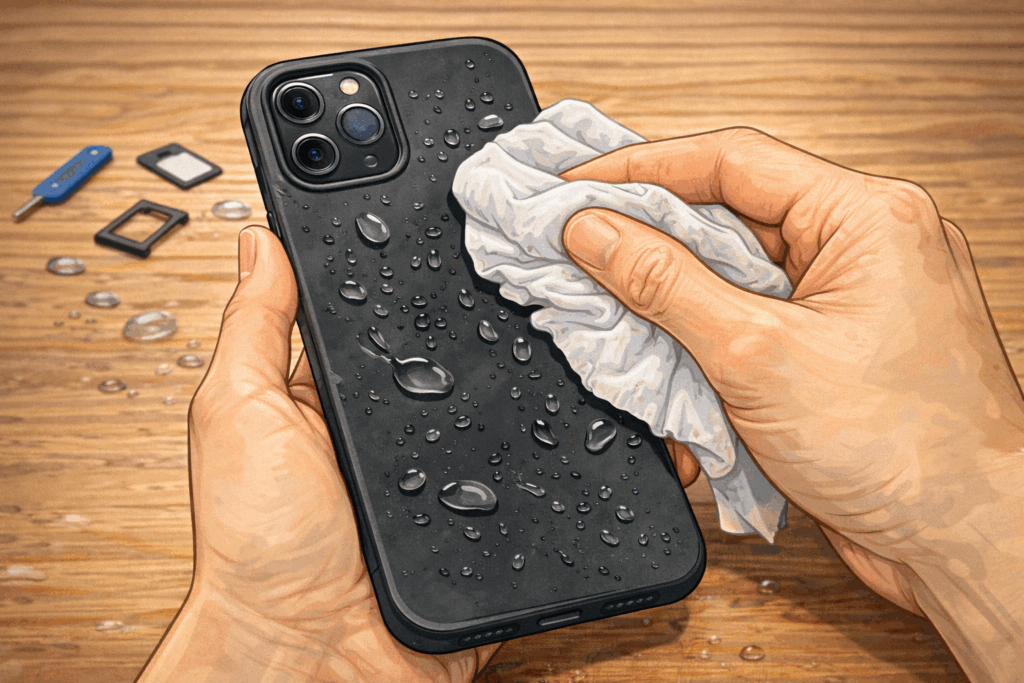
表面の水分が内部へ侵入し続けるのを防ぎ、かつ乾燥を早めるために、取り外せるものはすべて外します。
• アクセサリーを外す: ケースやカバーは水分を溜め込み、通気性を阻害するためすぐに取り外してください。
• 記録媒体を救出する: SIMカードスロットやSDカードを取り出します。これらには重要な通信設定が保存されており、本体が故障していてもカード単体が無事であれば電話通信に必要なデータを復旧できる可能性があります。
• 水分を丁寧に拭く: 糸くずの出ない柔らかい布(レンズクロスなど)や、吸水性の高いキッチンペーパーで、本体を隅々まで優しく拭き取ります。
• 隙間のケア: イヤホンジャックや充電ポートなどの細かい穴は、綿棒やティッシュを細く丸めたものを使って、奥の水分を優しく吸い込ませるようにして取り除きます。
乾燥の正しい方法―ドライヤーはNG?安全に自分でできる乾燥法
早く乾かしたいという一心で、ドライヤーを使うのは「寿命を縮めるNG行動」です。
内部に侵入した水分は外部からの熱風では、乾きません。
むしろ筐体温度が上がったことで、内部で気化と液化のプロセスを繰り返し、内部全体に水分を循環させる行為です。
• ドライヤーが危険な理由: スマホの基板やバッテリーは熱に非常に弱く、温風による過熱はパーツの変形や故障の原因になります。また、冷風であっても強い風圧によって水分がさらに奥深くまで押し込まれてしまうリスクがあります。
• 正しい乾燥法(自然乾燥): 密閉できる袋(ジップロック等)にスマホをティッシュで包んで入れ、**強力な乾燥剤(シリカゲル)**と一緒に封入して1日〜数日間放置します。
• 生米による代用: 乾燥剤がない場合、吸水性のある生米と一緒に袋に入れる方法もありますが、米の粉塵が内部に入り込むリスクから推奨しないケース(ソースによってはNGとされる)もあります。
• 扇風機の活用: 扇風機の冷風が当たる風通しの良い日陰で乾燥させることも有効です。
すぐにバックアップできるか確認してデータ復旧の可能性を高める
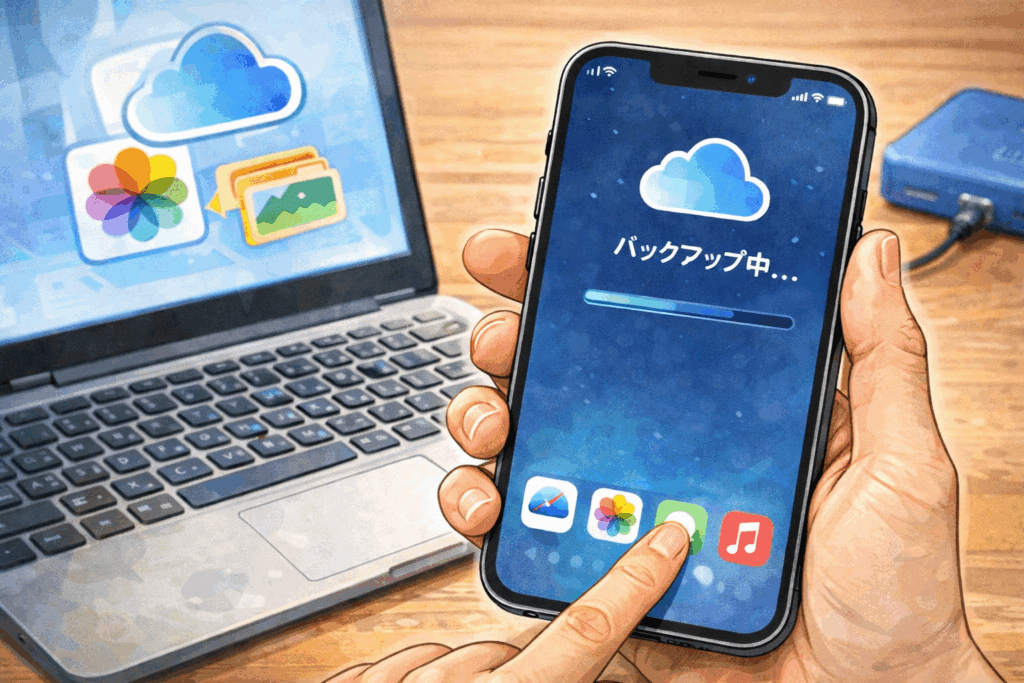
応急処置によって一時的に電源が入る状態になったとしても、それは完全な復活を意味しません。水没したスマホは「いつ急死してもおかしくない爆弾を抱えている状態」です。
• 早急なデータ救出: 電源が入るうちに、最優先でクラウドやPCへバックアップを作成してください。
• iCloud/Google Oneの活用: 写真、連絡先、アプリの設定などを自動バックアップ設定にしているか確認し、「今すぐバックアップ」を実行します。
電源を入れるタイミングと来店/修理依頼の判断基準
「もう乾いただろう」と数時間で電源を入れるのは早計です。最低でも24時間、理想的には2〜3日は乾燥に時間をかけるべきです。
• 修理が必要な危険サイン:
◦ 電源が入らない、または再起動(リンゴループ等)を繰り返す。
◦ 画面にシミがある、曇っている、表示が不安定。
◦ カメラのレンズ内部が結露している。
◦ スピーカーの音がこもる、あるいは全く出ない。
◦ 充電ができない、または本体が異常に熱くなる。
これらの症状がある場合は、内部で深刻な腐食やショートが進行している可能性が高いため、早急にプロの修理店へ持ち込む必要があります。
——————————————————————————–
自分で直す?それともプロへ?スマホ水没修理の選び方
水没修理において、自己判断での「完全復活」は非常に困難です。
自分で試せる範囲とリスク:基板・内部パーツへの注意点
自分で行えるのはあくまで「表面の水分除去と乾燥」までです。
• サイレント・ダメージ: 水没後しばらく普通に使えていても、数日〜数週間後に突然故障することが多々あります。
これは水分そのものではなく、水に含まれていたミネラル分や不純物が基板に残留し、時間の経過とともに結晶化・腐食(サビ)を引き起こすためです。
これは水分そのものではなく、水に含まれていたミネラル分や不純物が基板に残留し、時間の経過とともに結晶化・腐食(サビ)を引き起こすためです。
• 内部洗浄の重要性: プロの修理では、端末を全分解し、特殊な洗浄液や超音波洗浄機を用いて基板に付着した不純物を徹底的に除去します。これは個人では決して不可能な作業です。
プロに任せるメリット・デメリット!!
• メリット: 基板の直接洗浄により、腐食の進行を食い止められます。
また、特定の故障したパーツ(画面やバッテリー)だけを交換することで、データを保持したまま復旧できる可能性が高まります。
また、特定の故障したパーツ(画面やバッテリー)だけを交換することで、データを保持したまま復旧できる可能性が高まります。
• デメリット: 数千円〜数万円の費用がかかること、非正規店での修理後はメーカーやキャリアの公式保証が受けられなくなる可能性があることです。
※どちらにしても水没はメーカー保証対象外ですので、水没後に正規保証について考えるのは無駄です。
※どちらにしても水没はメーカー保証対象外ですので、水没後に正規保証について考えるのは無駄です。
Android(アンドロイド)とiPhoneで違う修理方針
• iPhone: 構造が標準化されており、多くの街の修理店で即日対応(最短30分〜)が可能です。
• Android: メーカー(Galaxy, Xperia, AQUOS等)やモデルが多岐にわたるため、店舗によって対応可能な範囲や部品の在庫状況が異なります。
——————————————————————————–
修理に出すならどこが安い?料金・値段・時間の比較
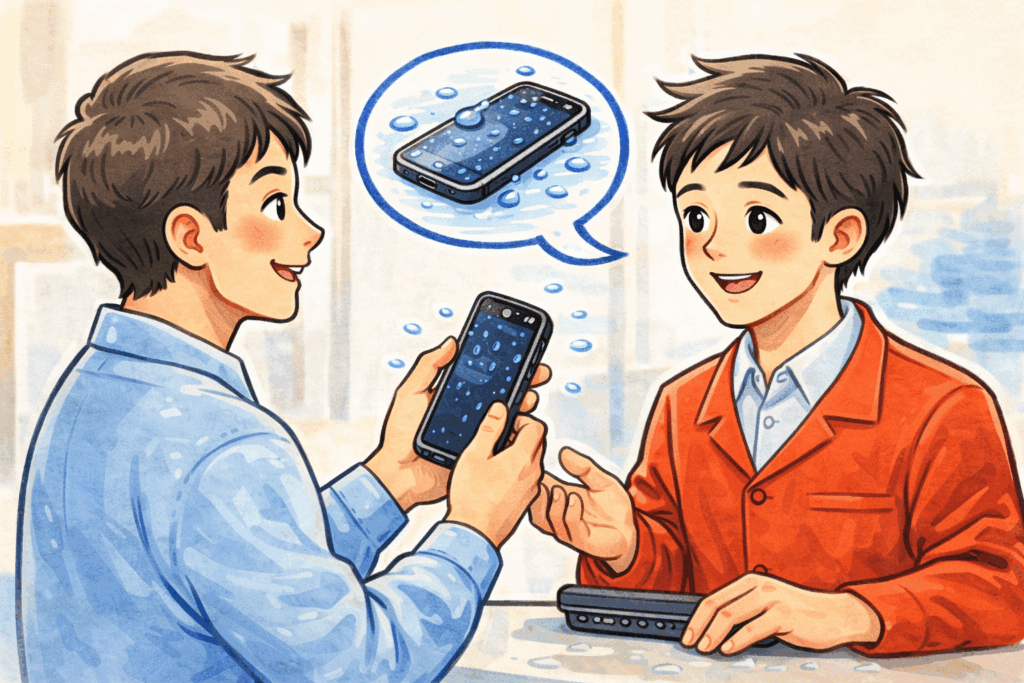
修理先は「キャリア・メーカー(正規)」と「街の修理店(非正規)」の2種類があります。
キャリア(ドコモ等)の店頭修理:保証・代替機・料金の特徴
• 修理の内容: 基板洗浄ではなく「本体交換(リフレッシュ品との交換)」になるケースが一般的です。
• 料金の目安(保証サービス加入時):
◦ ドコモ: 補償加入なら8,250円〜で交換可能。データ復旧は1,100円〜2,200円。
◦ au: 故障紛失サポート加入で2,200円〜の負担金。データ復旧は4,708円〜5,500円。
◦ ソフトバンク: あんしん保証パック加入なら、データ復旧が0円になるプランもあります。
• 注意点: 本体交換を行うとデータは初期化されます。バックアップがない場合はデータが失われます。
街の修理店の強みと注意点:基盤クリーニングの実態
• 強み: 「データを消さずに修理を試みる」ことが最大のメリットです。
• 総務省登録修理業者: 適切な技術と品質を持つ店舗を選ぶ目安として「総務省登録修理業者」の認可を受けているかを確認しましょう。
• 基盤クリーニング: 電源が入らなくなった端末でも、基板洗浄とパーツ交換で復旧できる可能性があります。
正規と非正規のパーツ交換の価格目安
• 水没基本クリーニング代: 5,000円 〜 10,000円前後。
• 画面やバッテリーの同時交換: 状態に応じて各パーツ代金(1万円〜3万円程度)が加算されます。
安く済ませるには、自分の加入している補償サービスをマイページ等で確認するのが先決です。
データを優先する場合は、とにかく早く修理店に御相談下さい。
——————————————————————————–
修理の流れと診断ポイント:症状別の対応
プロの現場で行われる修理工程を理解しておくと安心です。
来店から受付・検査まで:動作チェックで見る主な症状
受付では「いつ、どのような状況(海水、お風呂、真水等)で水没したか」を伝えます。
• 水没マーク(LCI): SIMトレイの奥などにあるシールが白から赤に変色しているかを確認し、浸水の有無を判断します。
基板クリーニングや部品交換の作業内容と必要日数
1. 全分解: 内部パーツをすべて取り外します。
2. 洗浄・防錆: 基板を特殊な液で洗浄し、腐食箇所を除去します。
3. 乾燥・組立: 基板を完全に乾燥させた後、新しいパーツを仮付けして起動テストを行います。 街の修理店であれば、混雑状況によりますが最短即日〜数日で結果がわかります。
データ復旧の可否と料金相場
通常のクリーニングで直らない重症の基板故障の場合、高度な「データ復旧サービス」への移行が提案されます。
• 料金: 調査費+成功報酬制(数万円〜)となることが多く、データを救う最後の手段です。
——————————————————————————–
Android・機種別の注意点
Android端末は多種多様なため、自分の機種に合わせた理解が必要です。
主要Androidメーカー別の特徴と修理対応
• 防水性能の誤解: IPX7やIPX8といった最高等級であっても、それは「常温の真水」での試験結果です。お風呂の熱や石鹸水、プールの塩素などは想定されておらず、容易に浸水します。
• メーカー別: GalaxyやXperiaなど高い防水性を謳う機種でも、経年劣化で防水パッキンが弱くなっている場合があります。
OSや暗号化で復旧に差が出るケース
Android 9以降は、Google Oneによるクラウドバックアップが標準化されています。復旧できた際には設定からバックアップが有効か確認しましょう。
——————————————————————————–
没後の復旧率を上げる長期対策と予防
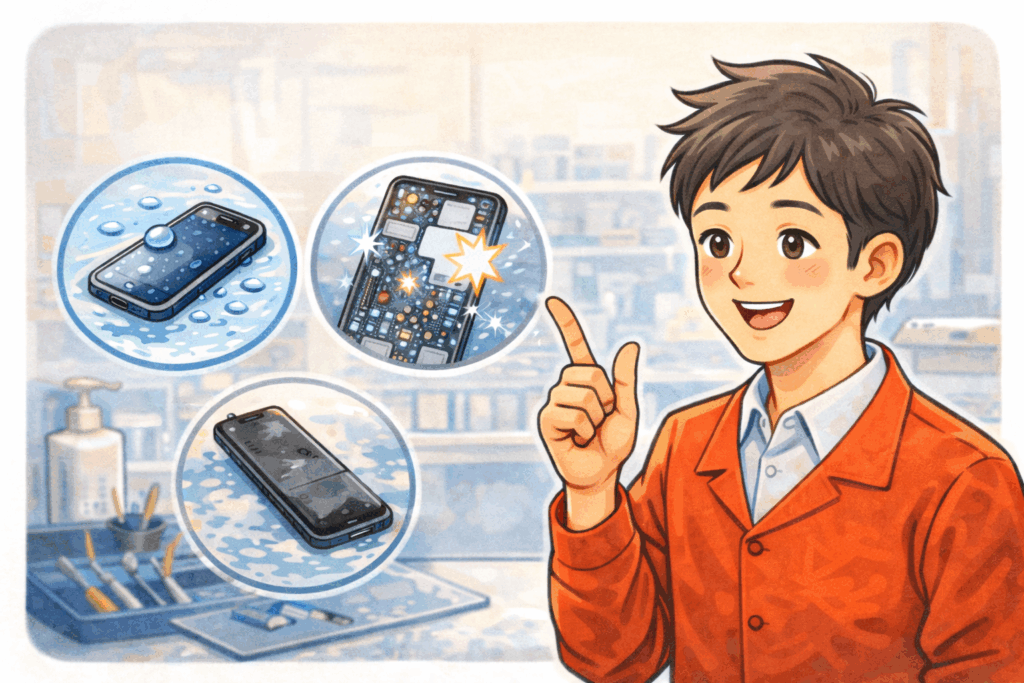
腐食を防ぐための日常メンテとケース選び
• お風呂で使用しない: 防水端末でも湿気による内部結露のリスクがあります。どうしても使うなら、信頼性の高い防水ケースに入れ、使用後は水分を完全に拭き取ってください。
• 寒暖差への注意: 冬場、寒い屋外から暖かい部屋に入った際の温度差で、内部に結露が発生して水没と同じ状況になることがあります。
定期バックアップと重要データの保護方法
最強の対策は、物理的なバックアップです。
• Android: 設定 > システム > バックアップ > Google Oneバックアップをオン。
• iPhone: 設定 > iCloud > iCloudバックアップ > 今すぐバックアップを作成。
保険・保証・交換プランの比較
「モバイル保険」などの外部サービスも検討しましょう。
月額700円前後で、最大3台(タブレット等も可)を10万円まで補償してくれるプランもあります。
月額700円前後で、最大3台(タブレット等も可)を10万円まで補償してくれるプランもあります。
——————————————————————————–
よくあるQ&A:スマホ水没修理でよく聞かれる質問
Q1:水没したら何から始めるべき?
A:まず電源を落とすことです。 その後、表面を拭き、SIMカード等を抜き、乾燥剤とともに密閉してプロの修理店に相談してください。
Q2:自分で直せますか?修理代・値段はどのくらいか
A:一時的に乾燥はできますが、内部の不純物を取り除かない限り腐食は進みます。 街の修理店のクリーニング代は約5,000円〜10,000円です。
Q3:データは戻る?どの症状なら復旧可能か
A:電源が入らない状態からでも、基板洗浄やパーツ交換でデータが戻る可能性は十分にあります。
Q4:来店不要の郵送修理は安全?
A:多くの修理店が郵送修理に対応しており、安全です。 近くに店舗がない場合は積極的に活用しましょう。
——————————————————————————–
スマホの水没は「精密機械が深刻な病にかかった状態」です。 表面を乾かすのはあくまで応急処置に過ぎず、体内の毒(不純物)を取り除く「手術(基板洗浄)」を早めに受けることが、あなたの大切なデータを救う唯一の道です。
たとえるなら、水没したスマホは「泥水を飲んでしまった精密時計」のようなものです。外見が乾いても、内部に砂や汚れが残っていればいずれ歯車が止まってしまいます。手遅れになる前に、プロの診断を受けることをお勧めします








