iPhoneで「SIMなし」と表示されるトラブルは、突然の通信不良で困ることが多い問題です。この原因は、SIMカードの物理的な破損や挿入ミス、iPhoneの設定不具合、さらには通信キャリア側の問題など多岐にわたります。本記事では、「SIMなし」エラーの主な原因を解説し、それぞれのケースに応じた具体的な解決策をわかりやすく紹介します。基本的なチェックから専門的な修理の判断基準まで網羅し、トラブルを迅速に解消するための完全ガイドとしてお役立てください。
「SIMなし」と表示される主な原因を理解しよう
iPhoneで「SIMなし」と表示される問題は、多くのユーザーが経験するトラブルのひとつです。
このエラーは、物理的なSIMカードの問題やiPhone本体の設定、通信キャリアの問題など、さまざまな原因によって発生します。
たとえば、SIMカードが正しく挿入されていない場合や、カード自体が破損している場合に起こることがあります。
また、iOSのソフトウェアバグやネットワーク設定の不具合も原因になることが多いです。
さらに、キャリア側での通信障害や契約状態の変更が影響している可能性も考えられ、最近ではeSIMを利用している場合の設定不具合も増えています。
このように原因は多岐にわたるため、まずは何が問題なのかを特定するプロセスが重要です。
次のセクションから、それぞれの原因に対する具体的な解決策を解説していきます。

まずはここから!基本的なチェックポイント
「SIMなし」と表示された場合、まず最初に行うべき基本的なチェックがあります。
まずiPhoneの電源を一度切り、SIMカードトレイを取り出してSIMカードが正しく装着されているか確認し、汚れや傷がないかをチェックしてください。
また別のiPhoneでそのSIMカードを試すことで、SIMカード自体の問題かどうかを判断できます。
次に、iPhoneが最新のiOSにアップデートされているかを確認してください。古いソフトウェアバージョンが原因となることもあります。
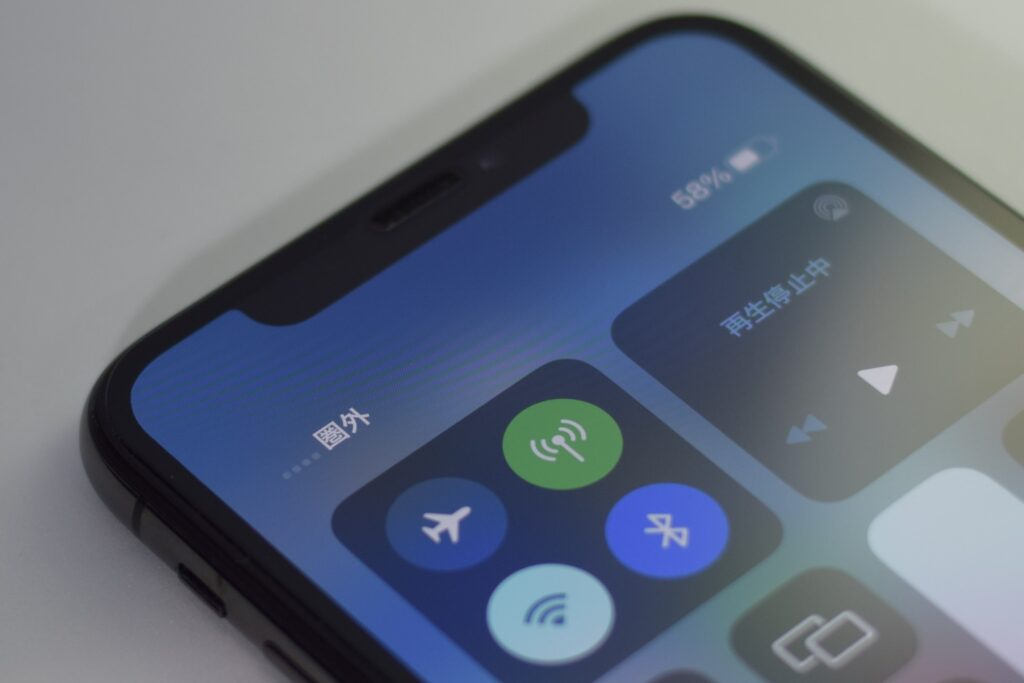
さらに機内モードがオンになっていないか、設定アプリから確認してオフにしましょう。
このような基本的なチェックを行うことで、多くのトラブルが解決することがあります。さらに、通信プランが正しく有効化されているかも確認しておくと安心です。
SIMカードの物理的な問題を確認する方法
「SIMなし」の問題が発生する場合、まずはSIMカード自体の状態を確認する必要があります。
SIMカードトレイを慎重に取り出し、カードが正しく挿入されているか、上下逆になっていないかを確認しましょう。
また、SIMカードの金属部分に汚れやほこりが付着していると、接触不良を引き起こす可能性があります。
その場合は、乾いた柔らかい布で軽く拭き取ってください。また、SIMカードに亀裂や物理的な損傷がある場合、新しいカードに交換する必要があります。
この際、キャリアの店舗やオンラインサポートを利用して、迅速に手続きを行いましょう。さらに、SIMカードトレイが曲がっている、または破損している場合もトラブルの原因となるため、iPhone本体のチェックも併せて行うと良いでしょう。

ソフトウェアの問題が原因の場合の対応策
iPhoneで「SIMなし」と表示される原因のひとつに、ソフトウェアの問題があります。
この場合、ネットワーク設定をリセットすることで解決するケースが多いです。
設定アプリを開き、「一般」→「リセット」→「ネットワーク設定をリセット」を選択してください。
この操作により、Wi-FiやBluetoothの設定が初期化されますが、ネットワーク関連の不具合が解消される可能性があります。
また、iOSの最新バージョンにアップデートすることも重要です。古いバージョンのiOSには、SIMカード認識に関するバグが含まれていることがあります。
さらに、iTunesまたはFinderを使用して、iPhoneを復元することも一つの選択肢です。この際、バックアップを事前に取ることを忘れずに行いましょう。
再起動やリセットで解決する方法とは?
「SIMなし」問題が発生したとき、まず試すべきはiPhoneの再起動です。
再起動することで、一時的な不具合が解消されることがあります。再起動の方法は、iPhoneのモデルによって異なるため、公式のサポートページを参照してください。
また、電源を切る際に、SIMカードを一度取り外し、再起動後に再挿入するのも効果的です。
これでも解決しない場合、ネットワーク設定のリセットや、iPhone全体の初期化を検討しましょう。
ただし、初期化を行う場合は、事前にバックアップを取ることを忘れないでください。さらに、電源を入れる前に数分間待つことで、通信環境が安定する場合もあるため試してみる価値があります。
iPhoneの設定を見直してみよう:ネットワーク設定編
「SIMなし」問題の原因がiPhoneの設定にある場合、ネットワーク設定を確認することが重要です。
設定アプリを開き、「モバイル通信」を選択し、通信プランが正しく有効化されているかを確認してください。
また、「キャリア設定のアップデート」が利用可能な場合は、必ずインストールしてください。
これにより、iPhoneとキャリア間の通信が最適化されます。さらに、機内モードを一度オンにして数秒後にオフにすることで、通信がリセットされる場合もあります。
また、これらの方法を試す際にはWi-Fi環境下であることが好ましいです。
iPhoneの地域設定や日時が正しく設定されていない場合も影響する可能性があるため、確認しておきましょう。

最新のiOSにアップデートするべき理由
iOSは定期的にアップデートされ、新しい機能の追加だけでなく、バグ修正やセキュリティ向上が行われます。
「SIMなし」問題も、iOSのバグが原因であることが少なくありません。
そのため、常に最新のiOSにアップデートすることが重要です。アップデートの手順は、「設定」→「一般」→「ソフトウェア・アップデート」から簡単に行えます。
Wi-Fi接続環境で実施し、十分なバッテリー残量がある状態で進めるのがおすすめです。
また、アップデート時にはiPhoneを再起動するため、このプロセスで一時的な不具合が解消される場合もあります。
プロバイダやキャリアに連絡すべきタイミング
上記の方法を試しても「SIMなし」の問題が解決しない場合、通信キャリアやプロバイダに連絡することを検討してください。
特に、SIMカードに問題がない場合や、iPhoneの設定をリセットしても解決しない場合は、キャリア側での障害やアカウント問題が原因である可能性があります。
キャリアのサポートに問い合わせる際には、SIMカードの識別番号や契約情報を準備しておくとスムーズに進みます。
さらに、公式ウェブサイトで現在の障害情報を確認することで、問題の特定が早まることもあります。
「SIMなし」エラーで修理が必要な場合の判断基準
物理的な破損や内部ハードウェアの故障が原因で「SIMなし」問題が発生する場合、修理が必要になることがあります。
たとえば、SIMカードトレイが損傷している、または内部のSIMリーダーが故障している場合などです。
このような場合、Appleのサポートまたはサービスプロバイダに相談してください。
修理が必要かどうかを判断するためには、診断テストを受けるのが確実です。さらに、修理を依頼する際には保証の適用範囲を確認し、コストを把握することも重要です。

まとめ:iPhoneの「SIMなし」トラブルをスムーズに解決するために
「SIMなし」のトラブルは、日常的な問題からハードウェアの故障まで、さまざまな原因で発生します。
しかし、基本的なチェックや設定の見直し、必要に応じてキャリアやAppleのサポートに相談することで、多くの場合解決できます。
この記事を参考に、まずは自分で試せる対策を行い、それでも解決しない場合は専門家の力を借りましょう。迅速な対応がトラブルを最小限に抑える鍵です。
Q&A
関連記事
iPhone画面消えない?設定法とトラブル解決法公開










