-
【iPhoneのカメラって実はスゴい】11月も本日でラストです~
- 渋谷店 2021年11月30日 2021年11月30日 スマホ修理ジャパン代表 中嶋拓也
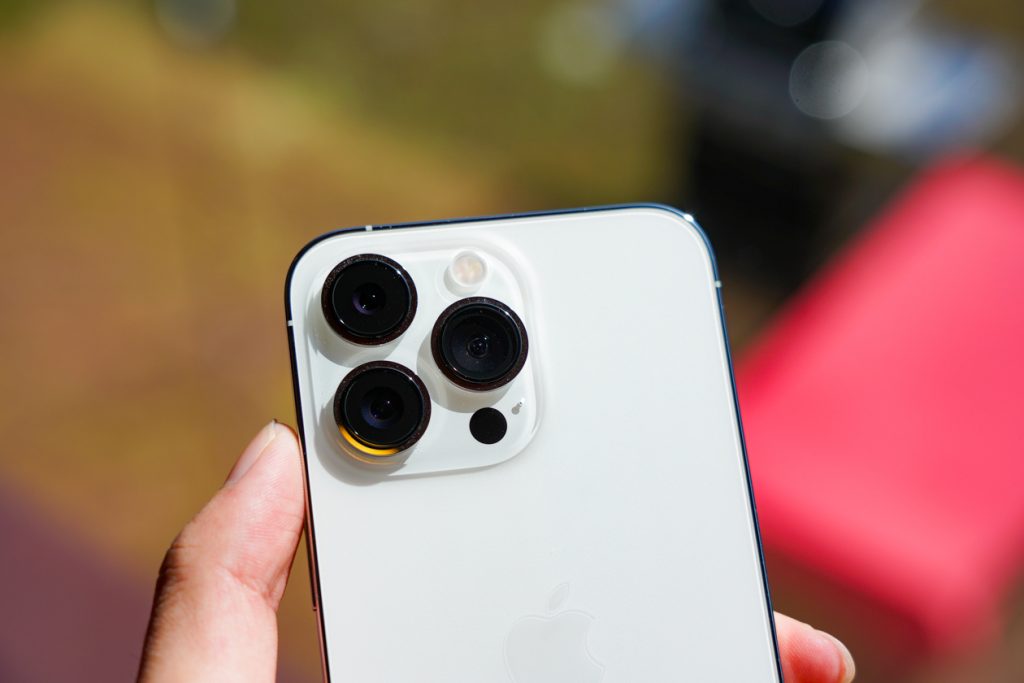
11月も本日でラストです!
明日で、12月という事ですが
寒い中でも、写真を撮りたいですよね~
そうですよね!
一番機種を変更する中でグレードアップしたいのが、
カメラ画質です。
iPhoneのカメラって実はスゴい!!
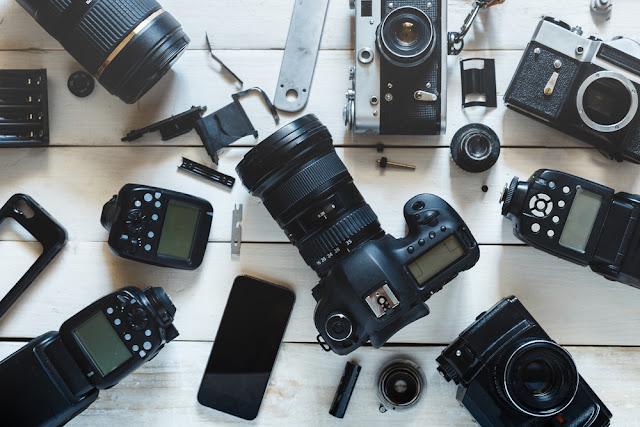
ここ20年ほどでフィルム一眼レフ、使い捨てカメラ、
コンパクトデジタルカメラ、デジラル一眼レフカメラ、
ミラーレスデジタル一眼レフカメラとカメラは新しく機能も画質も良く使い易く進化してきました。
フィルム式の一眼レフだった頃はカメラの高級さと撮影法が難しく大人の趣味や仕事でしか使われず。
使い捨てカメラの販売開始によって低年齢層にも徐々に普及した写真ですが、現像に日数がかかったりピントが合わせれなかったりと不便な部分がありました。
その後出たコンパクトデジタルカメラで写真自体がデジタル化することが一般的になり印刷も自宅のプリンタやコンビニでできたりと便利になりました。
携帯電話も当初は黒白の写真から、カラーになり、スマートフォンが発売されて画質も色も綺麗に、インカメラも搭載され綺麗にと進化してきました。
そして今では…
iPhoneでもプロ並みの写真が撮れるんです!
現在では写真自体が手軽に身近になり、InstagramやツイッターなどSNSに風景や友達との写真や自撮り、スイーツや食べ物を撮影してUpする事って多いですよね。
その時綺麗な写真が撮れたら素敵だと思いませんか??
そのための方法を簡単にご紹介しますね!
連写、HDR、ムービーを使う
いい写真を撮るためには、シャッターチャンスは一度に絞らないほうが無難です。特に動いているものについては、どの瞬間がベストかという判断は、後ほどチェックする方がいいと思います。
そこで、連写(バースト)を活用してみましょう。
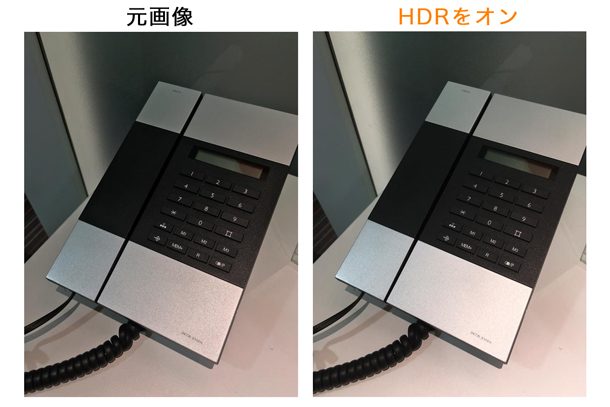
また、暗い場所についてはHDRをオンにするのも有効です。一度に3枚のシャッターを自動で切り、その3枚で明るさを調整した最適な1枚を合成してくれます。ムービーを駆使する方法もおすすめ。まずはムービーで撮影しておいて、後でアプリを使ってベストな瞬間を切り取り、写真として保存。ムービーでないと捉えられない動感のある一瞬が残せるので、情緒あるオシャレな写真に仕上がりやすいです。
- カメラ画面上部(縦向きの場合)の「HDR」をタップし、「自動」/「オン」/「オフ」より選択
ピントを合わせる
食べ物やペットなどのアップで撮影したい時はピントを合わせたい時、景色などので暗いときに明るさを調整したい時は
- ピントや露出を固定したい場合は、「AE/AF ロック」が表示されるまで画面を押し続けます。
- 明るさを調整する場合は、黄色い四角の横に表示される太陽マークをタップし、上下に動かして調整します。
上 :明るく / 下:暗く
(新しいiPhoneなら広角からオートでマクロに切り替わります)
iPhone 13の新機能
iPhone 13からは映画のような動画を簡単に撮影できる「シネマティックモード」や、高度な手ブレ補正、自分好みのカメラ設定を保存しておける「フォトグラフスタイル」が、全モデルに搭載されました。
フォトグラフスタイル
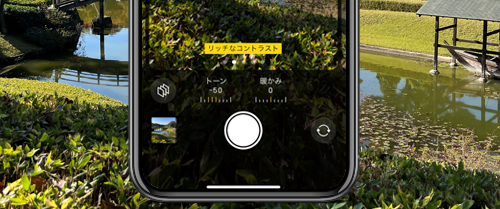
撮影前に自分好みの撮影パラメーター「トーン」と「暖かみ」を設定できるものです。一度設定してセットすればずっと自分のスタイルで撮影できる優れもの。iPhoneにはあらかじめ「標準」、「リッチなコントラスト」、「鮮やか」、「暖かい」、「冷たい」の5つが用意されています。ここからゲージを動かして設定を追い込んでいきましょう。アプリを使って撮影後に編集するのも楽しいですが、この機能を使えばシャッターを切るだけでオリジナルテイストの仕上がりが簡単に得られます。
シネマティックモード
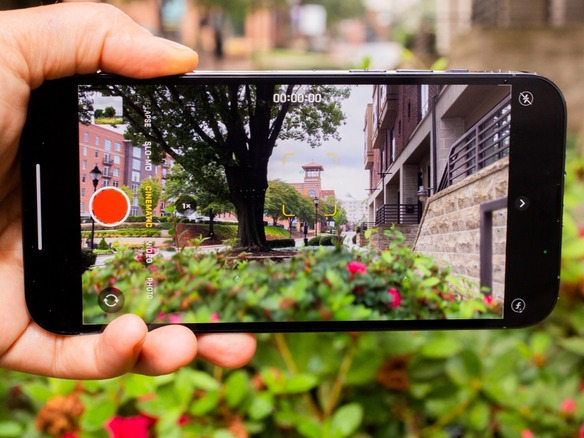
カメラアプリ→モード選択「シネマティック」
画面内に人や動物が写っている場合は、自動で被写体として認識されます。被写体が移動した場合は、それを被写体を追いかけてピントの合う箇所も移動し、複数の被写体がいる場合は、カメラを向けた方向にいる被写体にピントが合います。
自撮りでもシネマティックモードを使った撮影が可能。動画撮影時に部屋の中を見せたくない場合などにも使えますよ。
色々と触ってみて、写真を撮影してiPhoneのフォトアルバムを綺麗な写真を増やしてみましょ(*ノˊᗜˋ*)ノ