

-
iCloudを使いこなそう!Cloud内のデータ削除方法。
- 渋谷店 2021年2月1日 2023年6月14日 スマホ修理ジャパン代表 中嶋拓也
iPhoneのデータを自動でバックアップしてくれる便利なサービスそれが「iCloud」
iCloudはPCを使用するiTunesとは別に端末のみでデータのバックアップが可能な便利なサービスです。
Appleのサーバー上にデータの保存ができ、使用するにはAppleIDさえ製作すればだれでも使用が可能です。
無料で保存できるのは5GBまで。
しかしiCloudにはデータの保存が出来る容量が決まっており、無料で保存が出来る容量は「5GB」までです。
5GB以上のデータを保存したい場合は別途手続きが必要で、増設する容量によって月々の使用料が発生します。
とはいえ、PCをお持ちでない方には大切なデータを守る為にも必須な保存方法ともいえます。
本題。iCloud内のデータを削除する方法
いまお客様がお持ちのiPhone。
AppleIDの登録をしている皆様は知ってか知らずか「iCloud」を使用しております。
という事は定期的に5GBまではデータのバックアップが取れていることになります。
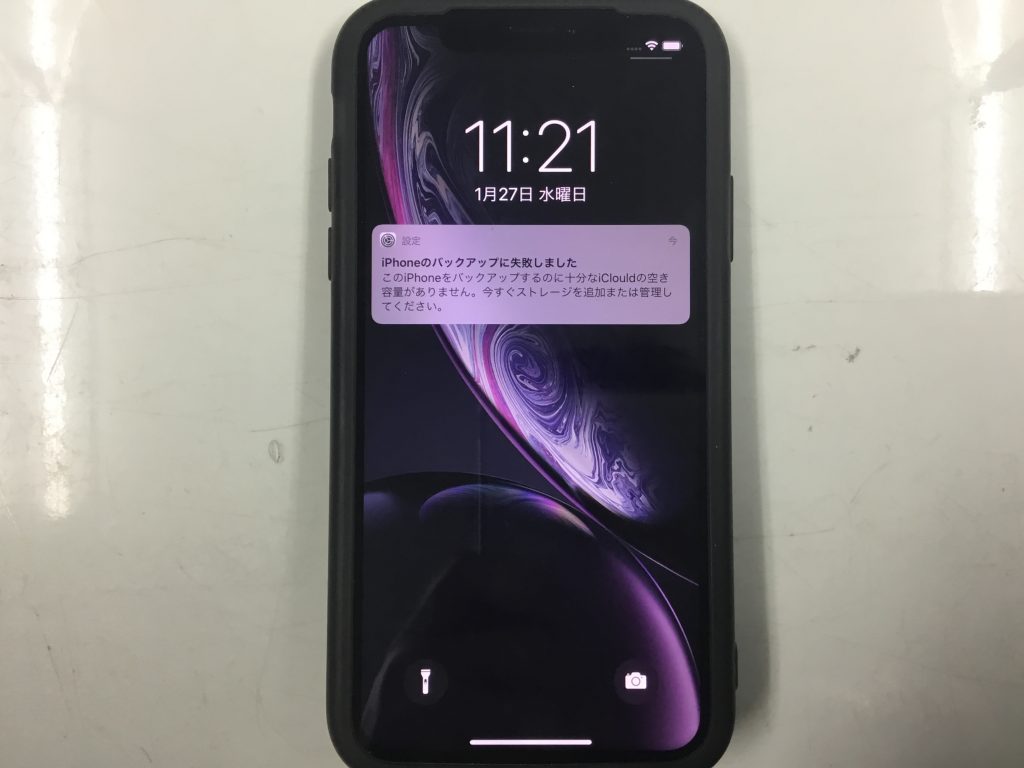
そこでこのような文言が出てきたことは無いでしょうか?
「iPhoneのバックアップに失敗
このiPhoneをバックアップするのに十分なiCloudの容量がありません」
これはiCloud内のデータ保存容量がなくなってしまった事を警告するメッセージとなっております。
従ってこのメッセージが表示された場合、今後保存容量を空けない限り自動でデータの保存が出来なくなります。
ただ、iCloudの保存データは本体のコピーなので、他の方法でデータを保存している方は特に気にしなくても大丈夫です。
iCloudのみのデータ保存の方は更にプランを変更して容量を増設するか、不要なデータを削除して空き容量を確保しないといけません。
iCloud上にあるバックアップデータを削除する方法は下記の通り。
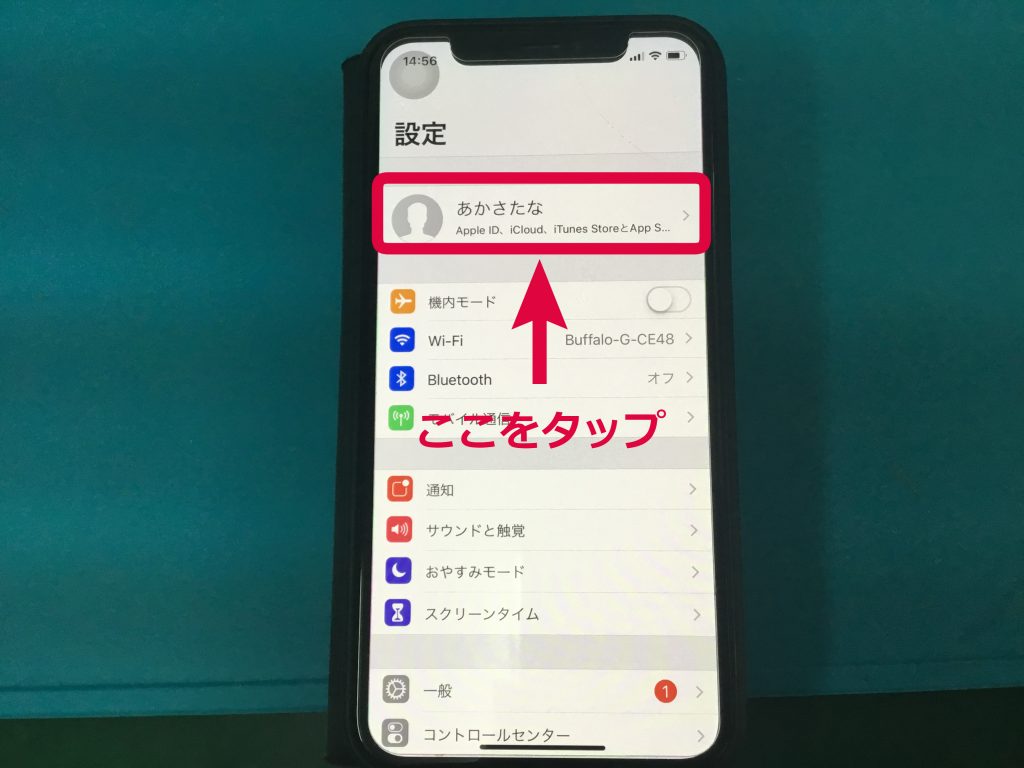
・設定を開き、一番上の自分の名前(もしくはプロフィール)の部分をタップします。
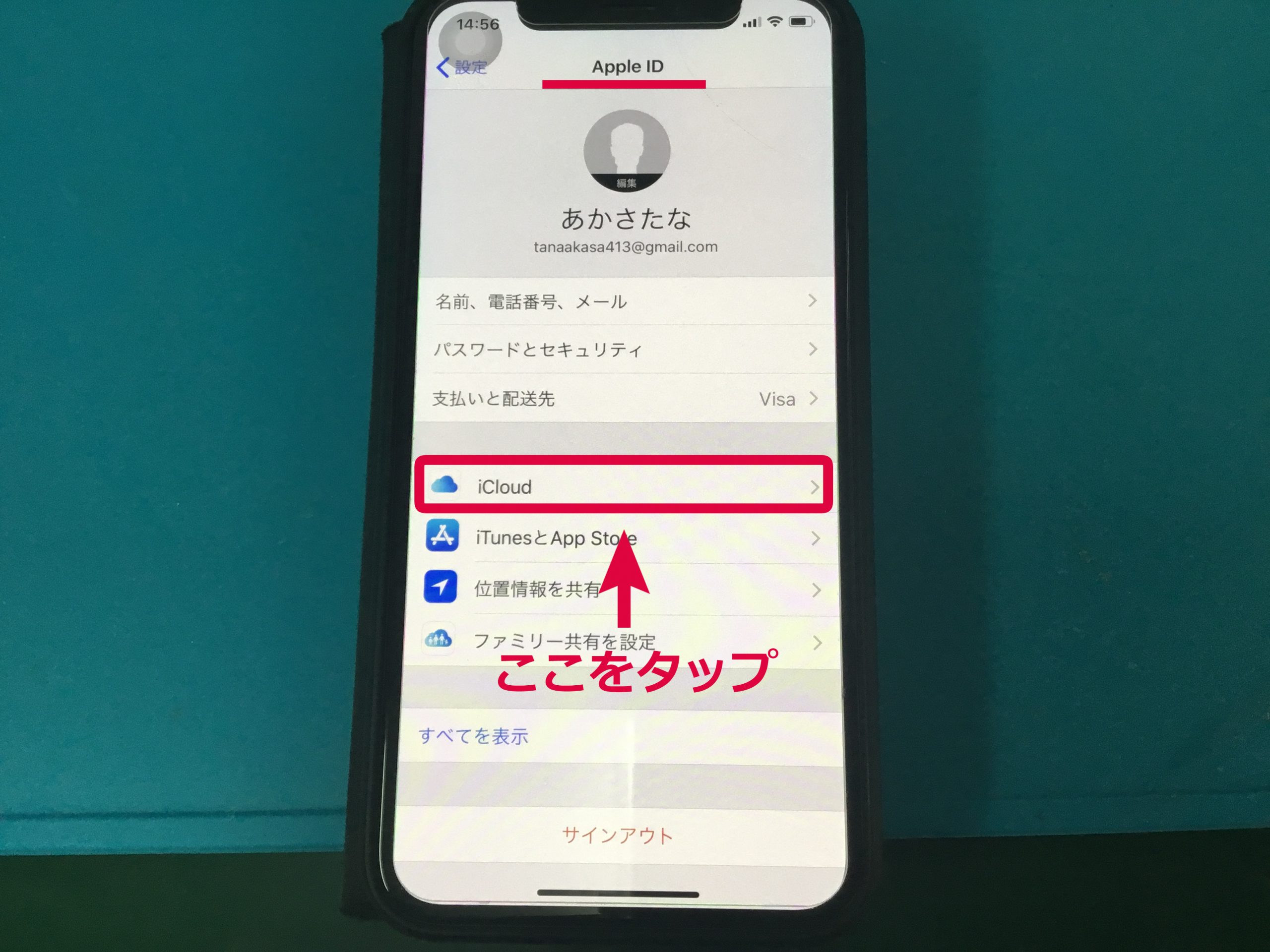
・「Apple ID」という画面が表示されるので、「iCloud」の部分をタップします。
・画面の「ストレージを管理」という部分をタップします。
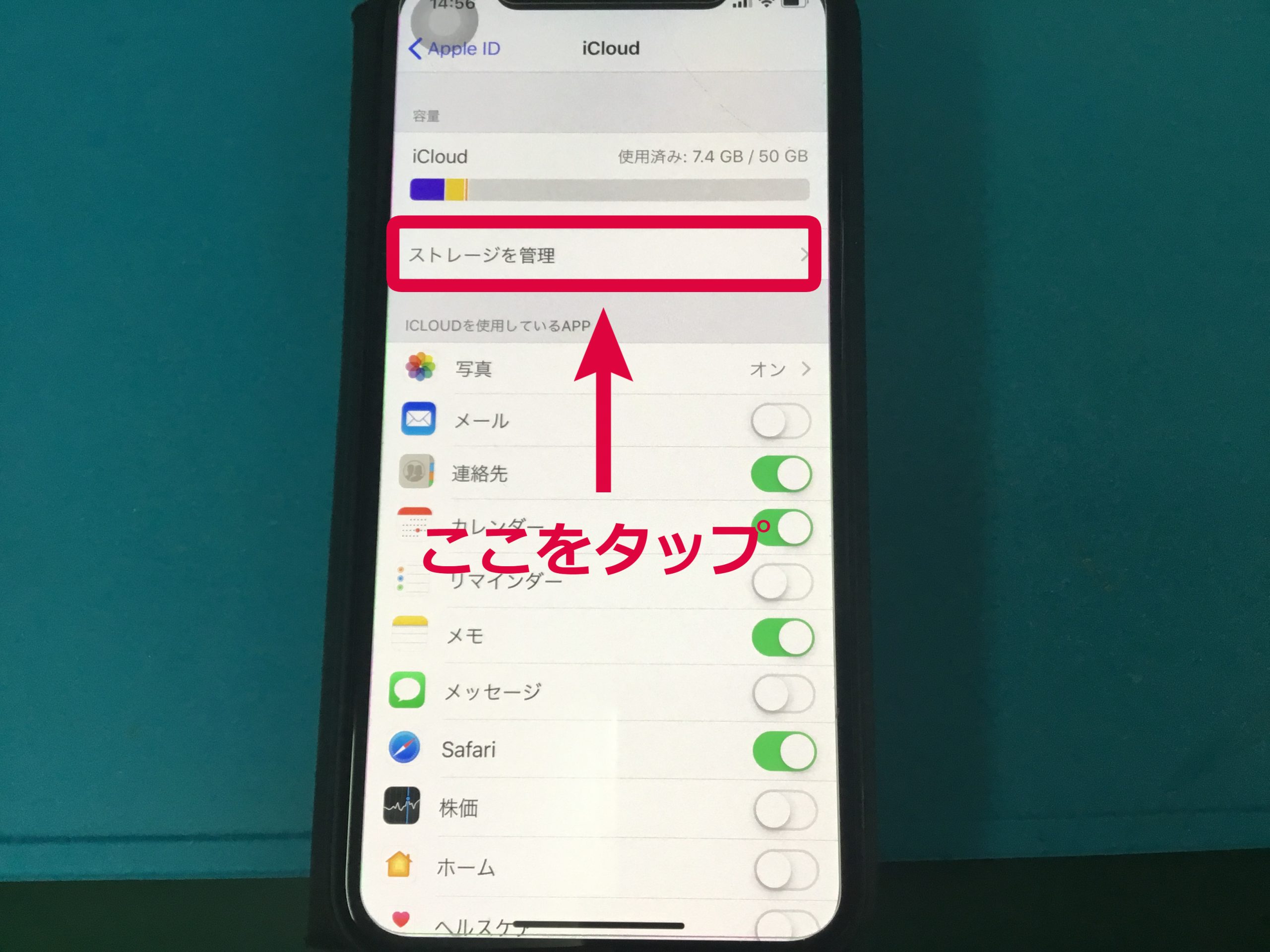
・iCloudで容量を圧迫しているデータがリスト表示されます。
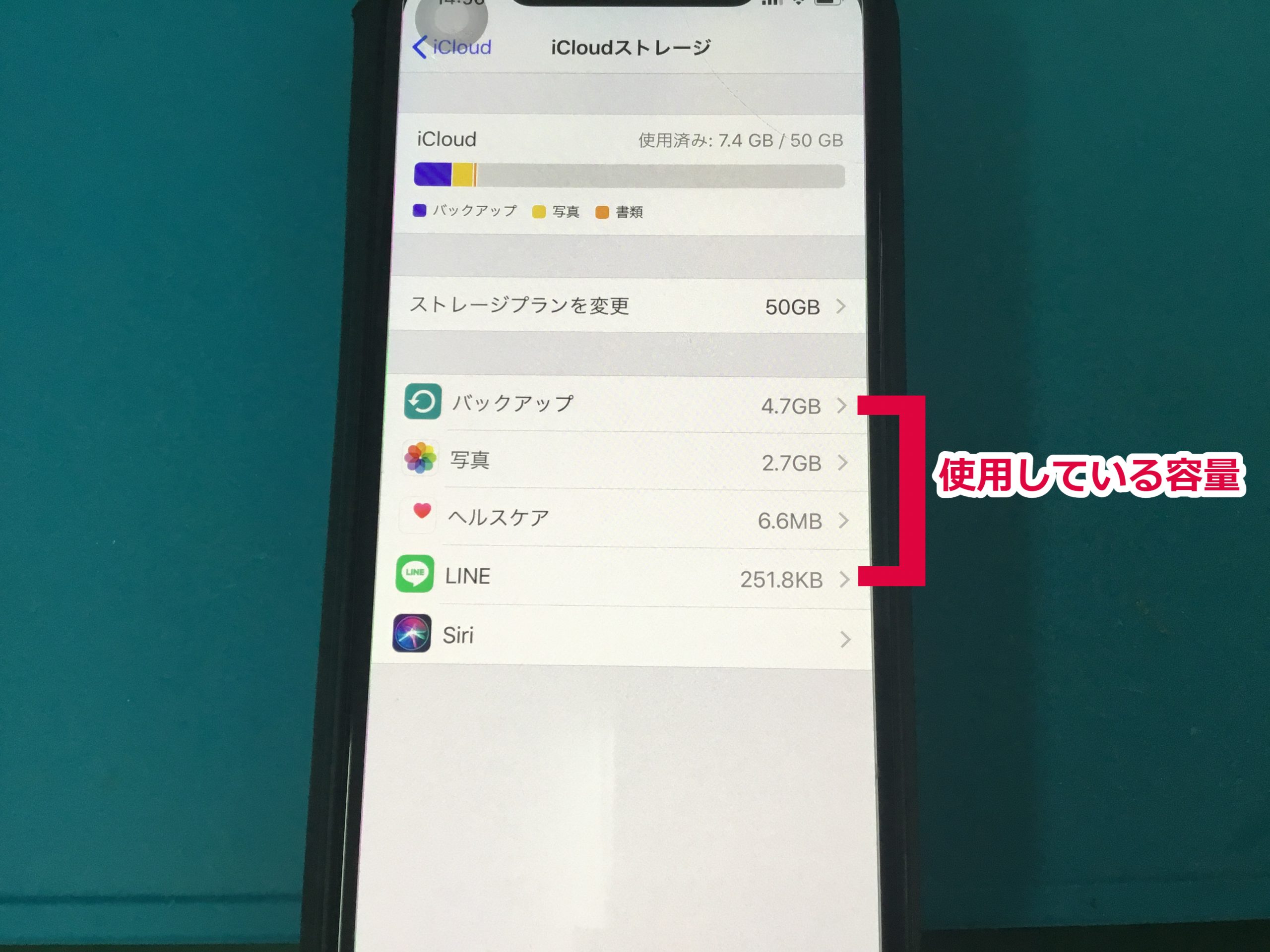
・不要なデータの項目をタップします。
・「無効化して削除」をタップします。
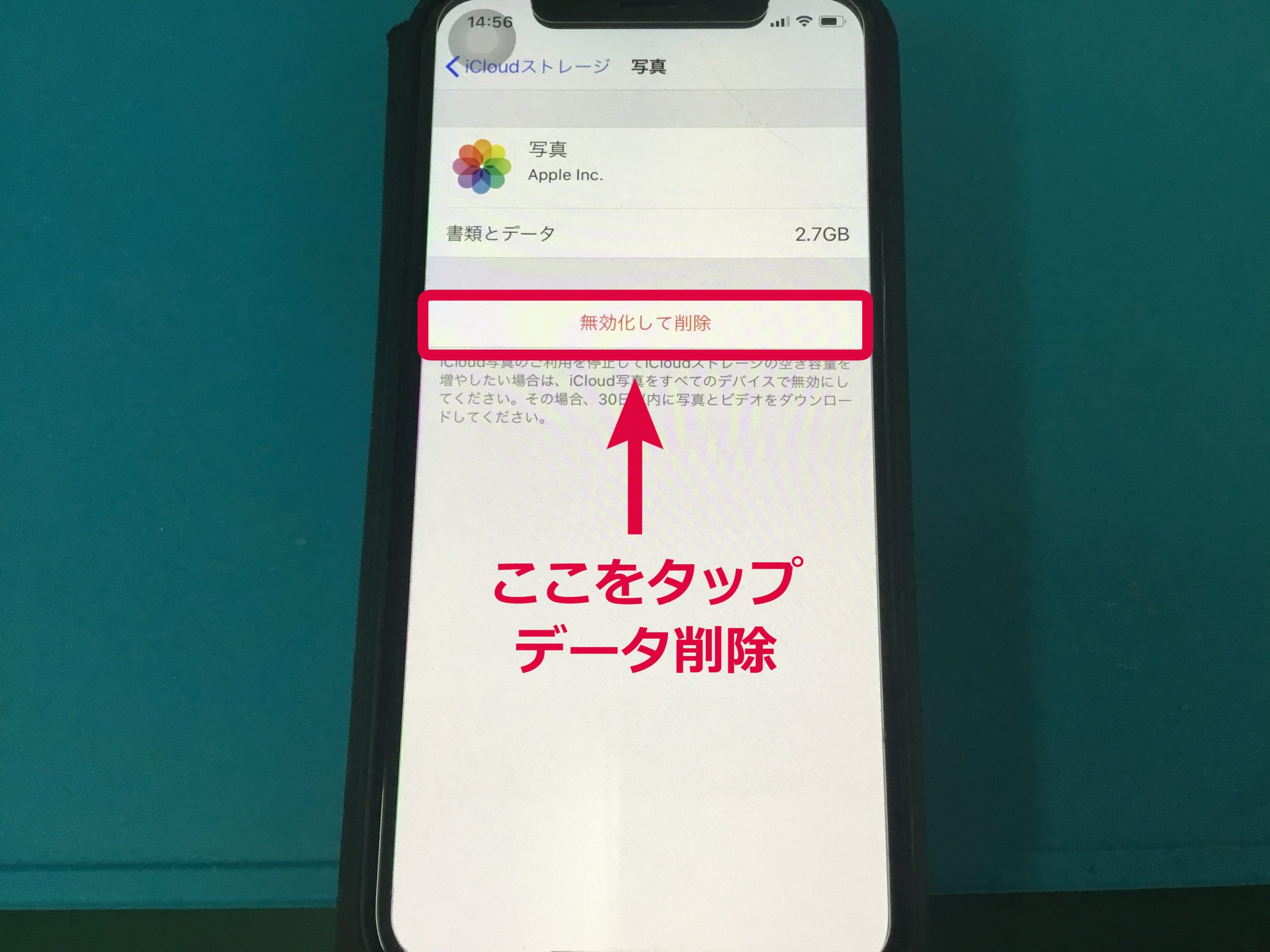
※画像や動画を削除した場合は30日の間なら削除してしまったデータの復元が可能です。
その場合は「無効化して削除を取り消す」をタップすれば30日以内であれば復元することが出来ます。
iCloudのデータを削除しても本体のデータは消えない
よくお問い合わせ頂くのがiCloudのデータを消すと本体のデータも消えてしまうのかと不安になる方もいるかと思いますが、
iCloudのデータは本体データのコピーなので、削除しても本体のデータは消えませんのでご安心ください。
ただし、iCloudのデータを削除した場合、何かしらのトラブルで本体のデータが消えてしまった場合のiCloudから削除したデータは復元が出来なくなるのでご注意が必要です。
大切なデータを守る為にも使えるようにしておきましょう
ここまでご覧になられてもまだ苦手意識がある方もおられるかと思います。
自分も昔はそうでした。データを保存しておらず全部消えてしまった事があります。
iPhoneが故障することは無いだろうと・・・。
思い出の画像やゲームのデータすべて消えました。
修理屋を始めて様々な故障に対応しておりますが、やはり今もデータのバックアップを取っていないお客様が多いです。
故障してからでは遅いです!!
そして皆様殆どのお客様は知らないうちに「iCloud」を使用しております。
AppleIDが登録されている=「iCloud」を使用している
決して難しい事では御座いません。
どちらかと言うとAppleIDを設定する方が難しいのでIDを登録した皆様なら今すぐにでもできると思います。
大切なデータを守る為にも「iCloud」は使えるようにしておきましょう。








