

-
LINEの豆知識 ~アルバム機能~
- 渋谷店 2021年8月13日 2021年8月13日 スマホ修理ジャパン代表 中嶋拓也
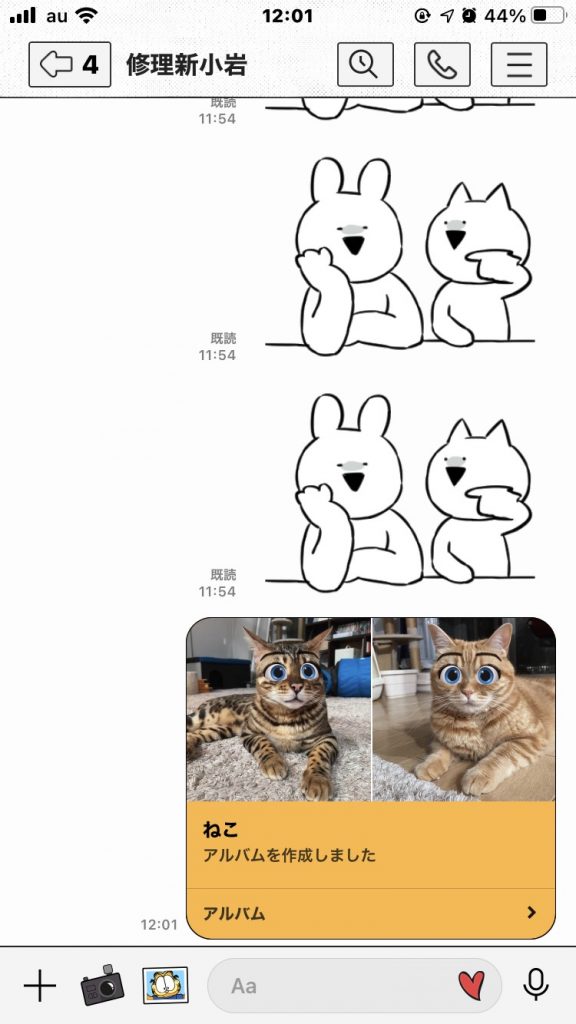
LINEで前にやり取りした写真を見返したときに
保存期間が過ぎて見れなくなった😭 経験ありませんか?
それを回避できるのがLINEのアルバム機能です!
アルバムに写真を保存すれば削除しない限り、いつまでも保存されます✨
📸アルバムの作り方📙
写真を共有したい人のトークルームをひらき
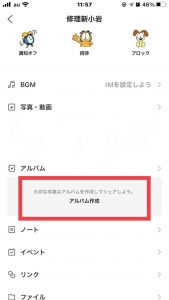
トーク画面右上部の[ ≡ ]をタップ

[ アルバム作成 ]をタップして
保存する写真を選択して[ 次へ ]をタップ
アルバムのタイトルを入力し[ 作成 ]をタップ
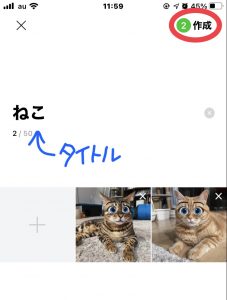
↓これでアルバム作成完了です💡

作ったアルバムに写真を追加する場合
作ったアルバム画面の右下にある[ + ]をタップ

追加する写真を選択して[ 次へ ]をタップし[ 追加 ]をタップします!
⚠️注意点⚠️
🔷動画はアルバムにアップロードできません!
なので、期限切れになる前に保存しておく必要があります。
🔷アルバム作成ができるのは
1対1のトークルーム or グループトークルーム のみ!
グループになっていない複数人のトークルームではアルバム作成はできません。
複数人のトークはグループトークと似ていますが、
アルバムやノートが使えないという点でグループトークとは大きく違います。
🔷すでに作成したアルバムに写真を追加するときに
間違えてもう一つアルバムが作成されてしまう場合は・・・
【アルバム画面の右下にある[ + ]をタップ】
↑ここの段階で間違えています!
[ + ]があるページは二種類あるんです。
ページを比べてみましょう。


左は作成したアルバムのタイトルが上部に表示されてます。
右は上部に「ノート・アルバム・写真動画…..」と表示がありますね。
どっちのページの[ + ]が正解かというと・・・
左の作成したアルバムのタイトルが上部に表示されている方!
この画面は作成したアルバム内のページです。
ここの[ + ]で追加する写真を選択して[ 次へ ]をタップし[ 追加 ]をタップすればOK!
←もう一つのページは新たにアルバムを作成するときに使う[ + ]です。
使いこなすと写真も探しやすく、
保存期間が過ぎて見れなくなった😭
なんてこともなくなるので、ぜひ使ってみてください!











