-
【iPhone】アクセシビリティのショートカットがすごい!
- 川越店 2021年4月2日 2021年4月2日 川越店店長 奥田かなこ
皆さんはコントロールセンターを活用していますか??
↓コントロールセンターの魅力に迫りたい方は是非この記事もクリックして下さい!↓
今回お話させていただくのはその中でも更に便利になるアクセシビリティのショートカットについて!
今すぐ出来て便利になる!アクセシビリティの魅力に迫ります!

iPhoneやiPadなどアップルのデバイスに搭載されている【アクセシビリティ】視覚や聴覚、身体機能に障がいを持つ人もiPhoneやiPadを快適に使えるように設けられた機能です。勿論アクセシビリティは障がいを持つ人だけに向けた機能ではありません。初めてiPhoneを手にしたシニアや、デジタル機器に不慣れな人も、アクセシビリティの力を借りることで、iPhoneなどを快適に利用できる便利機能です。
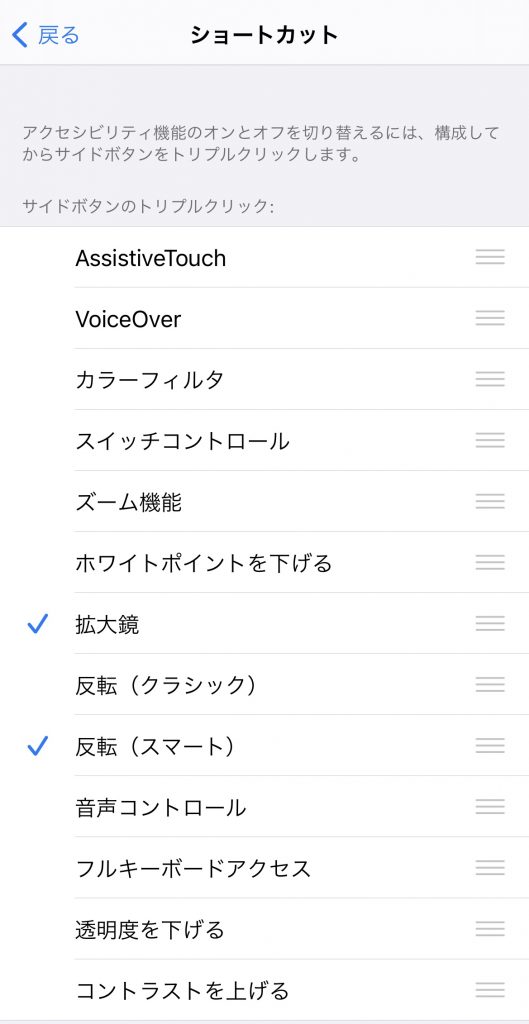
アクセシビリティのショートカット方法はコントロールセンター以外にもあり、ホームボタンがついている端末は
ホームボタン3回プッシュ、ホームボタンがない端末は電源ボタン(スリープボタン)3回プッシュで利用できます。
しかし、押し間違えや押すタイミングが合わなかったりと起動しない事もあるので確実を選ぶなら
【コントロールセンター】がおすすめです!
お次はオススメのショートカットを伝授します!
なんとも読みにくい【アシスティブタッチ】はホームボタンの代わりをしてくれる優れものです。スクリーンショットもお手の物。よくAssistiveTouchを利用している方は勿論、ふとした時にホームボタンが壊れてしまってホーム画面に行けないときでも
コントロールセンターに入れておくだけでホームボタンの代わりをしてくれるのでホーム画面を開くことが可能です。
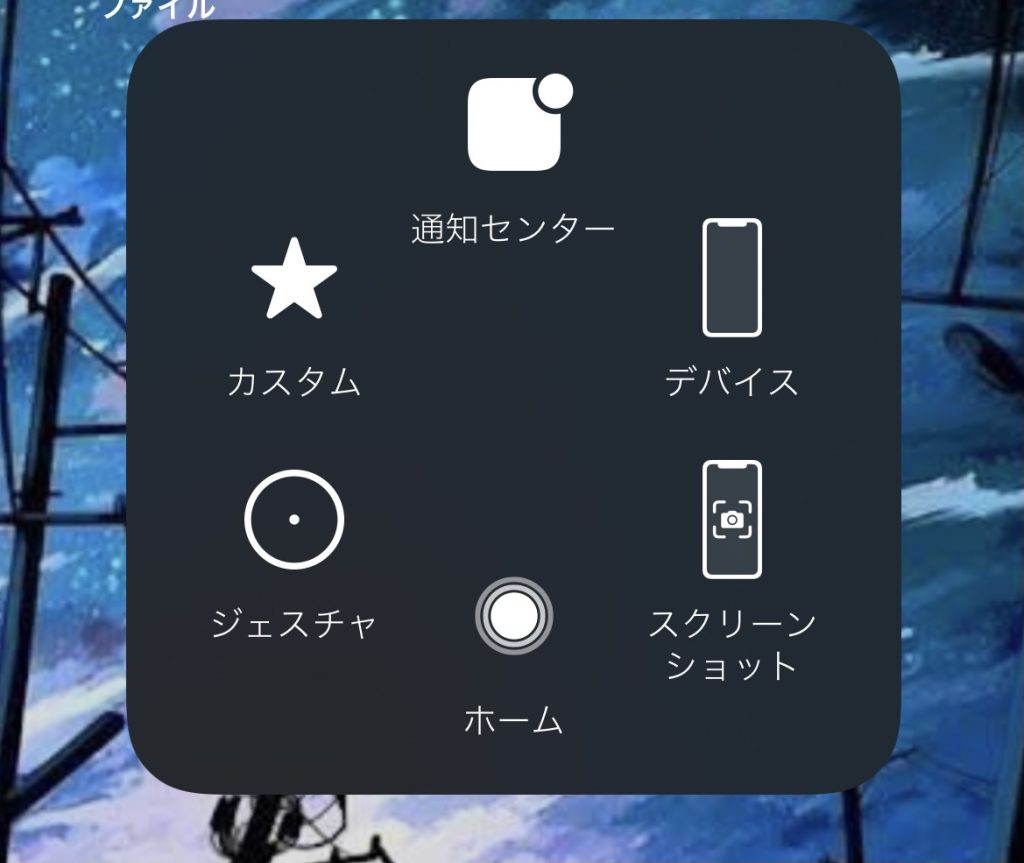
※再起動の最初の際はロック画面でコントロールセンターは開けないので注意しましょう
それだけではなく、よく使う機能をカスタマイズ出来るのがすごいところ。知っておくと便利です!
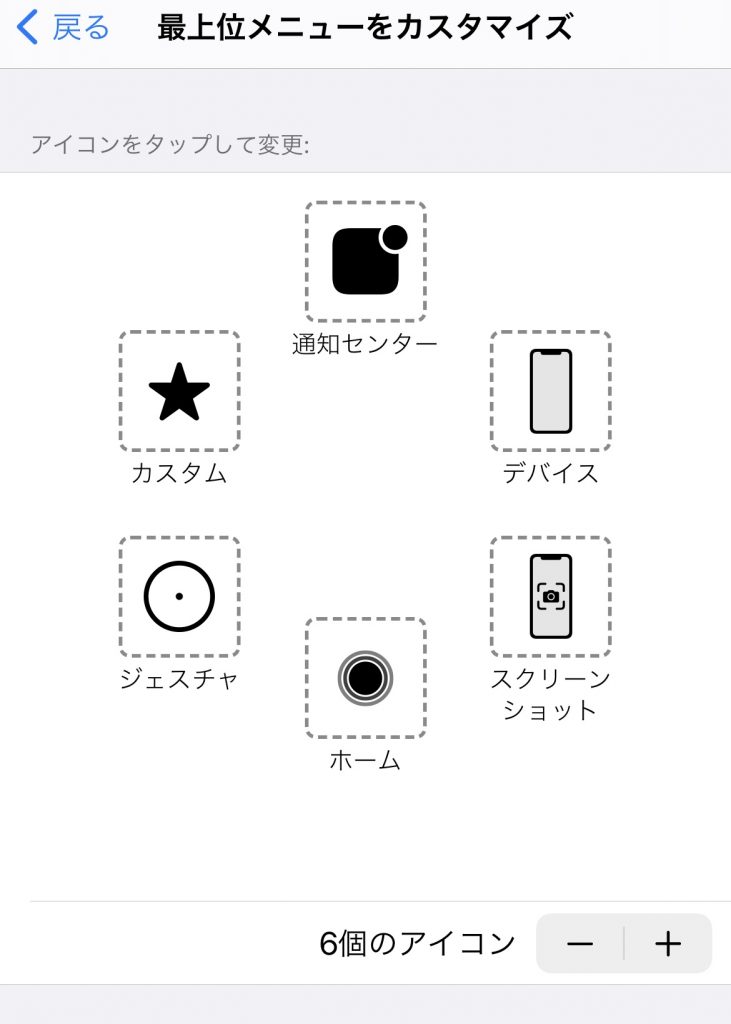
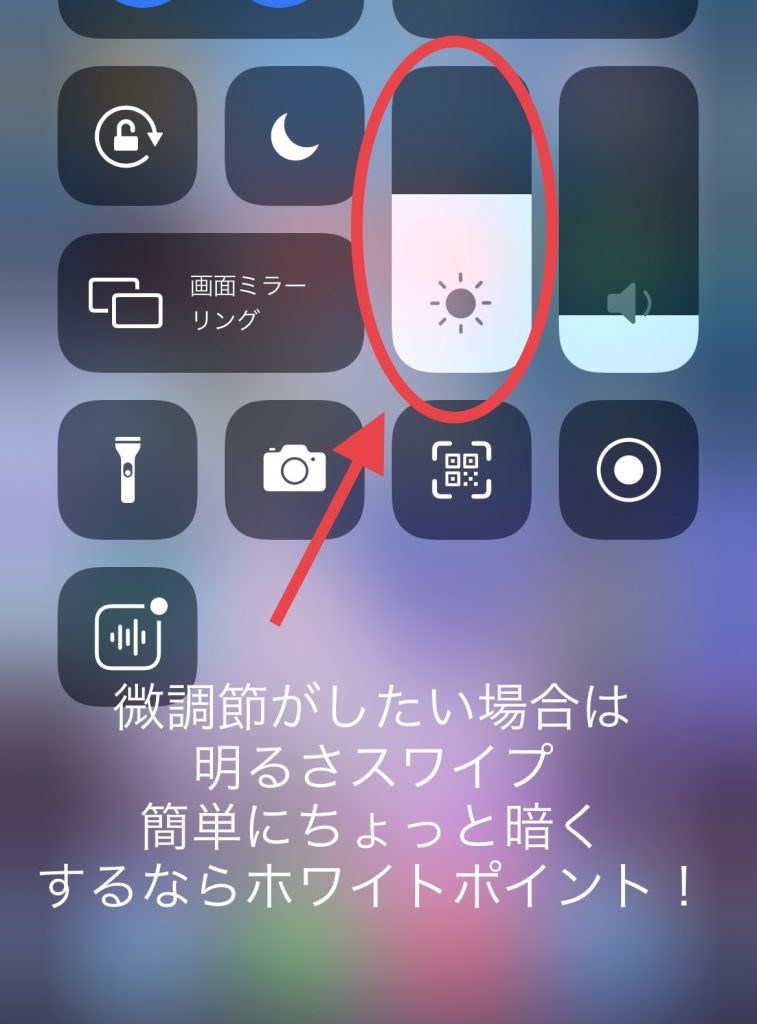
日差しが強い時などうまく画面が見れない、眩しすぎるときなどに簡単に明るさを下げてくれます。
通常の明るさの調節とは異なり、再度ホワイトポイントを下げるを選択すると元の明るさに戻してくれるので
短い時間、ふとした時に利用するのがオススメです。
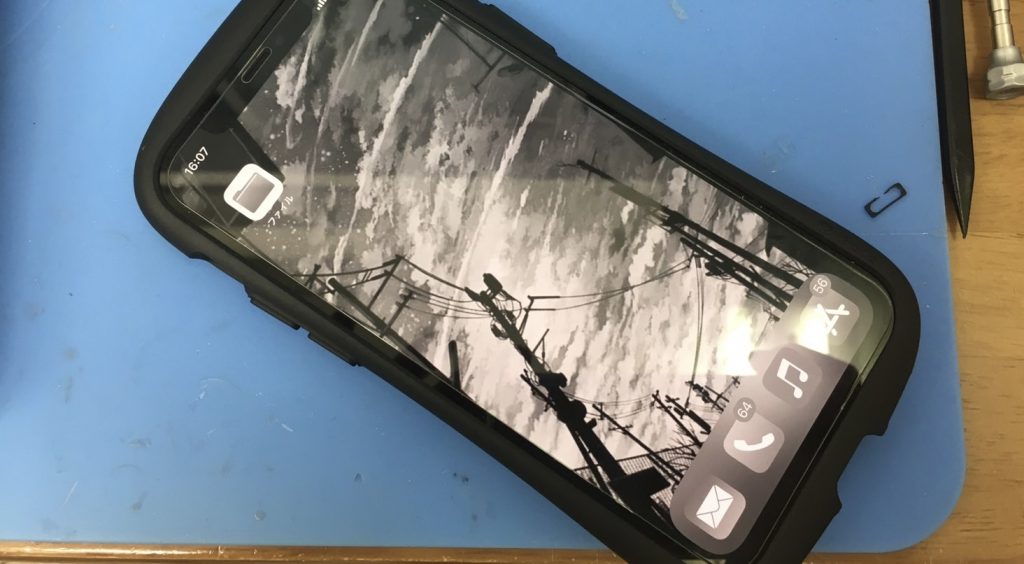
たくさんカスタマイズしてオリジナルのiPhoneを楽しんでみたい!そんな遊び心満載な方には好きな時に【モノクロ】
にできるカラーフィルターはいかがでしょうか?スクリーンショットや動画には反映されませんが、色とりどりなホーム画面に飽きた!そんな方は試してみて下さい!
コントラストを上げるというのは灰色などの見えにくい文字の色を濃くしてくれる機能です。
いちいち設定を開いたりしないでオンオフを切り替えたい方はコントラストや透明度、上記で紹介したホワイトポイントを下げるを簡単に利用でき、色んな場面で即座に利用出来るのでオススメです。
いかがでしょうか?自分なりに便利でよりオリジナリティがある端末にカスタマイズする第一歩として活用してみて下さい!