

-
iPhoneが急に壊れた…そうなる前に用意しておきたいこと。
- 渋谷店 2021年11月8日 2026年4月7日 スマホ修理ジャパン代表 中嶋拓也
急な起動不可、前兆に怯えるまえに。
iPhoneは私達の生活に欠かせない道具になりました。
日本でのシェア率は依然として50%以上を誇ります。
そんなiPhoneですから、使えなくなった時のダメージは絶大。
そうなる前に、備えておきたいことを書き留めていきます。
まずはバックアップの作成
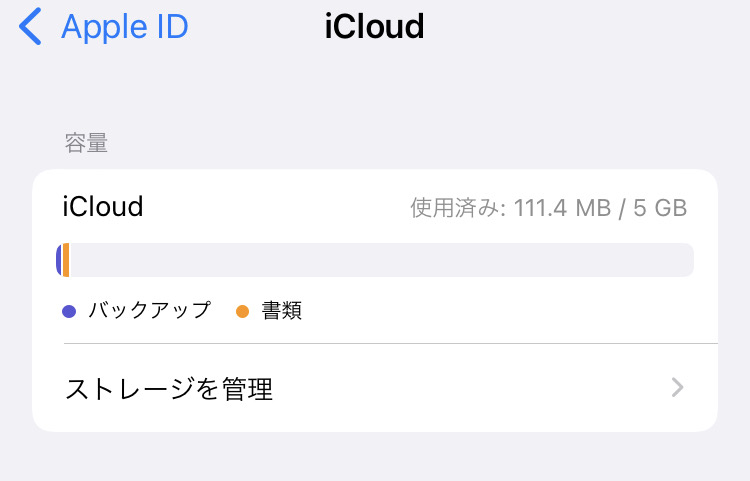
何はなくともiPhoneの中にある大切なデータを守るのはユーザーである貴方です。
写真や書類、SNSの情報やアプリの保管、LINEのトーク履歴などなど。
特に写真に関しては、iPhoneの中にしか無い場合、起動不可や通信不可に陥った際に諦めなくてはいけないデータの筆頭と言えます。
iPhoneのバックアップの方法は2通りあります。
1. パソコンにiTunesを経由してiPhoneのデータを全てバックアップする
2. iCloudのサービスを利用して、写真やアプリケーションの履歴をバックアップする
より完全なバックアップを目指すのであれば、確実なのは1番の方法です。
これはホーム画面のレイアウトや各種設定も含め、殆どの情報をパソコンの中に取り置く事が出来ます。
しかし、デメリットとして「まずPCがない」「PCが古すぎる」「PCの空き容量がない」など、あまり普段からパソコンに触れる機会がないユーザーには敷居が高い印象です。
そこで、2番のiCloudを利用したバックアップが選択肢として浮上しますが、特徴としては「PCが必要ない」という面もあるものの、あくまで「特定のデータをクラウドサーバーに預ける」という方法になるので、パソコンに保存するよりも少し限定的な運用になる場合が殆どです。
さらにiCloudに預けられるデータ容量には最大容量に月額課金のプランが用意されており
・5GB(無料)
・50GB(130円)
・200GB(400円)
・2TB(1300円)
※2021年11月現在
預けたいデータの量に応じて、月額料金が発生します。
もちろん無料の5GBのプランでも電話帳やメモ帳などの最低限の情報は預けられますが、写真や動画などの大容量データを預けたい場合はiCloudの有料プランへの切り替えが必要です。
アプリ内での操作が必要な場合も。
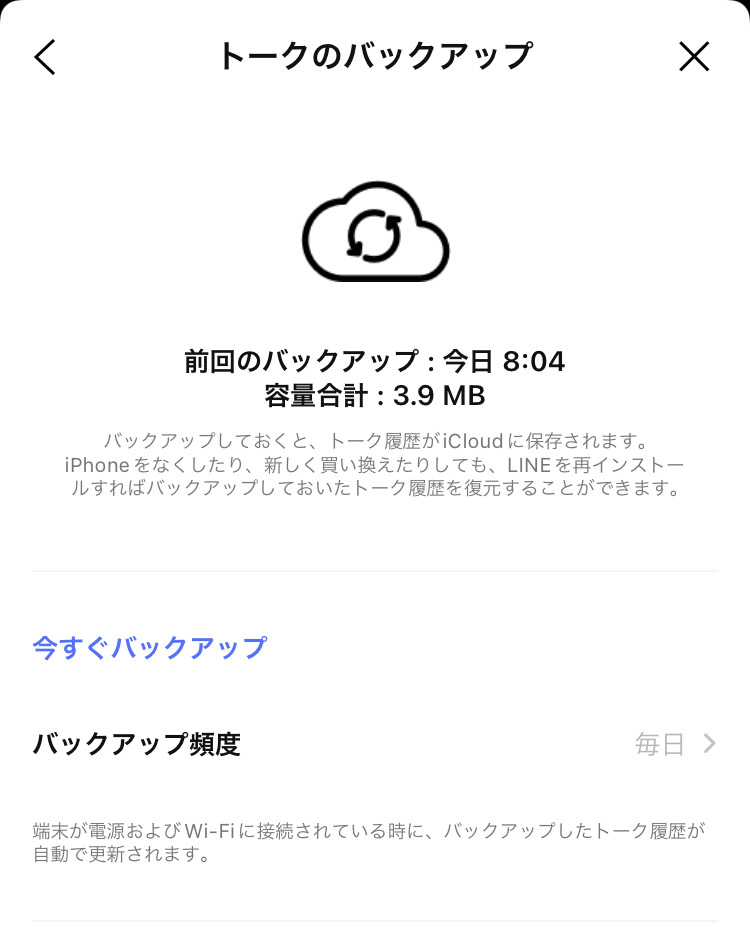
さらにパソコンでのバックアップ、iCloudでのバックアップ、どちらを選んでもアプリケーションごとに管理されているデータはアプリ内から操作を行うことでしかバックアップの方法がない場合もあります。
その代表はメッセージアプリのLINEです。
近年のアップデートにより自動バックアップの設定も可能になりましたが、それでも不完全な事が多く、信頼性にかけます。
そのためLINEのバックアップに関しては、LINE IDとパスワードを記録しておくこと、トーク履歴のバックアップをLINEアプリ内で操作を行いとっておく事が推奨されています。
(ちなみにLINEの公式サポートでは、一度消えたデータの復元は行えません、全てユーザーの責任の元に管理しましょう)
また、ゲームなどの娯楽を中心としたアプリも同様で、引き継ぎにコードが必要なもの、中には元の端末が必要な場合もありますのでヘビーユーザーは完全に把握しておくことが必要になるでしょう。
仮に、バックアップが作成出来たとしても。
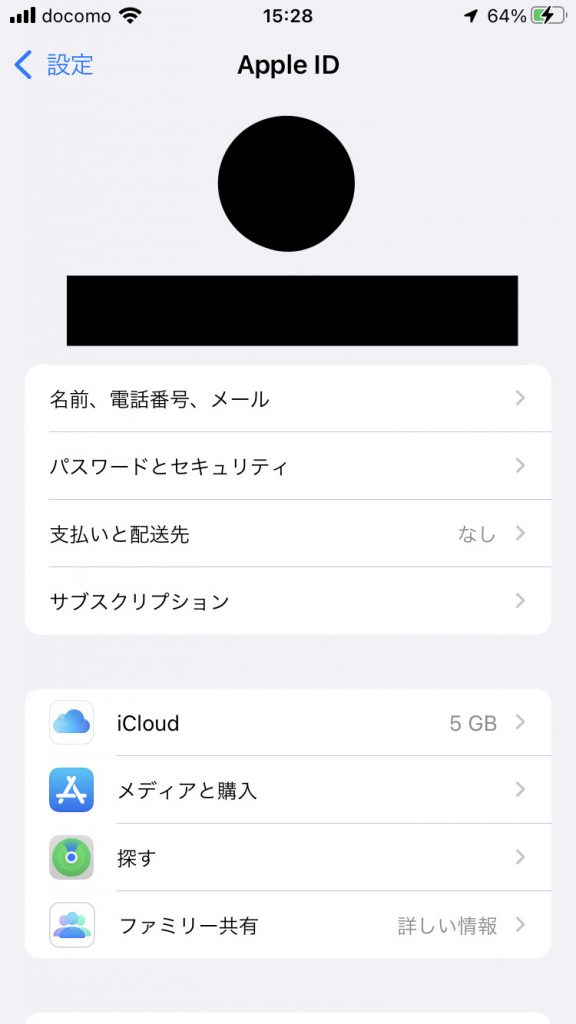
バックアップの方法が具体的になったところで、更に重要なポイントがあります。
それは「Apple IDとパスワード」
iPhoneを使用する上で、一番重要なのにも関わらず「契約時に設定を手伝ってもらった」「あまりわからないまま使っている」といった御相談が多いもので、これは簡単にいうと
iPhoneに使用者を登録するために必要なIDとパスワード
そのため、先に述べましたバックアップ方法には必ず必要なものとなります。
特に「iCloudでバックアップ」の方法を選んだ方には、絶対条件になりますので覚えておきましょう。
iCloudというサービスはユーザーのiPhoneの中にあるデータをAppleが運営するデータサーバーに預ける方式となっており、iCloudからデータを引き出す際には預けられたデータの所有者である証拠が必要になります。
それがユーザーが設定を行ったApple IDとパスワードです。
殆どの場合、ユーザーが持つApple IDは1つです。
なので1つのApple IDをiPhoneを買い換えるたびに使い続ける運用を前提とされています。
例えばApple IDがわからなくなってしまった際に、新しいiPhoneで違うApple IDを取得した場合、以前のApple IDで登録したiCloudからデータを引き出そうとしても出来ないということです。
Apple IDとパスワードは一度忘れたり、紛失をしてしまうと頼れるのはユーザーの記憶だけ。
iPhoneを使用する際には、絶対に忘れてはいけない要素になります。
バックアップ以外の方法も
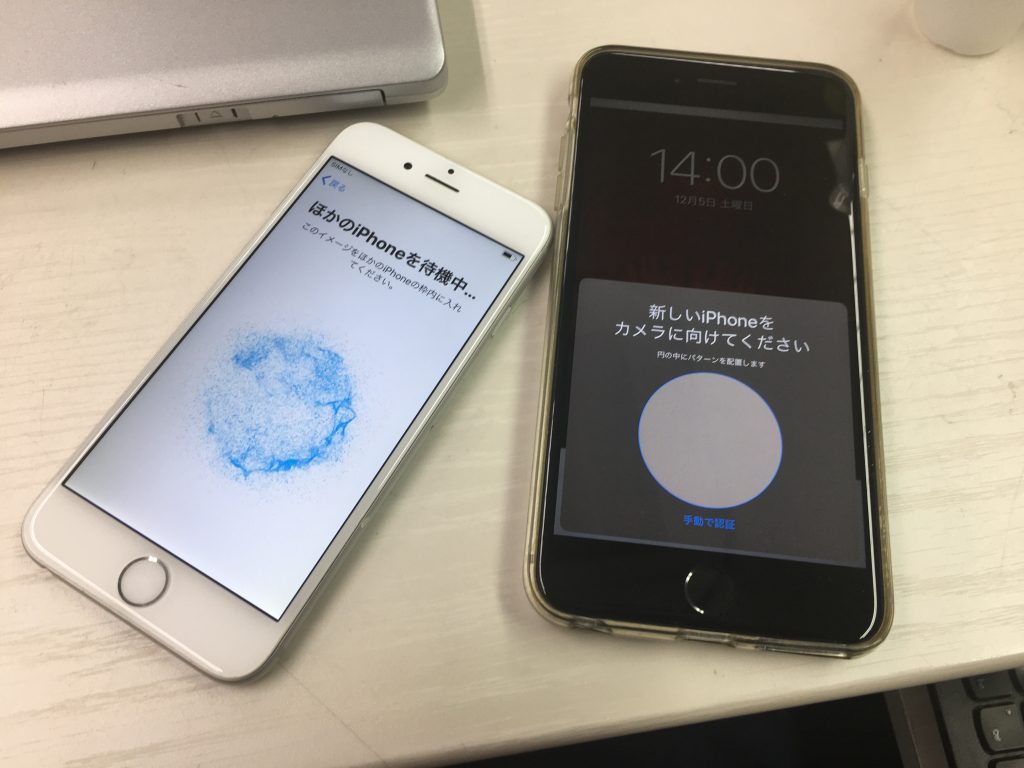
ここまでバックアップが取れる状態を前提に話を進めて来ました。
ここからはバックアップの取得が難しい場合に用意しておきたい物のお話です。
それは使わなくなったiPhoneです。
iPhoneのユーザーの8割以上が、買い換える端末に新型iPhoneを選ぶそうです。
古くなったiPhoneはお払い箱…というのは、少し勿体ない話です。
もちろん、キャリアの下取りや中古買取り店で現金化というのも悪くはないのですが、修理店ではメンテナンスをして保管をしておくことをオススメしています。
というのも、仮に今使っているiPhoneが急な起動不良や、使用が難しい状態に陥ったときに…
古いiPhoneでも使える状態にしておけば、その場を凌げる可能性が高いため。
例えば同一キャリア版のiPhoneであればSIMカードを差し替えることで通話が可能になります。
※使用環境、条件によります。
それに「iCloudでバックアップ」をしたデータがある場合、iCloudから最新のバックアップデータを復元出来る可能性も高まります。
iCloudのサービスを完全に利用できるのはiOSを使用出来る端末だけ、ですからね。
ここでの注意点はiOSのバージョンと本体容量。
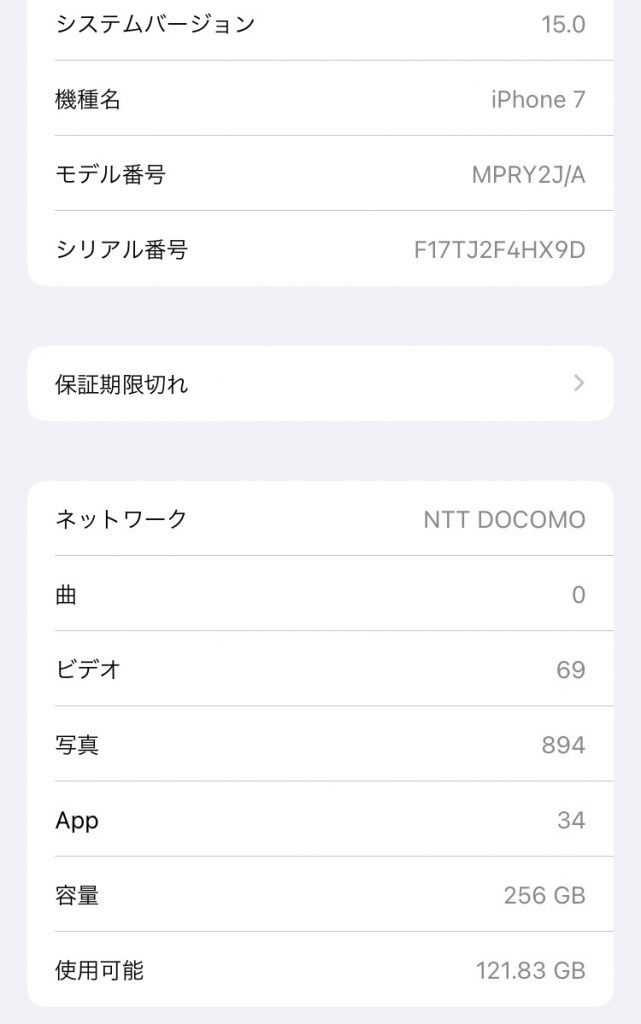
ただし、古いiPhoneにiCloudやパソコンからバックアップデータを読み込ませる際には注意が必要です。
iPhoneのバックアップを復元するには、本体容量とiOSのバージョンが密接に関わってくるから、です。
本来、iPhoneのバックアップからの引き継ぎ、データの復元は「古いiPhone→新しいiPhone」という条件を想定して設計されています。
なので「新しいiPhone→古いiPhone」へのデータ移行は、想定外の運用となり、厳しい条件が伴います。
まず第一に「新しいiOSのiPhoneで作成したバックアップデータは、古いiOS搭載iPhoneへ移行できない」という点です。
例として
古いiPhone=iPhone6 iOS12 64GBモデル
使っているiPhone=iPhone8 iOS15 128GBモデル
このような場合には「iOS15で作成したバックアップデータ」を「iOS12搭載のiPhone」へ移行出来ません。
少なくとも、このような条件下ではiOS15に対応したiPhoneが必要になります。
iOS15で作成したバックアップを適用したい場合はiPhone6s以降のモデルで、かつiOS15にアップデートが行われている必要があるということですね。
さらに本体容量も重要になります。
使っているiPhone=iPhone8 iOS15 128GBモデル
もちろん、使用環境、データ量によりますが元々の本体容量が大きい場合、保存されているデータ量が多い傾向にあり
仮にデータ移行を考えているiPhoneがiOS15にアップデートされていたとしても32GBモデルや64GBモデルの場合では、バックアップデータが入り切らず移行が失敗する可能性があります。
この点において不安が残る場合は
使っているiPhoneと同じ、もしくは1つ上の容量のモデル+最新iOS対応のものを用意する。
こういった準備が必要になります。
ただ本体容量に関しては、必ずしも絶対条件ではなく最善策という提案になります。
備えがあれば、なんとかなる
iPhoneは重要なツールです。
そして、とても身近な存在です。
それだけに急なトラブルに備える必要があります。
「使いやすいから」
「ずっと使っているから」
でもトラブルの対処法は事が起きてからでなければ学べない事が殆どです。
誰でも使えるiPhoneだから、気が付かないまま使っている方にこそ、読んで頂き参考になれば幸いです。
それでは、今回はここまで。











