-
iPhoneがリンゴループから抜け出せない!原因と対処法は??
- 秋葉原店 2021年3月12日 2023年4月13日 秋葉原店店長 須山よしのり
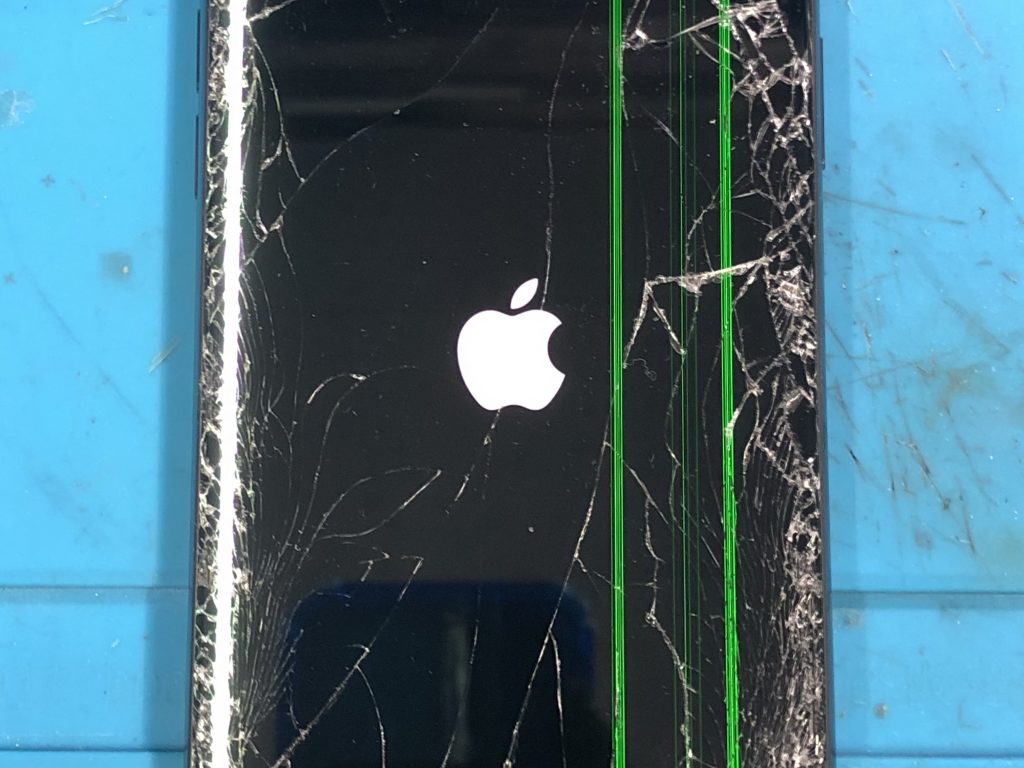
再起動を繰り返す。リンゴループになってしまったら。
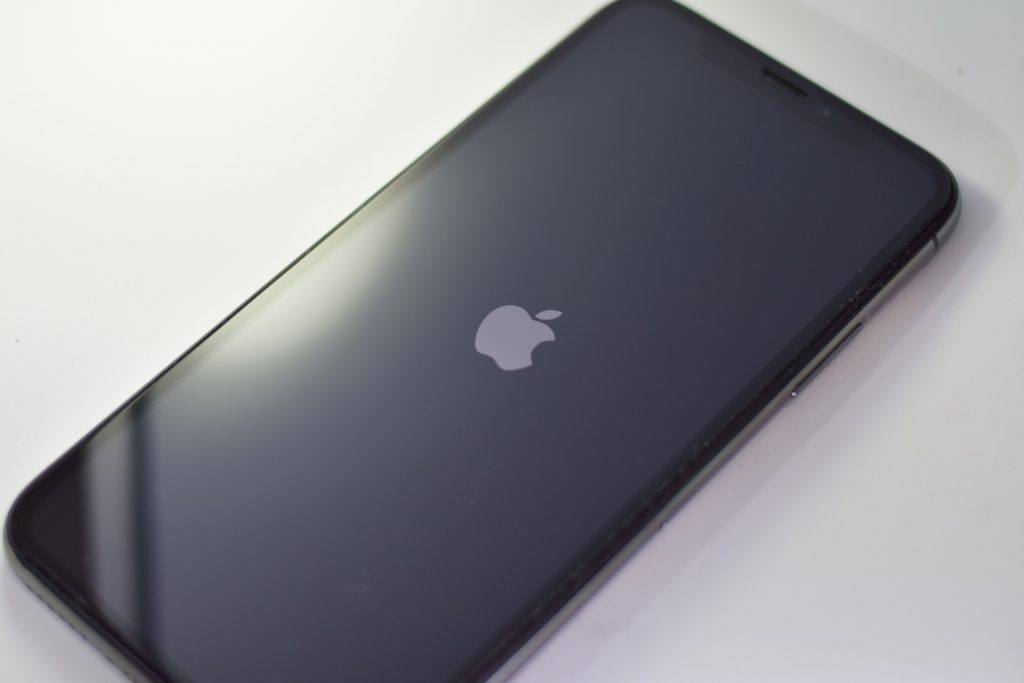
「リンゴマークから動かない!!!」
iPhoneの画面にひたすらリンゴマークが表示され
「ホーム画面に進まない」
「操作ができなくなる」
「リンゴマークと再起動を繰り返す」
そんな…
リンゴのマークが繰り返され脱出できないことを「リンゴループ」といいます。
もしリンゴループになってしまっても諦めなくても大丈夫!!
今回は、リンゴループに陥ってしまった原因を確認し、即座に出来るリンゴループの対処方法をご紹介していきます!
目次
リンゴループが起きてしまう原因
・iOSアップデートの失敗
・起動ファイルやiPhoneの故障など
リンゴループの対処法
・強制的に再起動
・SIMカードを抜いて再起動
・セーフモードで起動する
・iTunesと同期
・リカバリーモードで初期化
・DFUモードで初期化
まとめ
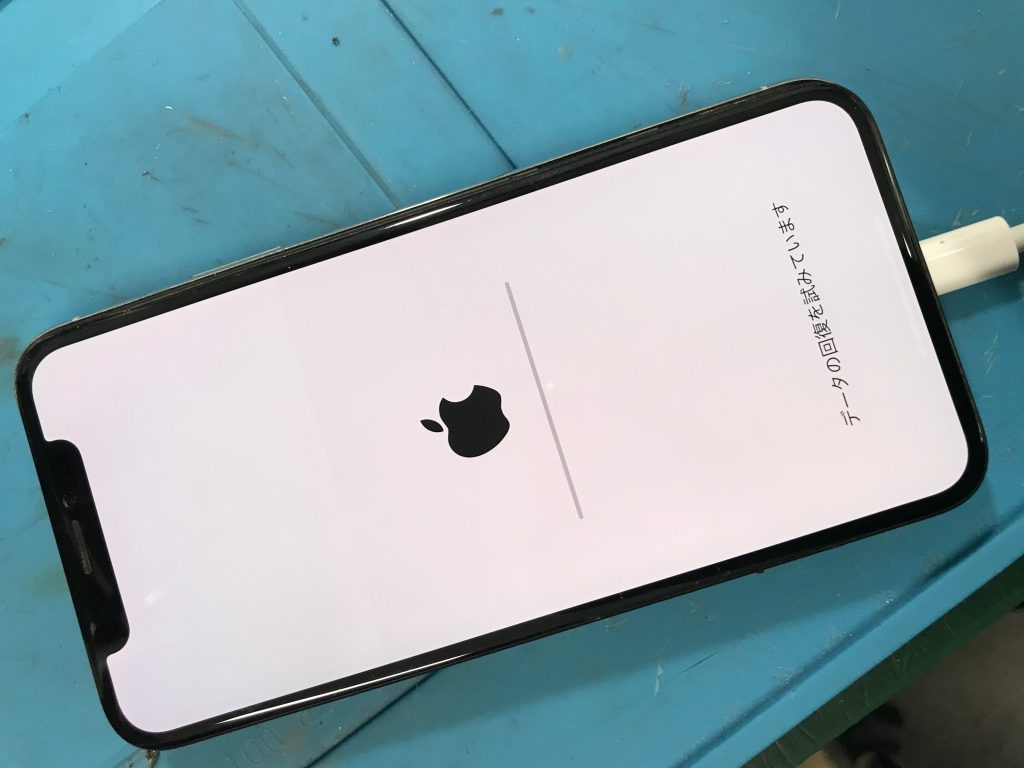
リンゴループにはいくつかの原因があります。
Appleからの公式な見解は発表されておらず、症状だけで直接的な原因を特定するのは非常に難しく
症状が現れる前に何をしていたか、といったところも重要な要素になりますね。
その中で主な原因として考えられる理由として以下のようなものがあります。
一番多いのがiOSのアップデートの失敗によるもの。
・アップデート中に充電が切れてしまう
・アップデート中にWi-Fiなどの通信が切れてしまう
・容量不足のため失敗してしまう
など、iOSアップデートの最中に起きた予期せぬトラブルが原因の場合が考えられます。
このような場合はに正常にアップデートが完了せず、結果としてリンゴループに陥ってしまう可能性があるといわれています。
・起動に必要なシステムデータが破損している
・水没や落下などでシステムデータの格納チップが故障している
これらも原因と考えられます。
iPhoneのありとあらゆる機能が電子基板(ロジックボード)で処理をされ動作しています。
中でも重要な処理チップ(CPUもしくはSoC)や記憶領域(ROM)が破損することで、データの処理や格納に障害が生じると…
システム自体も起動できず、正常にデータが呼び出せない状態になるとリンゴループが起きてしまうというわけです。
その他の原因として、
✅iPhoneのバッテリー劣化
✅iPhoneのソフトウェアエラー
✅TouchIDやFaceIDの損傷
✅強制終了を繰り返し実行
✅脱獄をしている
などが挙げられます。

ここでは自分で出来る対処法をいくつか紹介していきます!
まずは再起動をしてみましょう。
充電を切らさずに、継続的に電源をオンにしたまま仕様し続けている端末では
・データの処理が追いつかない
・バグの蓄積
・メモリエラー
など、なんらかの軽微なエラーが起こる可能性が高まります。
それらの状態であれば再起動によって復旧する場合もあります。
●iPhone8/X/XS/11/12/13/14の場合
- [音量ボタン(上)]を押して離す。
- [音量ボタン(下)]を押して離す。
- [スリープ(電源)ボタン]を長押し。
●「iPhone 7」「iPhone7Plus」の場合
[音量ボタン(下)]+[ホームボタン]を長押し。
●「iPhone6s」「iPhone6s Plus」以前の場合
ホームボタンとサイドボタン(電源ボタン)を同時に長押し。
通信環境に不具合が起きているかもしれません。
この場合には本体に問題はなく、通信環境を改めるためにSIMカードを抜いてみると効果がある場合もあります。
1.電源を切る
2.SIMカードを抜く
3.再起動する
セーフモードとは、iOSや内蔵アプリが原因で不具合が起きたときに原因箇所を確認するため、iPhoneがiOSの基本機能 (最低限の機能) のみで起動した状態で不具合が起きていないか確認するための起動モードです。
ただセーフモードは既存のアプリ以外ない状態で起動をします。
初期化状態に近くなるので常にバックアップを取っておくことをお勧めします。
1.電源を切る
2.起動する際にボリュームを上げるボタンを押し続けたままにする
3.起動できたらパスコードを入力しホーム画面に進む
不完全なアップデートによりリンゴループになってしまうことが多いです。
そこで本体を操作できなくてもパソコンを使いiTunesと同期すればアップデートができる可能性があります。
強制的に再度アップデートをやり直す方法です。
- パソコンでiTunesを起動する
- iPhoneとパソコンをケーブルで繋ぐ
- 強制再起動と同じようにiphoneボタンを長押し
※iTunesで「復元」か「アップデート」を選択できるダイアログが表示されたら「アップデート」を選択します。復元を押してしまうとデータが消えてしまいます。
パソコンを使いリカバリーモードから工場出荷時の状態に復元することができます。
この方法はバックアップをとっていないとデータが消えてしまうので注意です!
1.パソコンでiTunesを起動する。
2.iPhoneの電源を切る。
3.強制再起動にようにiPhoneのボタンを長押し。
4.パソコンとiPhoneを接続する。
5.リンゴマークの状態から「iTunesへ接続」の画面が出てくるまで待つ。
6.iTunesと接続されたら「復元と更新」をタップ。
リカバリー同と同じ様にDFUモードで初期化を行う際もパソコンに繋いでiTunesを起動させます。
DFUモードとは、iPhoneの起動プログラムを使用しません。
iPhoneを強制的に初期化しアップデートさせる方法ですが、この方法はApple非推奨なので注意しましょう。
iPhone内のデータは全て消去されてしまいますし、保証の対象外になってしまうこともあります。
1.パソコンでiTunesを起動。
2.iTunesが起動した状態でパソコンとiPhoneを接続。
3.iPhoneの電源をきる。
4.電源ボタンを3秒間押し続ける。
5.電源ボタンとホームボタンを10秒間ほど押し続ける。
(iPhone 7以降の場合は電源ボタンと音量ボタンのダウンキーを押し続ける)
6.リンゴマークが表示されたら電源ボタンだけを離す。
ホームボタン(音量ボタンのダウンキー)はそのまま押し続けます。
今回はリンゴループになる原因とその対処法を紹介しました!
いかがでしたか?
リンゴループに備え常にバックアップをとっておくことや、
iPhoneの空きストレージをとっておくと良いでしょう。
リンゴループは突然起こり、iPhoneが使えなくなってしまうので
どうしたらよいかわからなくなってしまうと思いますが
その際はこの記事で紹介した原因や対処法を役立ててみてください。