

-
スマホ用語解説
iCloudについて
- 渋谷店 2021年2月2日 2025年10月30日 スマホ修理ジャパン代表 中嶋拓也
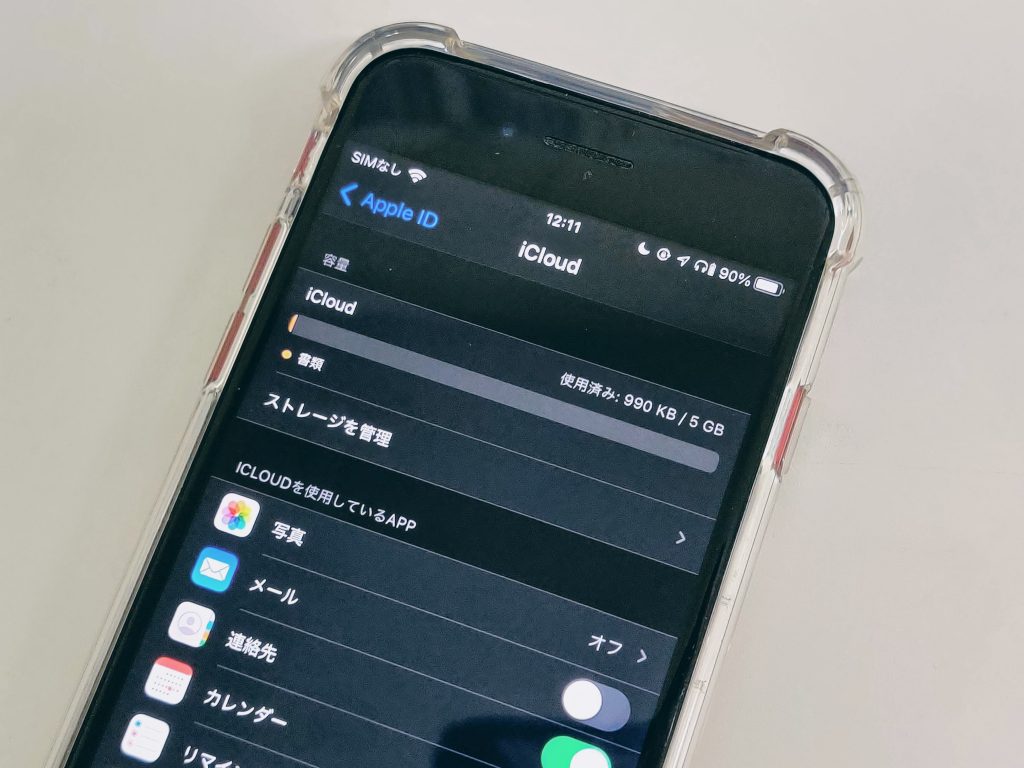
突然ですが皆さんは
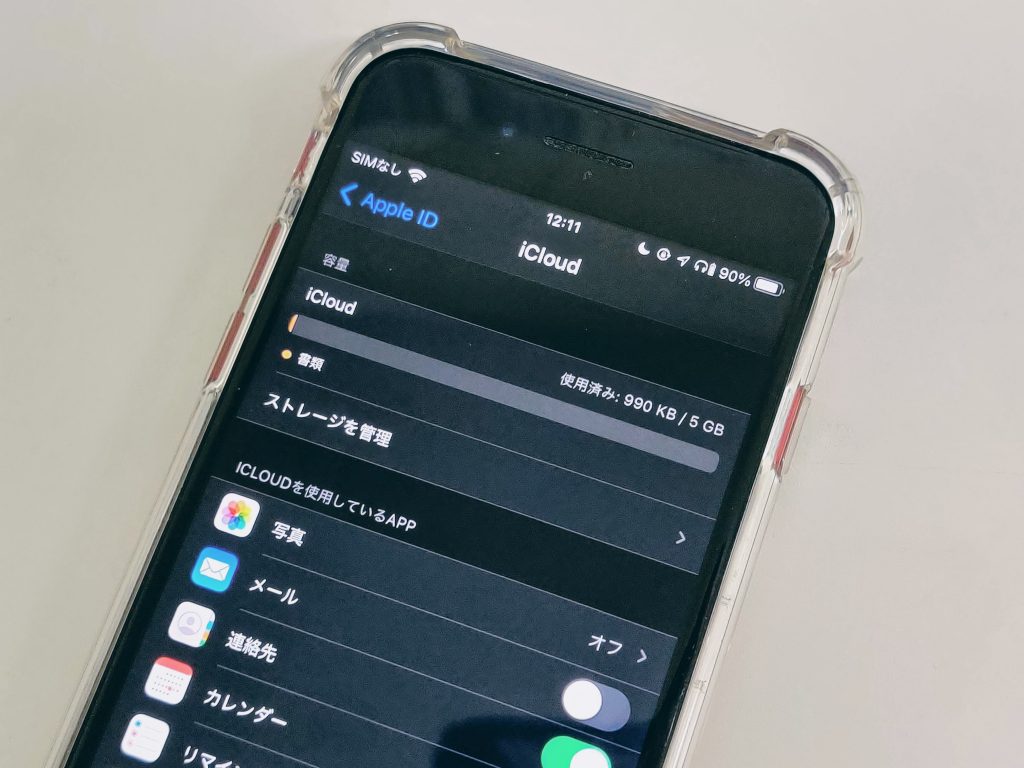
よく当店に来店されたお客様から
『ちゃんとバックアップ取れているか不安・・・。』
なんて声を数多く聞きます。
ので、改めて
iCloudとは何か?
ご紹介したいと思います❗
そもそもiCloudとはAppleが提供しているクラウドサービスの名前です。
メールや予定、写真などのデータをインターネット上に保存し、他の端末のデータと同期させることができます。
どの端末でデータを更新しても、変更がリアルタイムに反映され、
いつでも手元に最新のデータを呼び出すことができます。
それだけではなく『iPhoneを探す』や『バックアップ』などの機能があります。
iCloudで保存できるデータ

iCloudでバックアップできるデータは数種類存在します。
・アプリ内のデータ(保存指定しているアプリ)
・ホーム画面やアイコンの配置
・iMessageなどのSMSやMMSメッセージ
・Apple社のサービスで購入した履歴(ミュージックや映画、動画、アプリ等)
使用方法
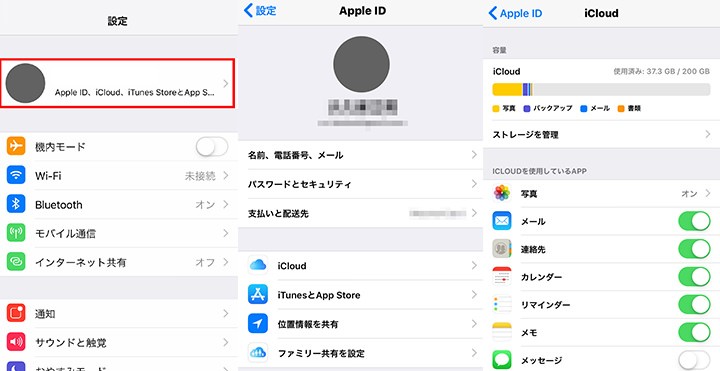
まず【設定】を開きます
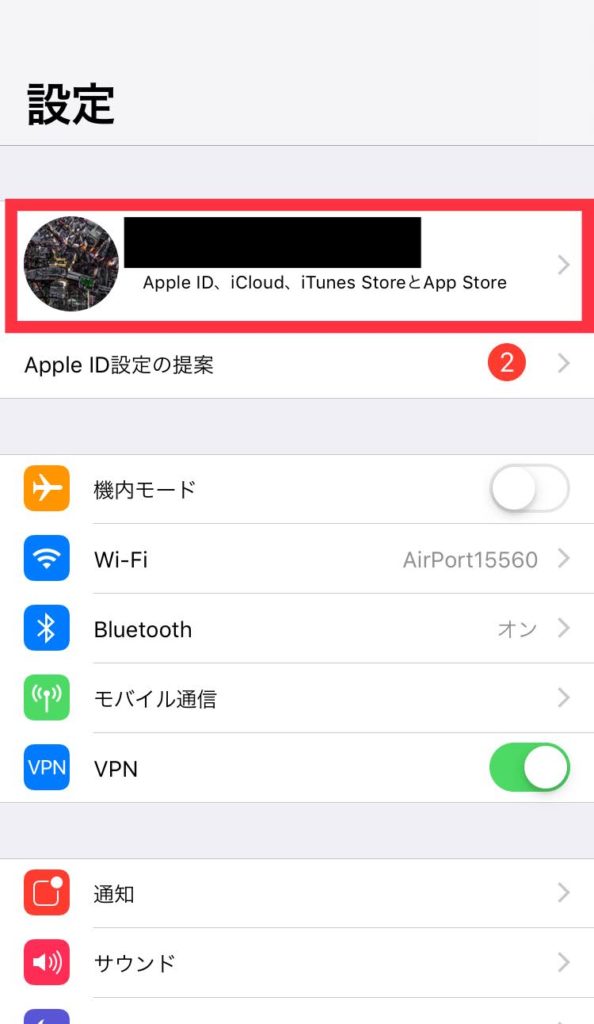
一番上の【赤い枠】をタップ
そうするとApple ID の情報画面に切り替わるかと思います。
次に【iCloud】をタップ
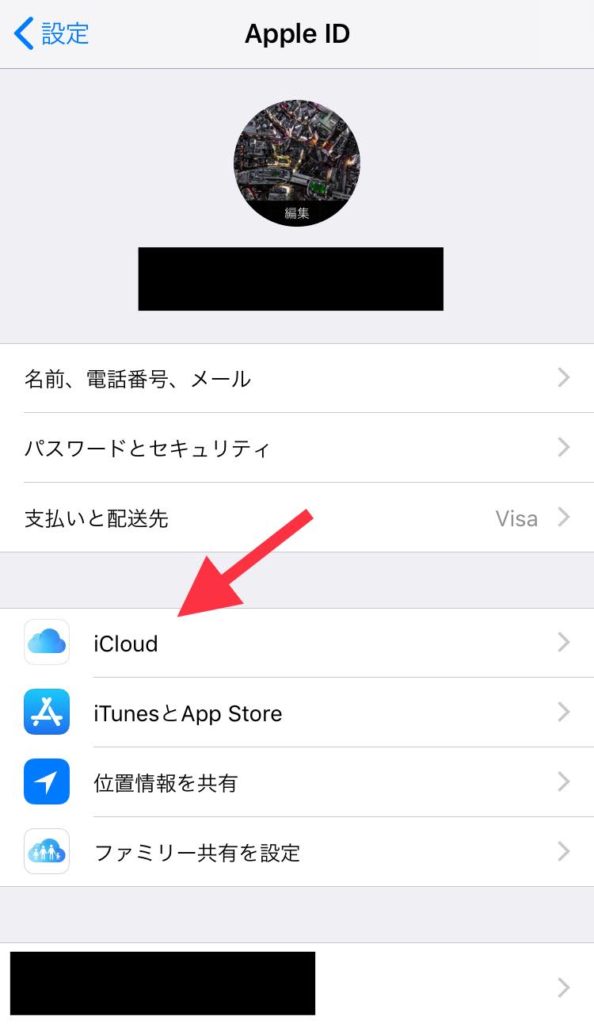
その際のログイン認証でAppleIDに設定したパスワードが必要です。
もし忘れてしまった場合はパスワード再設定が必要。
ここまで来ればしっかりログイン出来ている状態です。
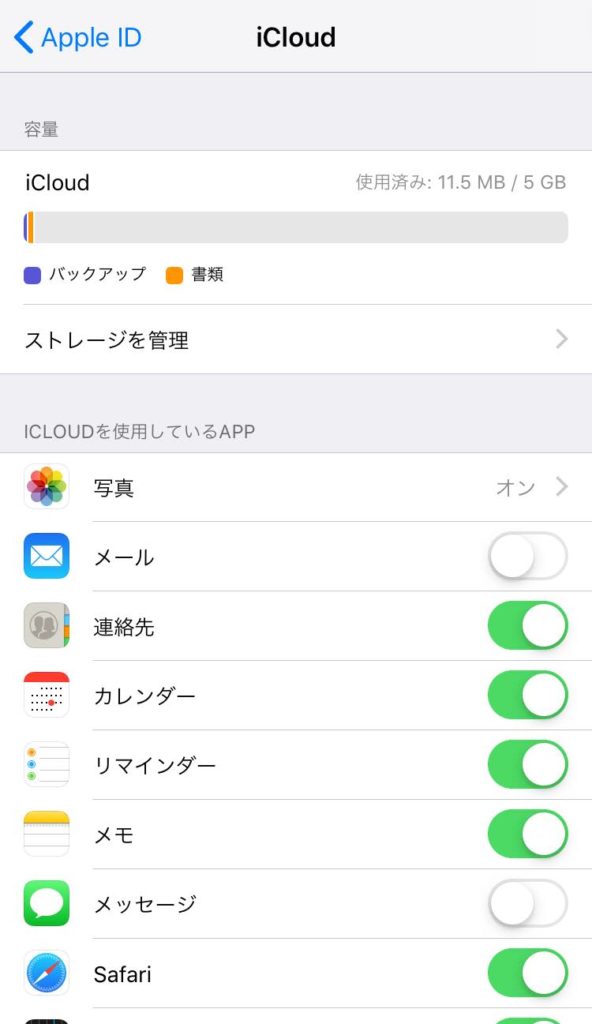
ここで現在のiCloud使用率・同期するアプリのON OFF・iPhoneを探すなどが確認できます。
バックアップがしたい方は下にスクロールしてみると
iCloudバックアップの選択があるのでそこからバックアップを行って下さい。
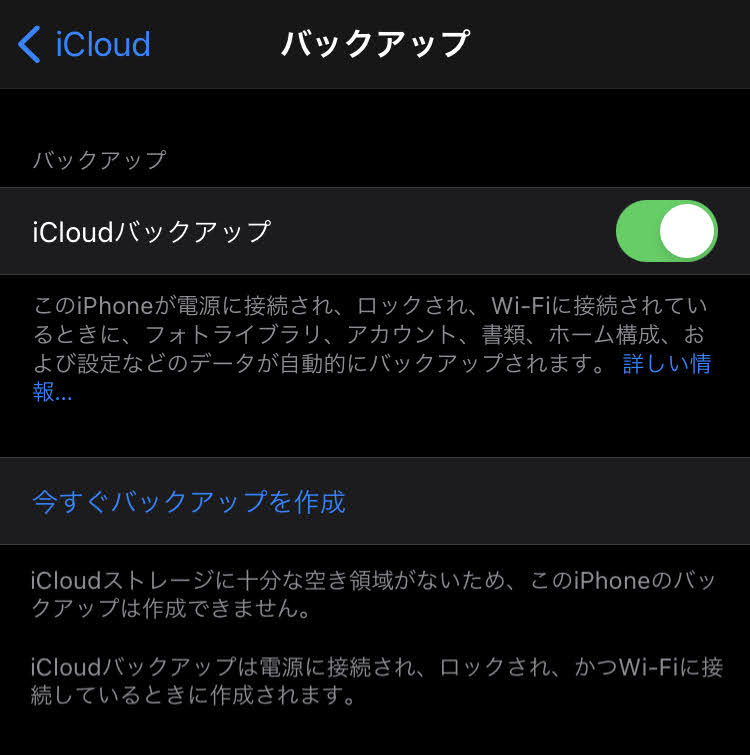
その場でバックアップを取りたい方はWiFiに接続されている状態にし「今すぐバックアップを作成」を選択。
上手く取れていた場合は2021年〇月〇日〇時:○分と表示されるはず。
これでOK!!
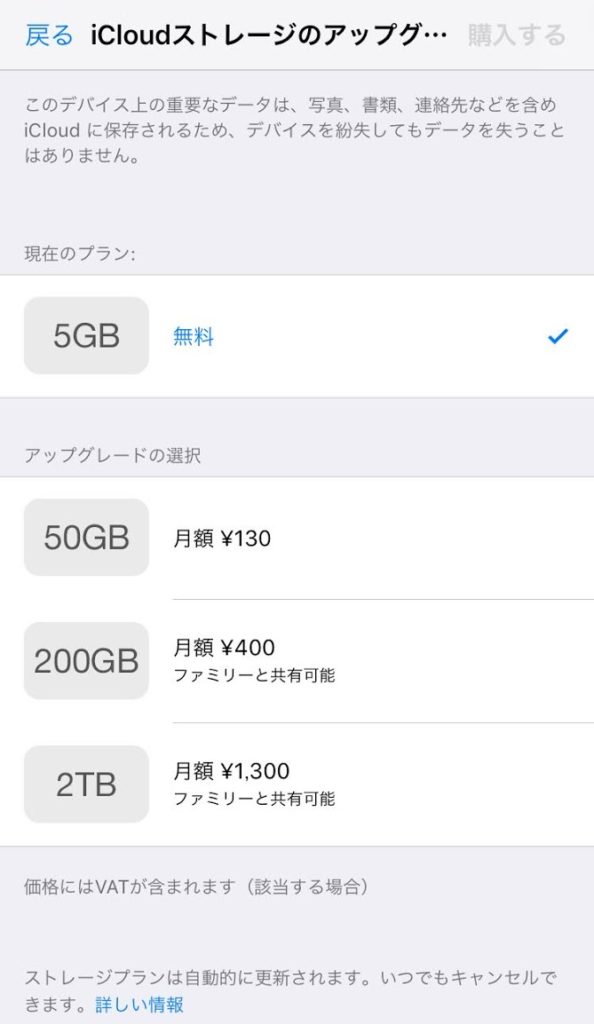
注意! ※iCloudは5GBまでは無料。
それ以上の容量をバックアップする場合、月額課金が必要です。
iPhone内部の大多数の容量を占めるのが「写真」
必要のない写真はなるべく消去してもバックアップするには無料の5GBでは到底足りませんので
PCを持っていない方はアップグレードを推奨します。
パソコンでバックアップ履歴を確認する
「しっかりとデータが取れているか不安」なんて方にはパソコンから確認可能です。
「iCloud」と検索をかけご自身のアカウントでログインをすれば項目ごとのデータ閲覧が可能です。
iCloud.com (Apple ウェブサイト)
心配性な方でもこれで安心するかと思います。
まとめ
iPhoneにはSDカードなどのような外部ストレージが存在しないため、データ保管の方法が少々制限されます。
利便性を取るなら「iCloud」(月額課金)
安心面ならPCへのバックアップになるでしょう。
その他の対処法としては、GoogleドライブAmazonフォトなど、他のクラウドサービスを併用して、無料分のデータ容量で抑えることが挙げられます。

人によって大切なデータは異なります。
皆さんにとって大切なデータは必ずバックアップを優先的に取って、不測の事態に備えましょう。
以上。iCloudについて でした!!








