-
故障・トラブル対策
iPhoneカメラがぼやける!ピントが合わないときの解決ガイド
- 秋葉原店 2025年4月1日 2025年7月4日 秋葉原店店長 須山よしのり
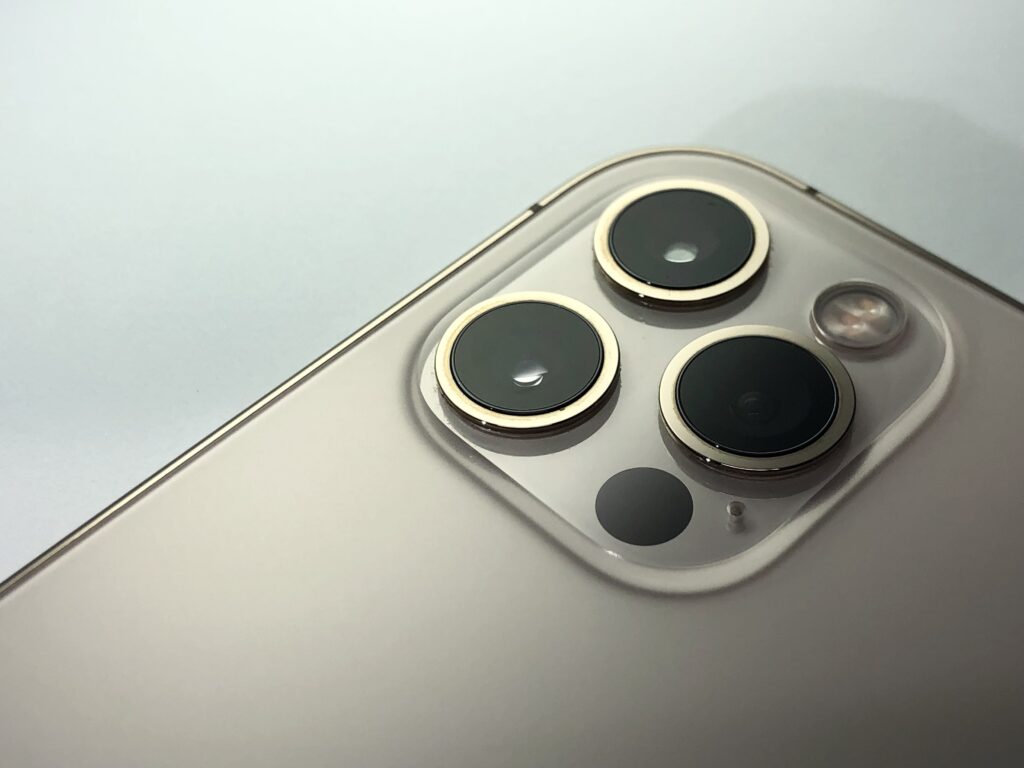
iPhoneのカメラがピントを合わせずにぼやけてしまう原因はさまざまです。レンズの汚れや設定ミス、ソフトウェアの不具合、さらにはハードウェアの故障が考えられます。本記事では、ピントが合わない原因を特定し、すぐに試せる対処法を詳しく解説します。レンズの掃除方法からオートフォーカスの調整、カメラアプリの設定変更、さらには修理が必要なケースまで幅広くカバーしています。
iPhoneカメラのピントが合わない主な原因とは?
iPhoneのカメラがピントを合わせずにぼやける原因はいくつか考えられます。
ハードウェアの問題やソフトウェアの不具合、設定ミスなどが主な要因です。
まず、カメラレンズが汚れていると、画像がぼやけたり、ピントが正しく合わなくなったりすることがあります。
レンズを清潔に保つことは、シャープな写真を撮るための基本です。
また、オートフォーカスの誤作動やiOSの不具合も影響することがあります。
特に最新のiOSにアップデートした後にカメラの挙動がおかしくなることがあるため、再起動や設定のリセットが有効な場合があります。
さらに、物理的な衝撃や水濡れによってカメラモジュールが損傷すると、ピントが合わなくなる可能性もあります。
こうした原因を特定し、適切な対策を講じることで、iPhoneのカメラのピント問題を解決できます。
次のセクションでは、具体的な対処法を詳しく解説します。
まず試したい!iPhoneカメラのピントを調整する基本操作
iPhoneのカメラピントが合わない場合、最初に試すべき簡単な調整方法があります。
まず、カメラアプリを開き、ピントを合わせたい被写体を画面上でタップしてください。
これにより、オートフォーカス機能が作動し、適切なピントが設定されます。
また、オートフォーカスがうまく機能しない場合は、「AE/AFロック」を活用すると効果的です。
画面を長押しすると、この機能が有効になり、フォーカスと露出が固定されるため、ピントがずれるのを防ぐことができます。
もし、これらの方法でもピントが合わない場合は、カメラアプリを再起動するか、iPhone自体を再起動してください。
ソフトウェアの一時的な不具合が解消され、カメラが正常に動作する可能性があります。
レンズの汚れが原因かも?カメラをクリーニングする方法
iPhoneのカメラがぼやける原因の一つに、レンズの汚れがあります。
指紋やホコリ、油分が付着するとピントが合わなくなることがあります。
レンズをクリーニングする際は、マイクロファイバークロスを使用するのがベストです。
乾いた布で優しく拭くことで、汚れを効果的に取り除くことができます。
また、レンズクリーナーやカメラ用のエアダスターを使用すると、より丁寧に掃除できます。
重要なのは、ティッシュや服の裾などでレンズを拭かないことです。
これらは細かい傷をつける原因になり、画質の低下を招く可能性があります。
iPhoneのカメラ設定を見直そう!オートフォーカスの仕組みと調整方法
iPhoneのカメラには高度なオートフォーカス機能が搭載されていますが、設定によってはうまく機能しない場合があります。
例えば、「ライブフォト」が有効になっていると、フォーカスが安定しないことがあります。
設定アプリから「カメラ」>「ライブフォト」をオフにしてみましょう。
また、「グリッド」を有効にすると、構図を調整しやすくなり、フォーカスを適切に合わせやすくなります。
さらに、ズームを多用するとピントが合いにくくなることがあるため、可能な限りデジタルズームは避けるのが理想です。
ピントが合わないのはソフトウェアの不具合?iOSアップデートと再起動の重要性
iPhoneのカメラが突然ピントを合わせなくなった場合、ソフトウェアの問題が関係していることがあります。
iOSのアップデート直後にカメラの不具合が発生することがあるため、最新のアップデート情報をチェックしましょう。
まず、設定アプリから「一般」>「ソフトウェア・アップデート」を開き、最新のiOSに更新します。
また、一時的なバグを解消するために、iPhoneの再起動を試すのも有効です。
カメラが故障しているか確認する方法と修理の判断基準

物理的な損傷が原因でカメラのピントが合わない場合、修理が必要になることがあります。
以下の症状が見られる場合は、修理店に相談するのが賢明です。
- カメラアプリを開いても、ピントがまったく合わない
- 画面に黒い斑点や異常な線が表示される
- 何を試してもカメラの動作が改善しない
修理店を利用することで、問題を適切に解決できます。
近距離撮影や暗所撮影でピントがズレるときの対処法
iPhoneのカメラは、被写体との距離が近すぎるとピントを合わせにくくなります。
マクロ撮影をする際は、適切な距離を保ちつつ、フォーカスを調整することが大切です。
また、暗い場所ではオートフォーカスがうまく機能しないことがあるため、ライトを活用したり、明るい場所で撮影するようにしましょう。
加えて、三脚を使用してカメラを固定すると、ブレを防ぎ、よりシャープな写真を撮ることができます。
iPhoneカメラのピント問題を防ぐための予防策と使い方のコツ

iPhoneのカメラがピントを合わせにくくなるのを防ぐためには、日常的なケアと正しい使い方が重要です。
まず、定期的にカメラレンズをクリーニングすることを習慣づけましょう。
特にホコリや指紋が付着には要注意で、こまめな清掃が必要です。
マイクロファイバークロスや専用のクリーニングシートを使って、レンズを優しく拭き取ることで、クリアな画像を維持できます。
また、カメラを使用する際には、適切な距離を保つことも重要です。
iPhoneのカメラはマクロ撮影には限界があるため、被写体にあまり近づきすぎるとピントが合わないことがあります。
被写体から一定の距離を取ることで、ピントが合いやすくなります。
加えて、カメラアプリの設定を最適化することも有効です。
例えば、オートフォーカスのロック機能(AE/AFロック)を活用すると、被写体のピントをしっかり固定することができます。
これは特に動画撮影時や動きのある被写体を撮影する際に役立ちます。
また、最新のiOSにアップデートすることも重要です。
ソフトウェアの不具合が原因でカメラのピントが合わないケースもあるため、常に最新のバージョンにしておくことで、安定したパフォーマンスを維持できます。
さらに、カメラの使用頻度が高い場合は、一度設定をリセットするのも一つの方法です。
「設定」→「一般」→「リセット」→「すべての設定をリセット」でカメラの設定を初期化することで、不具合が解消される可能性があります。
これらの予防策を取り入れることで、iPhoneのカメラを快適に使い続けることができるでしょう。
カメラアプリの不具合?標準アプリと他のカメラアプリの比較
iPhoneの標準カメラアプリは非常に高性能ですが、時にはソフトウェアの不具合や特定の設定が原因でピントが合わなくなることがあります。
このような場合、サードパーティ製のカメラアプリを試してみるのも一つの方法です。
例えば、「Halide」や「ProCamera」などのアプリは、マニュアルフォーカス機能が搭載されており、細かいピント調整が可能です。
標準カメラアプリでは難しい微調整ができるため、特にマクロ撮影や暗所撮影をする際に役立ちます。
また、カメラアプリの不具合が原因でピントが合わない場合、一度アプリを強制終了し、再起動してみるのも効果的です。
さらに、「設定」→「一般」→「iPhoneストレージ」からカメラアプリのキャッシュをクリアすることで、動作が改善されることがあります。
もし、どのカメラアプリを使ってもピントが合わない場合は、ハードウェアの問題を疑う必要があります。
特に、落下や衝撃によってカメラモジュールが損傷している可能性があるため、修理店に問い合わせて診断を受けるのが良いでしょう。
iPhoneカメラのピントが合わないときの解決法まとめ

iPhoneのカメラのピントが合わない問題は、さまざまな原因によって引き起こされますが、適切な対策を講じることで改善することができます。
まず、カメラレンズを清潔に保ち、ホコリや指紋の付着を防ぐことが基本です。
また、オートフォーカス機能を活用し、必要に応じて手動でピントを調整することも重要です。
ソフトウェアの不具合が原因の場合は、iPhoneを最新のiOSにアップデートし、必要に応じてカメラアプリのキャッシュをクリアすることをおすすめします。
さらに、標準カメラアプリの動作が不安定な場合は、サードパーティ製のカメラアプリを試してみることで、より柔軟なピント調整が可能になります。
ハードウェアの問題が疑われる場合は、Appleの公式サポートに相談し、修理や交換を検討しましょう。
特に、落下や衝撃、水濡れが原因でカメラの機能に異常が生じている可能性がある場合は、早めに対応することが重要です。
今回紹介した対策を実践することで、iPhoneのカメラを快適に使い続けることができます。
ピントの問題に悩まされることなく、美しい写真や動画を撮影できるよう、定期的なメンテナンスを心がけましょう。
Q&A
iPhoneのカメラがピントを合わせにくいとき、まず最初に試すべき対策は何ですか?
iPhoneカメラのピントが合わない場合、まず試すべき対策は以下の通りです。
- レンズをクリーニングする:ホコリや指紋が付着していると、オートフォーカスが正しく機能しません。マイクロファイバークロスで優しく拭き取りましょう。
- カメラアプリを再起動する:アプリの一時的な不具合が原因の可能性があるため、一度終了して再度開きます。
- iPhoneを再起動する:システムのバグやメモリの問題が関係している場合、デバイスの再起動で解決することがあります。
- ピントを合わせる場所をタップする:「カメラ」アプリを開き、被写体の中心をタップしてオートフォーカスを促してみましょう。
iPhoneのオートフォーカスが機能しない場合、手動でピントを調整する方法はありますか?
iPhoneのカメラには完全な手動フォーカス機能はありませんが、以下の方法で調整できます。
- AE/AFロックを活用する:ピントを合わせたい場所を長押しすると「AE/AFロック」がかかり、フォーカスと露出を固定できます。これにより、誤作動を防ぎながら撮影できます。
- ズームを活用する:光学ズーム(iPhone Proシリーズ)やデジタルズームを活用すると、被写体の詳細を捉えやすくなります。ただし、デジタルズームは画質が低下するため注意が必要です。
- サードパーティ製カメラアプリを使う:「Halide」や「ProCamera」などのアプリを利用すると、マニュアルフォーカスが可能になり、より細かくピント調整できます。
iPhoneカメラのピントが合わない原因がハードウェアの問題かどうかを確認する方法は?
ハードウェアの問題かどうかを確認するには、以下の手順を試してください。
- 他のアプリでカメラを試す:標準カメラアプリではなく、LINEやInstagramなどのアプリでカメラを開き、ピントが合うか確認します。どのアプリでもピントが合わない場合、ハードウェアの不具合の可能性があります。
- 外付けのカメラレンズを試す:追加のレンズを使ってもピントが合わない場合、カメラモジュール自体に問題があるかもしれません。
- Appleの診断ツールを使う:「Appleサポート」アプリを使用して診断を行うと、ハードウェアの問題が検出されることがあります。
- Apple Storeや修理店に相談する:物理的な損傷(落下・水没など)が疑われる場合は、専門家にチェックしてもらうのが最善です。
iOSのアップデート後にカメラのピントが合わなくなった場合、どのような対策が有効ですか?
iOSのアップデート後にピントが合わなくなる場合、以下の対策が有効です。
- iPhoneを再起動する:アップデート後の一時的なバグは、再起動することで改善されることがあります。
- カメラの設定をリセットする:「設定」→「一般」→「リセット」→「すべての設定をリセット」を実行すると、カメラ関連の設定も初期状態に戻ります。
- iOSのバグをチェックする:Appleの公式サポートやフォーラムで、同じ問題が報告されていないか確認し、修正アップデートが配信されるのを待つのも有効です。
- ベータ版ではなく正式版を使う:iOSのベータ版を使用している場合は、正式版に戻すことで安定することがあります。
- Appleサポートに相談する:アップデートによる不具合は、Appleが修正することが多いため、問い合わせてみると具体的な解決策を教えてもらえる場合があります。
カメラアプリの不具合が原因でピントが合わない場合、どのような対策を取るべきですか?
カメラアプリの不具合が原因でピントが合わない場合、以下の対策を試しましょう。
- カメラアプリを強制終了し、再起動する:バックグラウンドで動作しているアプリが干渉している可能性があるため、一度アプリを閉じて再起動してみましょう。
- iPhoneのストレージを確認する:ストレージがいっぱいになっていると、カメラアプリの動作が遅くなり、フォーカスが正常に機能しないことがあります。「設定」→「一般」→「iPhoneストレージ」から不要なデータを削除しましょう。
- カメラアプリのキャッシュをクリアする:iPhoneでは直接キャッシュをクリアする方法はありませんが、「設定」→「一般」→「リセット」→「すべての設定をリセット」でキャッシュを削除できます。
- 別のカメラアプリを試す:「ProCamera」や「Halide」などのサードパーティ製カメラアプリを使って、ピントが正常に機能するか確認しましょう。
- iOSのアップデートを確認する:ソフトウェアのバグが原因でカメラアプリが正常に動作しない場合、最新のiOSにアップデートすることで問題が解決することがあります。