
-
【完全版】iPhoneは使用できません表示の原因と対処法を徹底解説
- 渋谷店 2026年5月29日 2026年6月26日 スマホ修理ジャパン代表 中嶋拓也
2026年5月29日更新
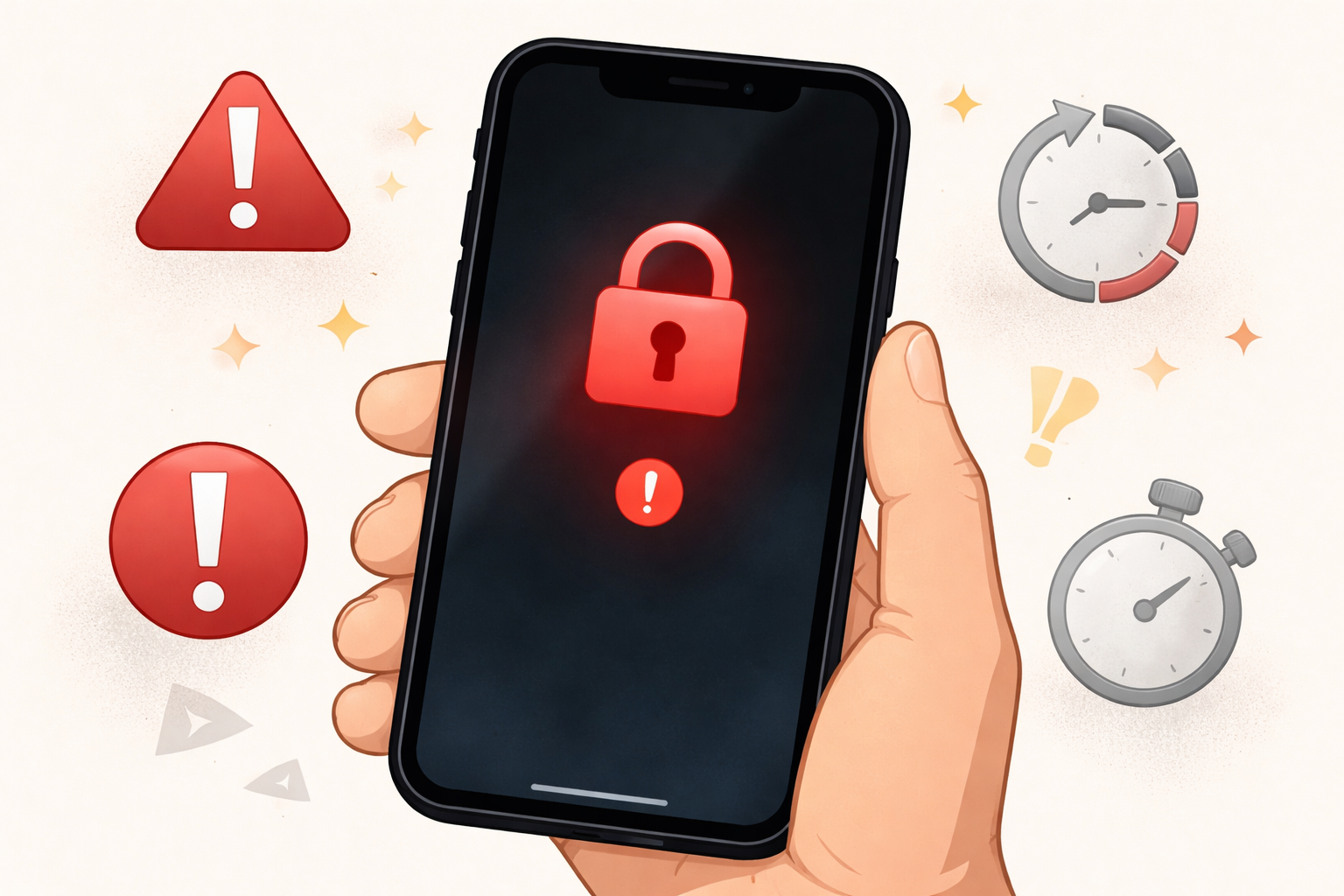
iPhoneの画面に「iPhoneは使用できません」や「iPhoneは利用できません」という文字が表示され、操作が一切受け付けられなくなった……。この瞬間、多くのユーザーが「大切な写真や連絡先が消えてしまうのではないか」と強い不安に襲われます。
実はこの表示、iPhoneに搭載された世界最高峰のセキュリティ機能が正常に作動している証拠でもあります。しかし、適切な知識を持たずに闇雲に操作を続けると、本当にデータを取り戻せなくなるリスクがあります。
本記事では、スマホ修理の現場で日々このトラブルに向き合っているプロが、原因の特定から、データを守るための「裏ワザ」、そして最終手段である初期化と復元の手順までを、徹底解説します。
この記事でわかること
・「iPhoneは使用できません」表示の意味とロック段階
・ロックがかかる本当の原因(ゴーストタッチ・誤作動・iOS不具合)
・初期化を避けるための裏ワザ(iOS17以降の新機能含む)
・初期化と復元の正しい手順とアクティベーションロック対策
・スマホ修理ジャパンに相談すべきタイミング
「iPhoneは使用できません」とは?表示の意味とよくある表示パターン

iPhoneの画面に表示されるこのメッセージは、パスコードの誤入力によってデバイスが一時的、あるいは永久的にロックされた状態を指します。
セキュリティロックの段階とカウントダウン
iPhoneはセキュリティ保護のため、パスコードを連続して間違えると段階的にロック時間を延ばしていきます。以下の表は、誤入力回数とペナルティの関係です。
| 連続誤入力回数 | 表示されるメッセージ | 状態 |
| 1〜5回 | (通常通り) | まだやり直しが効く段階 |
| 6回 | 1分後にやり直してください | 1分間の操作不能 |
| 7回 | 5分後にやり直してください | 5分間の操作不能 |
| 8回 | 15分後にやり直してください | 15分間の操作不能 |
| 9回 | 60分後にやり直してください | 1時間待機 |
| 10回 | 60分後にやり直してください | 最後のチャンス(※設定により消去) |
| 11回 | iTunesに接続 / 利用できません | 完全にロック。初期化が必須 |
iOS 15.2以降の新しい表示
最新のiOSでは、文言が「iPhoneは利用できません」や「セキュリティロックアウト」に変更されています。この状態では画面の下部に「iPhoneを消去」というボタンが表示されることがあり、PCがなくてもApple IDのパスワードさえあればその場で初期化が可能になっています。
「時間バグ」による数万分待ち
稀に「数千万分後にやり直してください」という、現実的ではない時間が表示されることがあります。これはiPhone内部の時計(システム時刻)が、バッテリー切れや電波遮断によって大幅に狂ってしまった際に発生します。近年のiOS搭載iPhoneでは滅多に起こりませんが、仮に起きてしまった場合は「待つ」か「初期化」が必要になります。
原因を特定する:なぜロックがかかってしまったのか?
「自分はパスコードを間違えていない」という方でも、iPhoneが自動的にロックされるケースは多々あります。
① ゴーストタッチ(画面の故障)
修理現場で圧倒的に多い原因がこれです。画面が割れていたり、内部のタッチセンサーが故障していたりすると、指で触れていないのに勝手にランダムな数字が入力されます。夜寝ている間に、iPhoneが勝手にパスコードを11回間違え、朝起きたら「iTunesに接続」になっていたという悲劇は後を絶ちません。
ちなみに、ゴーストタッチが疑われる場合は、関連トラブルとして画面表示の不具合に関するコラムも参考になります。
- 主な要因:画面のひび割れ、水没、静電気、保護フィルム内の気泡や汚れ。
② ポケットやカバンの中での誤作動
「ポケットに入れて歩いているうちに、足の圧力で勝手にボタンが押されていた」というケースもRedditなどで報告されています。特に、画面が体に触れる向きで収納していると、体温や微弱な電流に反応して入力がカウントされることがあります。
③ 小さなお子様や第三者の操作
子供がスマホをおもちゃにして適当に数字を打ってしまったり、他人がロック解除を試みて失敗を重ねたりする場合です。意外と多いのが、家族にスマホを貸した直後に発覚するパターンです。
④ iOSの不具合(稀なケース)
非常に稀(全体の2〜3%程度)ではありますが、OSのアップデート直後などに、正しいパスコードを入力しても「違う」と認識されてしまう不具合が報告されています。原因の特定は困難なものの、システムのクラッシュや認識ミスが考えられます。
初期化しかない?まず試すべき確認と前提条件
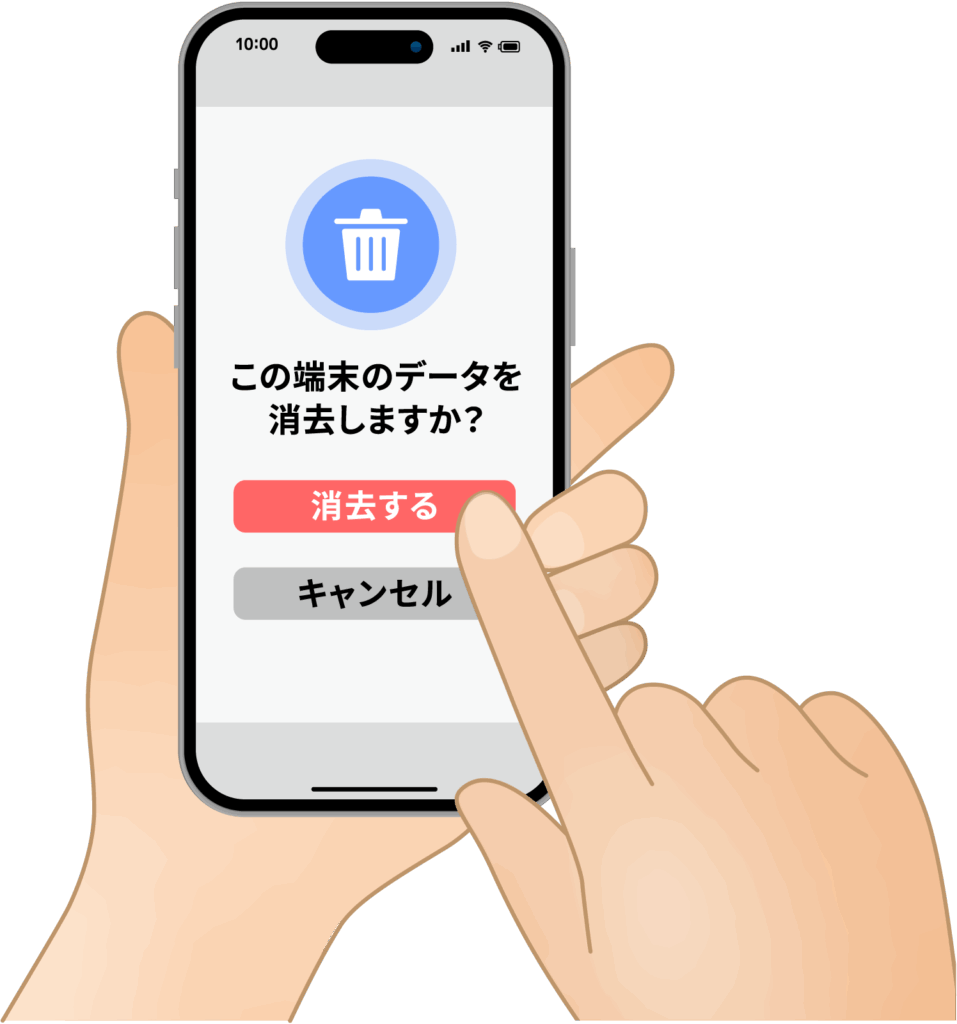
「iTunesに接続」と出てしまった場合、Appleの強固なセキュリティの壁を突破してデータだけを抜き出す公式な方法は存在しません。とはいえ、初期化する前に以下の点を確認してください。
バックアップの重要性
初期化をしても、バックアップがあればデータは戻せます。
- iCloudバックアップ:Wi-Fi環境下で毎日自動保存される設定になっていれば、前夜のデータが残っている可能性が高いです。
- PC(iTunes/Finder):過去に1度でもPCに繋いでバックアップを取っていれば、その時点のデータは守られます。
バックアップの取り方の詳細はApple公式サポート(iPhoneをバックアップする方法)でも確認できます。
「データを消去」設定を確認する
「設定 > Face ID/Touch IDとパスコード」の一番下に「データを消去」というスイッチがあります。
- オンの場合:10回失敗した瞬間にデータが全消去されます。
- オフの場合:10回失敗しても、「iTunesに接続」になるだけで、PCに繋いで特定の操作(後述のアップデート等)をすることで、再チャレンジのチャンスが得られる場合があります。
初期化を避ける対処法(裏ワザ・即効テク含む)
基本的には初期化が必要ですが、状況によっては回避できる一筋の光があります。
① iOS 17以降:「以前のパスコード」機能
iOS 17では、パスコードを変更してから72時間以内であれば、古いパスコードを使ってiPhoneをリセットし、データを維持できる「以前のパスコードでロックを解除」という選択肢が現れることがあります。
② 「時間バグ」の修正(SIMカード抜き差し)
時間が「数万分」などとおかしくなっている場合、Wi-Fi環境に移動するか、元々使用していた有効なSIMカードを抜き差ししてみてください。電波を掴んで正確な時刻を再取得できれば、待ち時間が数分に戻る可能性があります。
③ PCでの「アップデート」操作
パスコードが不明ではなく、OSの不具合が疑われる場合は、PCに繋いで「復元」ではなく「アップデート」を選択してください。システムのみを上書きすることで、パスコード入力画面が復活し、正しいコードを入力すればデータを維持できることがあります。
④ 【重要警告】解除ソフトの詐欺に注意
「データを消さずにロック解除」と謳う有料ソフトがネット上に溢れていますが、これらはほぼ100%詐欺、あるいは「結局は初期化を行うもの」です。クレジットカード情報を盗まれたり、高額な課金をさせられた挙句、データは消えるという被害相談が修理店に多く寄せられています。
最終手段:初期化(消去・リセット)と実行前のチェックリスト

待ち時間が終わらない、あるいはパスコードを完全に忘れた場合は初期化を行います。
実行前のチェックリスト
- Apple IDとパスワード:初期化後、アクティベーションロックがかかります。これが分からないとiPhoneは永久に使えなくなります。
- 安定した通信環境:大容量のiOSファイルをダウンロードするため、安定した通信環境が必要です。
PC(iTunes/Finder)を使う方法
iPhoneをリカバリモードにします。
- iPhone 8以降:音量を上げる、下げるを順に押し、サイドボタンを長押ししながらPC接続。
- iPhone 7/7 Plus:音量を下げるボタンを長押ししながら接続。
- iPhone 6s以前:ホームボタンを長押ししながら接続。PC画面で「復元」を選択します。
「iPhoneを探す」で遠隔消去
別の端末(スマホやPC)から iCloud.com/find にアクセスし、Apple IDでログイン。「デバイスを探す」から対象のiPhoneを選び、「iPhoneを消去」を実行します。
デバイス上で消去(iOS 15.2以降)
画面右下の「パスコードをお忘れですか?」をタップし、「iPhoneのリセットを開始」を選択。Apple IDパスワードを入力してサインアウトすれば、iPhone単体で消去が始まります。
初期化後の復元手順とデータ復旧の最短ルート

初期化が終わるとiPhoneは「工場出荷状態(こんにちは画面)」になります。
- アクティベーションロックの解除:Apple IDとパスワードを入力します。
- クイックスタートまたは手動設定:画面の指示に従います。
- Appとデータの復元:
- iCloudから:Wi-Fi経由でバックアップを選択して復元します。
- Mac/Windowsから:PCに接続し「このバックアップから復元」を選択します。
- バックアップがない場合:「新しいiPhoneとして設定」を選びます。ただし、Apple IDにログインすれば、iCloudに同期していた写真、連絡先、メモなどは自動的に戻ってきます。
修理や専門業者に依頼するタイミングと選び方

自分で対処できない、あるいは原因がハードウェアにある場合はプロの出番です。
修理店に頼むべきケース
- ゴーストタッチが発生中:初期化しても画面が勝手に動けば、再び11回ミスしてロックがかかる地獄のループになります。まず画面修理が必要です。
- PCを持っていない:初期化作業にはPCが必要な場合が多いですが、修理店では初期化代行を有料で行っています。
- 自分の操作が不安:手順を間違えて状況を悪化させる前に相談するのが賢明です。
依頼先の比較
- Apple Store / 正規店:安心感はありますが、データは必ず消去の案内になります。また、予約が非常に取りづらいのが難点です。
- キャリア(DoCoMo/au/Softbank):メーカー送りの修理受付となり、数日間スマホを預けることになります。
- スマホ修理ジャパン(総務省登録修理業者):
- 即日対応:予約なしでもその場で画面修理や初期化サポートが可能です。
- データを優先:ゴーストタッチが原因なら、画面だけを交換してデータを残せる可能性があります(※初期化前の場合)。
店舗で相談を希望する場合は、渋谷店または川越店をはじめ、全国の店舗で対応しています。総務省登録修理業者の制度については総務省の登録修理業者制度もあわせて参考にしてください。
よくあるQ&A

Apple IDもパスワードも分からない場合は?
AppleのサポートでIDの復旧を試みるしかありません。これが分からないと、初期化しても「アクティベーションロック」により、iPhoneは文鎮(ただの箱)になってしまいます。
亡くなった家族のiPhoneを解除したい。
Appleのポリシーは非常に厳格で、家族であってもプライバシーは個人に帰属するとされます。本人確認書類を揃えてApple Storeに持ち込めば解除できるという噂もありますが、ハードルは極めて高いです。また所有者本人が特定の人物を指定し、逝去後のアカウント管理を委任する仕組みもあります。Appleサポートページ『Apple Accountの故人アカウント管理連絡先を追加する方法』をご覧ください。
画面が真っ暗で「使用できません」が出ているか分からない。
内部でゴーストタッチが進んでいる可能性があります。すぐに電源を切るか、強制再起動を試して確認してください。機種によっては強制再起動コマンドが上手く実行できない場合も考えられます。比較的すみやかにスマホ修理ジャパン店頭までお持ち込みください。
まとめ:緊急時の最短チェックリスト
- 画面を止める:ゴーストタッチがあれば即電源オフ。
- 待ち時間を確認:「〇分後」なら正しいコードを思い出すまで放置。
- バックアップを探す:iCloudやPCにあるかログインして確認。
- 解決法を選ぶ:自力での初期化か、修理店への相談か。
「iPhoneは使用できません」は絶望の宣告ではなく、「今すぐ適切な対応をすべき」という警告です。被害を最小限に抑えるために、まずは落ち着いてスマホ修理ジャパンへご相談ください。
プロが全力でサポートいたします!