
-
故障・トラブル対策
iPhoneのホームボタンが押せない・反応しない時の対処法
- 渋谷店 2025年3月26日 2026年7月12日 スマホ修理ジャパン代表 中嶋拓也
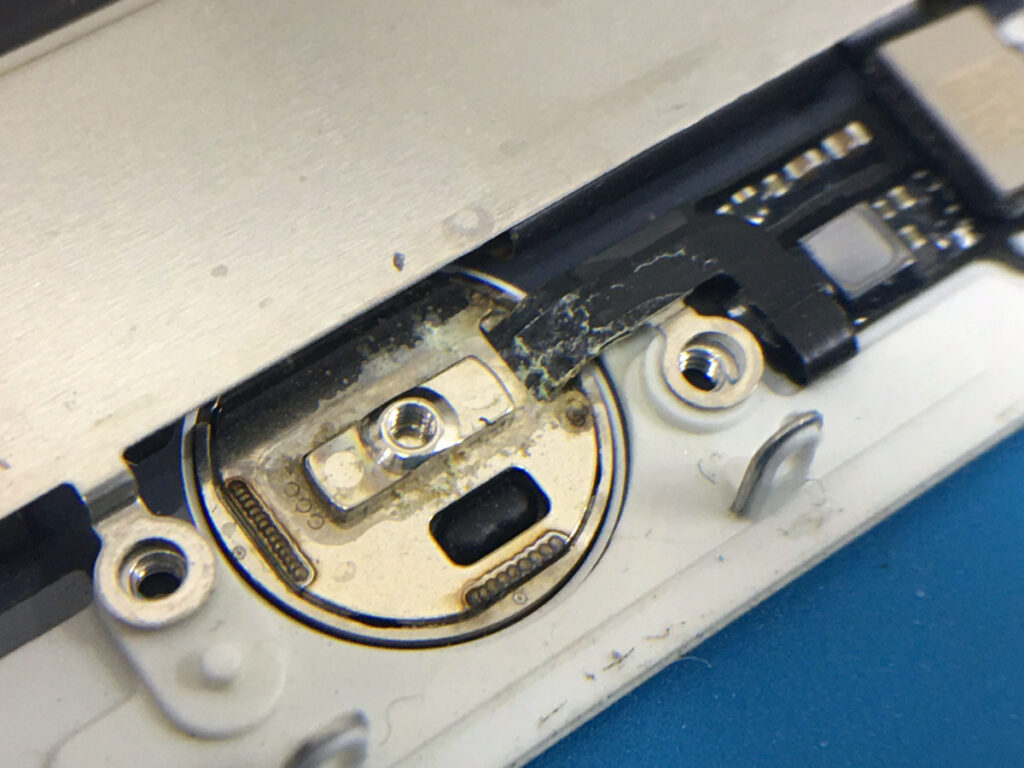
iPhoneのホームボタンが突然押せない・反応しないと、とても不便ですよね。本記事では「今すぐ試せる対処」を前半にまとめました。AssistiveTouchでの代用設定、再起動、接点の掃除、クリックの強さ調整から、修理が必要なケースの見分け方、Touch ID搭載機ならではの交換時の注意点まで徹底解説します。なお、故障の原因や予防のコツを詳しく知りたい方は姉妹記事「ホームボタン不具合の原因と予防策」をご覧ください。
まず結論:押せない・反応しない時に試す対処法一覧

ホームボタンが効かなくなる原因は「ソフトウェアの一時不具合」「汚れによる接触不良」「内部パーツの故障」の3つに大別されます。原因ごとに効く対処が異なるため、上から順に試すのが最短ルートです。
| 対処法 | 所要時間 | 効くケース |
|---|---|---|
| ①AssistiveTouchで代用 | 1分 | 全ケースの応急処置 |
| ②再起動・強制再起動 | 2分 | ソフトの一時不具合 |
| ③ボタン周りの掃除 | 5分 | 汚れ・皮脂の接触不良 |
| ④クリックの強さ調整 | 1分 | 感圧式ボタンの感触の違和感 |
| ⑤iOS更新・設定リセット | 10分〜 | ソフトの不具合が続く場合 |
| 直らない→修理 | 30分〜 | 内部パーツの故障 |
対処①:AssistiveTouchでホームボタンを今すぐ代用する
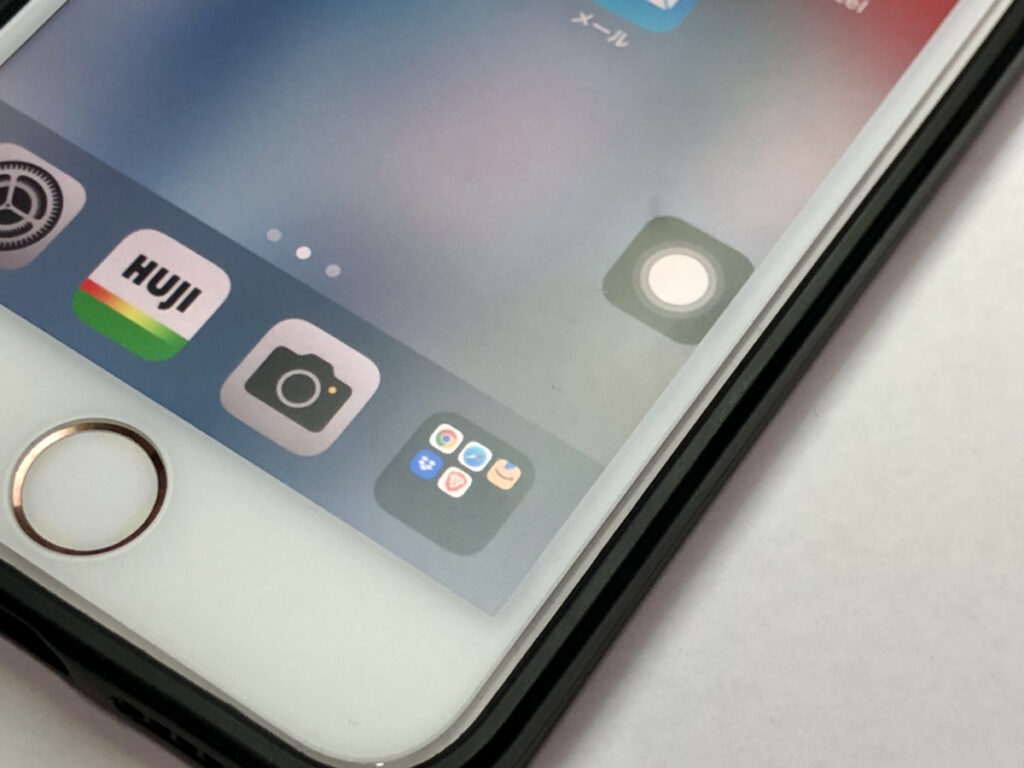
ボタンがまったく効かない状態でも、「AssistiveTouch」を使えば画面上に仮想のホームボタンを表示でき、操作を続けられます。原因が何であれ真っ先に設定しておくと安心な、最強の応急処置です。
- 「設定」アプリを開く
- 「アクセシビリティ」を選択
- 「タッチ」→「AssistiveTouch」を選択
- 「AssistiveTouch」をオンにする
画面上に白い円のアイコンが表示され、それをタップすると「ホーム」ボタンの代わりに使用できます。さらに、メニューをカスタマイズすればスクリーンショットやコントロールセンターへのアクセスもスムーズです。修理に出すまでの間の応急処置として非常に便利なので、ぜひ設定しておいてください。
対処②:再起動・強制再起動を試す

ソフトウェアの一時的なバグやシステムの不具合が原因でホームボタンが動作しない場合、再起動することで改善されるケースがあります。
【通常の再起動】
- 電源ボタン(サイドボタンまたは上部のボタン)を長押しする。
- 「スライドで電源オフ」が表示されたらスライドして電源を切る。
- 数秒待ってから、再び電源ボタンを長押しし、Appleのロゴが表示されたら指を離す。
【強制再起動】
通常の再起動で解決しない場合は、強制再起動を試してみましょう。
- iPhone 8以降(SE第2・第3世代含む):
- 音量アップボタンを押してすぐ離す。
- 音量ダウンボタンを押してすぐ離す。
- サイドボタン(電源ボタン)を長押しし、Appleのロゴが表示されたら指を離す。
- iPhone 7 / 7 Plus:
- 音量ダウンボタンとサイドボタンを同時に長押し。
- Appleのロゴが表示されたら指を離す。
- iPhone 6s以前・SE(第1世代):
- ホームボタンと電源ボタンを同時に長押し。
- Appleのロゴが表示されたら指を離す。
再起動後にホームボタンが正常に動作するか確認しましょう。操作手順の詳細はApple公式サポートでも確認できます。
対処③:ボタン周りの汚れを掃除する
ホームボタンの隙間にホコリや皮脂が溜まると、接触不良を起こすことがあります。特に物理式ボタンの初代SE以前の機種で多いトラブルです。次の方法で優しく掃除してみましょう。
- 乾いたマイクロファイバークロスで拭く:ボタン表面と縁の汚れを取り除きます。
- 綿棒+無水アルコールで縁をなぞる:こびりついた皮脂に有効です。液体を直接垂らすのは避けてください。
- エアダスターで隙間のホコリを飛ばす:至近距離からの強い噴射は避け、軽く吹き飛ばす程度にします。
ただし、強い力を加えたり水分を使いすぎたりすると、かえって故障の原因になります。あくまで優しく、が鉄則です。
対処④:クリックの強さ(ホームボタン設定)を見直す
iPhone 7以降とSE(第2・第3世代)のホームボタンは、物理的に沈み込まない感圧式です。クリック感は内部の振動(Taptic Engine)が作り出しているため、「押した感触がおかしい」と感じる場合は設定の見直しで改善することがあります。
- 設定 > 一般 > ホームボタン を開く
- 1・2・3から好みの強さを選ぶ(画面の指示に従いホームボタンを押して試せます)
- しっくりくる感触を選んで「完了」をタップ
なお、感圧式ボタンは電源が入っていないと反応しません。また、手袋をしたままや画面保護フィルムがボタンに被っている状態でも反応しないことがあるため、あわせて確認しましょう。感圧式の仕組みや「振動がおかしい」原因の詳細は「原因と予防策の記事」で解説しています。
対処⑤:iOS更新と設定リセット
ソフトウェアの不具合が続く場合は、「設定>一般>ソフトウェア・アップデート」からiOSを最新にしましょう。それでも改善しないときは、「設定」→「一般」→「転送またはiPhoneをリセット」→「リセット」→「すべての設定をリセット」で設定の初期化を試せます(写真やアプリのデータは消えませんが、Wi-Fiパスワード等の設定は初期化されます)。
※ボタンが物理的に故障している疑いが強い場合、初期化系の操作はおすすめしません。復元後の設定操作でホームボタンが必要になる場面があるためです。判断に迷ったら、先にAssistiveTouchを有効にしておきましょう。
直らない時は?ホームボタンの故障サイン4つ
ここまでの対処で改善しない場合、内部パーツの故障が疑われます。特に以下のような症状がある場合、早めに専門の修理業者に相談することをおすすめします。
- 押してもまったく反応しない:ソフトウェアの問題ではなく、内部の接続部分が故障している可能性があります。
- ボタンが沈んだまま戻らない:ホコリや汚れが詰まっているか、内部パーツが破損しているケースが多いです(物理式ボタンの機種)。
- 押したときの感触が変わった:クリック感がなくなったり、異常に硬くなったりした場合は、ボタンの部品が劣化している可能性があります。
- Touch IDが機能しない:ホームボタンの故障が原因で指紋認証ができない場合、交換修理が必要になることが多いです。
なお、ホームボタンだけでなく「電源が入らない」「タッチも効かない」など複数の症状が同時に出ている場合は、基板側の不具合の可能性があります。その場合は基板修理のページをご覧ください。
修理にかかる時間と費用は?スムーズに依頼するポイント

ホームボタンの修理を検討する際に気になるのが、修理時間と費用です。
iPhone修理専門店では、即日修理が可能な場合が多く、価格もApple公式修理よりリーズナブルなことが多いです。
- 修理時間:通常30分〜1時間程度。
- 費用:iPhoneのモデルにより異なるため、点検のうえ事前見積りでご案内します。
修理をスムーズに進めるためには、事前にデータのバックアップを取っておくことが重要です。
【重要】Touch ID搭載機はボタン交換で指紋認証が使えなくなります
修理を決める前に、必ず知っておいていただきたい注意点があります。iPhone 5s以降のTouch ID搭載機種では、セキュリティ上、ホームボタンと本体(基板)が1対1でペアリングされています。そのため、ホームボタンを交換すると、指紋認証(Touch ID)は使用できなくなります。これは技術力の問題ではなく、Appleのセキュリティ仕様によるものです。
一方で、「ホームに戻る」などのボタンとしての操作は、互換パーツへの交換で復旧できる場合があります。交換後はパスコードやFace ID非搭載機ならパスコード運用、またはAssistiveTouchとの併用が代替手段です。スマホ修理ジャパンでは、事前見積りの際にこの点を必ずご説明し、ご納得いただいてから作業しますので、迷っている段階でもお気軽にご相談ください。
ホームボタンを自分で修理する方法とそのリスク
ホームボタンが完全に動作しなくなった場合、自分で修理を試みることも選択肢の一つです。
しかし、自己修理にはリスクが伴うため、慎重に検討する必要があります。
とくに目的以外の箇所の破損を招く可能性が高く、オススメはしません。
iPhoneのホームボタンは本体内部と接続されており、分解には専用の工具が必要です。修理キットを購入すれば作業は可能ですが、専門的な知識や経験がないと、誤ってケーブルや他のパーツを傷つける恐れがあります。加えて、前述の通りTouch ID搭載機では自分で交換しても指紋認証は使えなくなります。この点を考慮すると、自己修理よりも専門の修理店に依頼する方が安全です。
故障の原因と予防のコツは姉妹記事で

そもそもなぜホームボタンは効かなくなるのか、感触がおかしくなる仕組みは何か、日常でどう予防すればよいのか——原因と予防に特化した解説は「iPhoneホームボタンの感触がおかしい・壊れた?原因と予防策」にまとめています。修理後に長く使うためにも、あわせてご覧ください。
iPhoneのホームボタンが押せない・反応しない時の対処法 まとめ
iPhoneのホームボタンが反応しなくなる原因は、ソフトウェアの不具合、物理的な故障、汚れの蓄積などさまざまです。
まずはAssistiveTouchで操作を確保しつつ、再起動・掃除・設定の見直しを順に試し、それでも改善しない場合は修理を検討しましょう。
修理を検討する際は、Touch ID搭載機の交換で指紋認証が使えなくなる点を理解したうえで、信頼できる専門店を選び、事前にデータのバックアップを取ることを忘れずに。ホームボタンのトラブルは早めの対処が重要です。この記事が参考になれば幸いです。
Q&A
iPhoneのホームボタンが急に反応しなくなった場合、まず試すべき対処法は何ですか?
まずは再起動を試しましょう。ソフトウェアの一時的な不具合が原因の場合、再起動することで解決することがあります。通常の再起動(電源ボタンを長押ししてスライドでオフ)を行い、それでも直らない場合は強制再起動を試してください。機種ごとに操作方法が異なるため、記事内の説明を参考にしてください。また、AssistiveTouchを有効にしてホームボタンの代用ができるかも確認しましょう。
ホームボタンの反応が悪い時に、掃除をする方法はありますか?
はい、ホームボタンの隙間にホコリや汚れが溜まっていると、接触不良を起こすことがあります。乾いた布やマイクロファイバークロスで優しく拭く、綿棒に無水アルコールを染み込ませて慎重に拭き取る、エアダスターで隙間のホコリを吹き飛ばす、といった方法が有効です。ただし、強い力を加えると故障の原因になるため、慎重に掃除してください。
iPhoneのホームボタンが壊れた場合、修理にはどのくらいの時間と費用がかかりますか?
修理の所要時間は、修理専門店の場合30分〜1時間程度が一般的です。費用はiPhoneのモデルや店舗によって異なるため、点検のうえ事前見積りでご確認ください。修理専門店は予約不要で当日対応できる場合が多いのが利点です。ただし、Touch ID搭載機はボタン交換で指紋認証が使えなくなるため、事前の説明をよく確認したうえで依頼しましょう。
ホームボタンが使えないときにAssistiveTouchを設定する方法を教えてください。
AssistiveTouchを有効にすると、画面上に仮想ホームボタンを表示でき、物理ボタンの代わりに操作が可能になります。設定手順は以下の通りです:
- 「設定」アプリを開く。
- 「アクセシビリティ」→「タッチ」の順に進む。
- 「AssistiveTouch」を選択し、スイッチをオンにする。
- 画面上に白い円のアイコンが表示されるので、それをタップすればホームボタン機能を代用できます。
修理に出すまでの間、応急処置として活用すると便利です。
ホームボタンの不具合を防ぐために日頃からできる対策はありますか?
はい、以下のような対策を取ることでホームボタンの寿命を延ばし、不具合を防ぐことができます。
- 定期的に掃除する:ホコリや汚れが溜まると接触不良を起こしやすくなります。クロスやエアダスターを活用しましょう。
- 優しく押す:強く押し込むと内部部品が摩耗しやすいため、ソフトタッチを心がけましょう。
- 水濡れを避ける:iPhone 7以前のモデルは防水ではないため、水回りでの使用には注意し、防水ケースの活用も検討しましょう。
これらのケアを行うことで、ホームボタンを長く快適に使い続けることができます。
ホームボタンの修理はスマホ修理ジャパンへ
スマホ修理ジャパンは総務省登録修理業者(登録番号:R000068)です。ホームボタンの交換修理はデータそのまま・予約不要で受け付けており、Touch IDに関する注意点も含めて事前見積りでご説明し、ご納得いただいてから作業します。修理箇所には3ヶ月の保証付きです。
iPhoneだけでなくAndroidスマホのボタン修理にも対応しています。押せない・反応しないでお困りの際は、渋谷店・川越店をはじめとする全国の店舗、または郵送修理でお気軽にご相談ください。