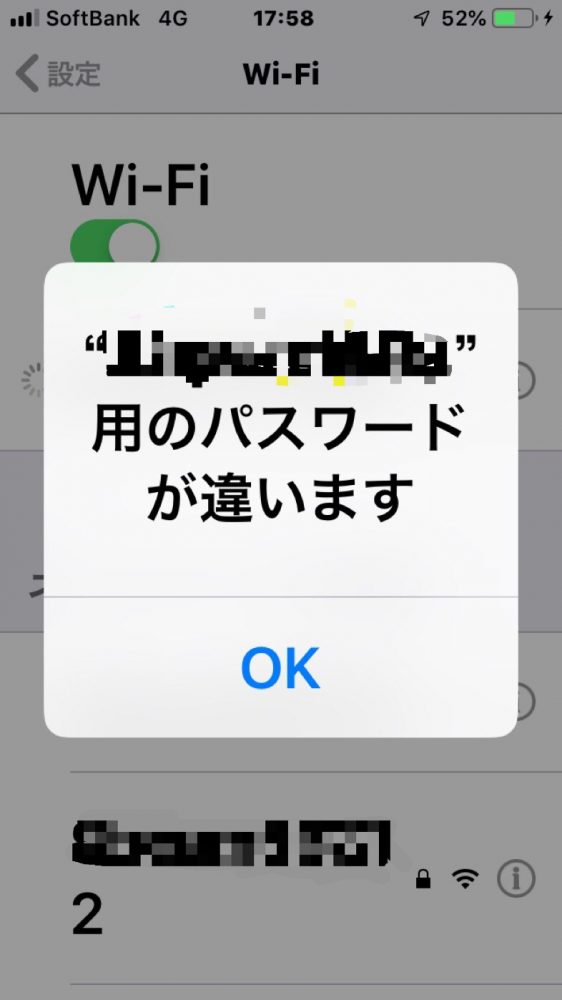
1.まずはいつも通りWi-Fiの設定画面へ
2.接続したいWi-Fiを選択しパスワードをタップ
3.テキストをスキャンをタップ
4.カメラが起動したらパスワードの文字を映し入力をタップ
以上です!
パスワードってめっちゃ長くてアルファベットと数字のぐちゃぐちゃのが多いので
間違えてやりなおしとか「うっ!!」ってなりますよね。。。
これで解決ですね!
音が出ないiPhoneを即改善!スピーカートラブル解消法まとめ
スマートフォンでQRコードを読み込む方法!ちょっと変わった面白QRコードもご紹介!!
スマホの熱暴走とは?
フェスの時期到来!スマホも熱中症注意!
iPhoneのバックアップの重要性と方法
【事例紹介】iPadガラス割れ修理|Pro・Air・mini全機種対応
【完全版】iPhoneは使用できません表示の原因と対処法を徹底解説
【2026最新】iPhone画面が消えない原因と対処法を徹底解説
iPhone背面割れを放置すると起こる5つの危険
基板修理とは?交換作業と何が違う?iPhone修理の専門用語解説
全国に展開しています
お近くの店舗はこちら
”App Storeに接続できません”と表示された場合の解決策
読めない漢字をiPhoneで調べる方法!「手書き入力」と「カメラでのテキスト認識」が便利
【簡単解決】iPhoneのボタンがカチカチならないときの対処法
【マイクのマークが消えない方必見】音声入力ボタンを消す方法!
【知ってた?】iPhoneの充電ケーブルには種類があります
お店からのお知らせ
スマホ・タブレット修理
スマホ活用・便利機能
スマホ用語解説
セキュリティ・個人情報対策
ソフトウェア・OS情報
バッテリー関連情報
よくいただくご質問・事例
周辺機器・アクセサリ
故障・トラブル対策
関連ニュース・その他