

-
iPhoneのバッテリーの減りが早い!すぐに使える対処法をご紹介
- 渋谷店 2021年11月7日 2021年11月6日 スマホ修理ジャパン代表 中嶋拓也
バッテリーの消費が早い!?そんな時はコレを使え!

長い事iPhoneを使用しているとバッテリーの減りが早くなったと感じる事があるかと思います。
メール、電話、ナビ、動画とネットサーフィンと使っていればもちろんバッテリーは減りますが、
大した事はしていないのにバッテリーが減ってしまって1日持ってくれずに仕方なくモバイルバッテリーを持ち歩いてずっと充電しながら使うって事ありますよね。。。
特にiPhone 12シリーズは色々と理由があってバッテリーの減りが早いらしく…
充電がなくなったiPhoneは四角い置物になってしまいますね。
そこで、使っていなくても徐々に減っていってしまうバッテリー。
設定の変更でバッテリーの消費を軽減させる方法があります。
今回はその方法を皆様にご紹介したいと思います。
バッテリー消費量を節約する手順をいくつか紹介します。
① 画面の明るさを落とす

iPhoneのバッテリーは、画面のバックライトの明暗によっても消費量が変わります。
明るさを自動で設定すると、AIが明るさの調整を頻繁にしてしまいバッテリーの消費が増えてします。
明るさを手動に設定する事で、一定の明るさを維持するので、バッテリーの節電に繋がります。
「設定」 → 「画面表示と明るさ」→見える範囲で現在より暗めに設定
②ダークモードを使う
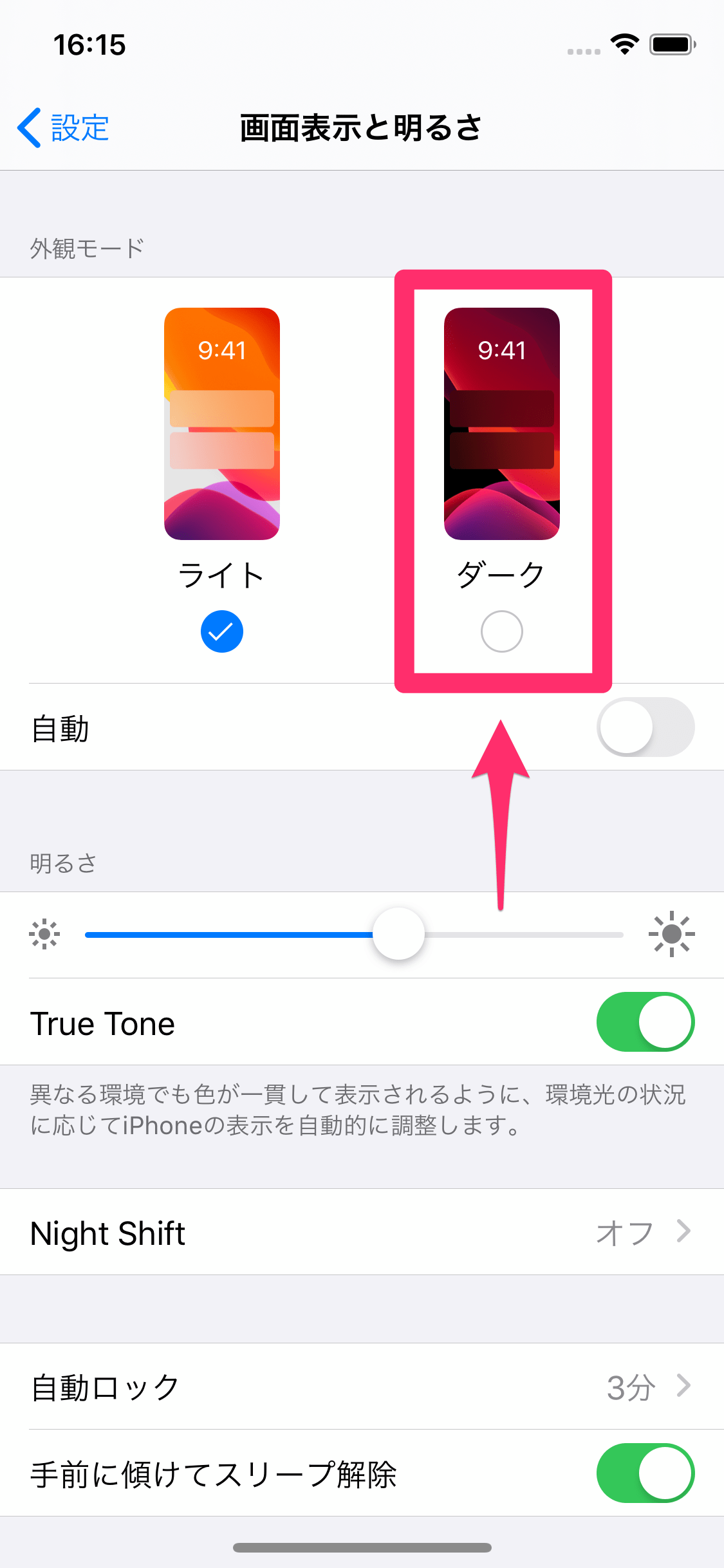
この設定は主に「iPhoneX以降の有機ELディスプレイ」のiPhoneにとても有効です。
有機ELの特徴して、黒色の場合は全く発光していないので、その分節電に繋がります。
iPhoneX以降の機種を使っている方は是非ダークモードを使ってください。
「設定」→「画面表示と明るさ」→外観モードの「ダーク」
勿論ダークモードが選べるバージョンなら、有機ELではないiPhoneでもライトモードよりダークモードの方が消費バッテリーは少なくなります。
③低電力モードにする

一番オーソドックスな設定で、一番節電できる設定です。
iPhoneの旧機種でOSをアップデートしている方であれば、大多数ユーザーが設定しています。
余計な処理をせず、動く為に必要なシステムだけで操作できます。
設定すると、制限される機能はありますが、使用上は全く問題なく操作できるので積極的に操作しましょう。
「設定」 → 「バッテリー」→「低電力モード」を「オン」
※制限される機能
・メールの取得
・App のバックグラウンド更新
・自動ダウンロード
・一部のビジュアルエフェクト
・自動ロック (デフォルトは 30 秒後)
・iCloud 写真 (一時的に停止)
・5G (ビデオストリーミングを除く)等
④ Wi-Fi、Bluetoothをオフにする

Wi-FiやBluetoothの設定をONのまま放置しているユーザーが多いですが、
実はこの機能、意外とバッテリーを食います!
何故か?
それは、ONにしているとスタンバイ状態になる為、常にWi-FiやBluetoothの電波をすぐキャッチできる様に
待機状態になっているからです。
その為、ONにしているとそれだけで電力を消費します。
使わない場合はWi-FiとBluetoothの設定をOFFにしたままにする方が良いでしょう。
「設定」 → 「通知」→ 通知を表示させないアプリを選択→「通知を許可」を「オフ」
⑤マルチタスクで起動しているアプリを終了する
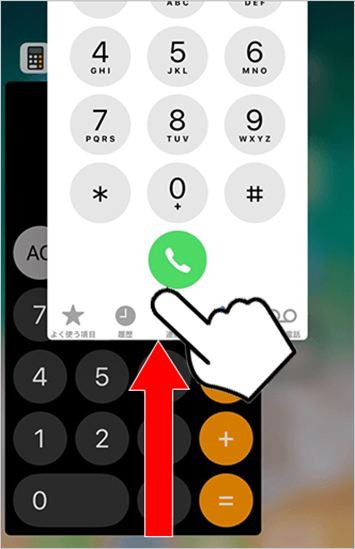
アプリを付かない時にホーム画面に戻ったままにしている場合は
バックグラウンドでアプリが待機状態のまま起動している状態になります。
そもそもiPhoneはメモリと言われるテーブルが小さいので、
バックグラウンドが増えてしまうと待機状態のアプリが増えてバッテリーの消費が増加しています。
又、キャッシュが溜まっていまい、他のアプリの起動が遅くなったり、動作に不調を来す事があります。
使わないアプリに関しては、基本的に完全にシャットダウンしておきましょう。
《操作方法》
1. 画面下の[ホームボタン]をすばやく2回押すと、マルチタスクが表示されます
2. 終了したいアプリの画面を選択し、上にスワイプ(完了)
3. [ホームボタン]を押すとホーム画面へ戻ります
※ iPhone Xの場合
1. 画面下から上にスワイプし、画面中央で指をホールド
2. 終了したいアプリの画面を長押しし、上にスワイプ(完了)
⑥起動していないアプリのバックグラウンド更新をオフにする
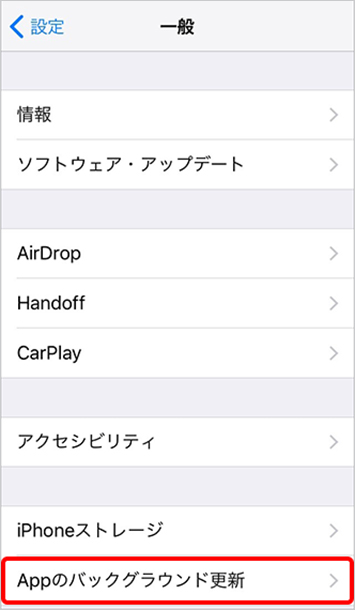
アプリは放置していると、ずっと何もしていない訳ではありません。
アプリ自体もアップデートがあり、バックグラウンド内で自動で更新する時があります。
自動アップデートがONになっていると、複数のアプリがアップデートする時に多量の電力を
消費していまいます。
自動なので、任意でアップデートする事が出来ません。
これを「自動」→「任意」に変更する事で無駄なバッテリー消費を抑える事が出来ます。
《設定方法》
「設定」 → 「一般」 → 「Appのバックグラウンド更新」→該当の項目を「オフ」
⑦アプリの自動ダウンロードをオフにする
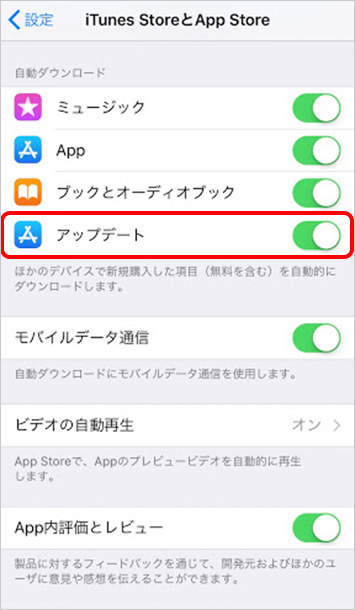
アプリの自動ダウンロードがONになっている場合でもバッテリーの消費が増えてしまいます。
これもOFFにする事で、バッテリーの消費を抑える事が出来ます。
《設定方法》
「設定」→「iTunes Store&App Store」→「アップデート」→項目を「オフ」に
アプリの新しいバージョンへのアップデートが配信された際に自動的に更新が開始されます。
基本的には外出中や仕事中に自動でアップデートされる必要はないのでオフにしておいて、LINEやゲーム等のアップデートはUPD内容を確認してからアップデートする方が安全です。
⑧各アプリのプッシュ通知をオフにする
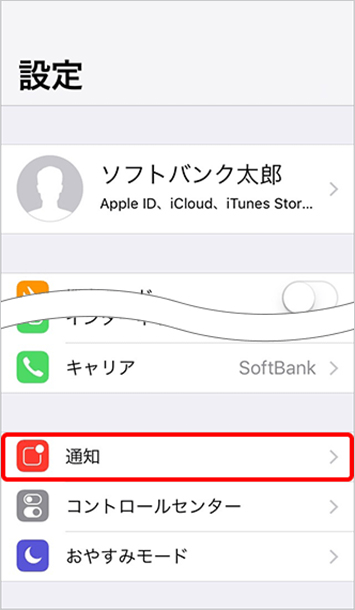
アプリの更新の通知等もバッテリーの消費にかかわりがあります。
通知をオフにする事で、余計なバッテリーの消費を抑える事が可能です。
《設定方法》
「設定」→「通知」→通知を表示させないアプリを選択→「通知を許可」を「オフ」
常に通知が欲しいLINE等のアプリと、そうでないアプリがあると思いますので、通知が必要のないアプリの通知はオフにしましょう。
⑨プッシュメールをオフにする
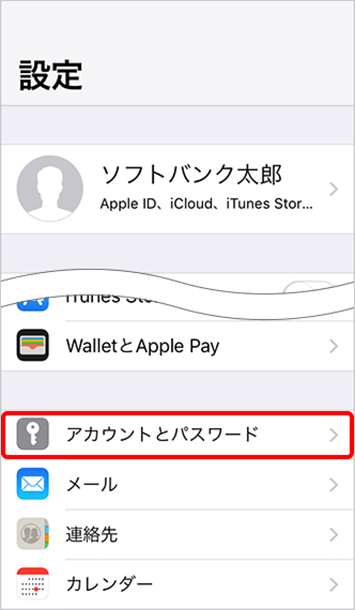
プッシュ通知とはメールサーバーに新しいメールが到着次第、iPhoneにプッシュ通知が届き「メール」アプリにてすぐに受信されるというものですが、ほぼリアルタイムでメールサーバーとiPhoneとの間でメールが到着していないかの確認のための通信が行われますのでバッテリーが減ります。
キャリアメールを使っていないのならオフにして空き時間にこまめにチェックする方が上皮バッテリーは減ります。
《設定方法》
「設定」→「アカウントとパスワード」→「データの取得方法」→変更するアカウント(メール設定)を選択→「プッシュ」→「手動」
⑩位置情報をオフにする
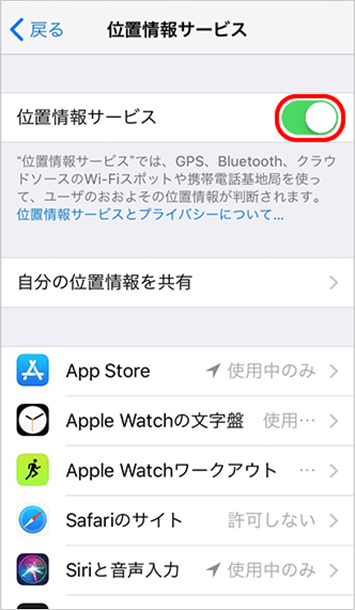
位置情報がオンになっていないと使えないアプリもありますがフードデリバリー系やタクシーの自動配車、ナビ、渋滞情報等を使っていない時はオフにしておけは通信量やバッテリーの消費を抑えれます。
《設定方法》
「設定」→「プライバシー」→「位置情報サービス」→「オフ」

apple公式でもバッテリーは大体2年、またはバッテリー最大容量が80%以下で交換を勧められます。
長く使っている端末や、よく充電する端末ならばバッテリーの交換を視野に入れることもお勧めします。
如何でしたでしょうか?
以上がバッテリーの消費を抑える対処法になります。
上記の方法の全てを変更しなくてもいくつかの変更でも多少のバッテリーの消費を抑え消費電力を減らすこともできますのでiPhoneのバッテリーが1日持たないよー。゚(゚´Д`゚)゚。
という方は試してみてくださいね!








