-
周辺機器・アクセサリ
Apple Pencil
- 川越店 2021年11月11日 2025年10月29日 川越店店長 奥田かなこ
こんにちは!スマホ修理ジャパンのスタッフです!
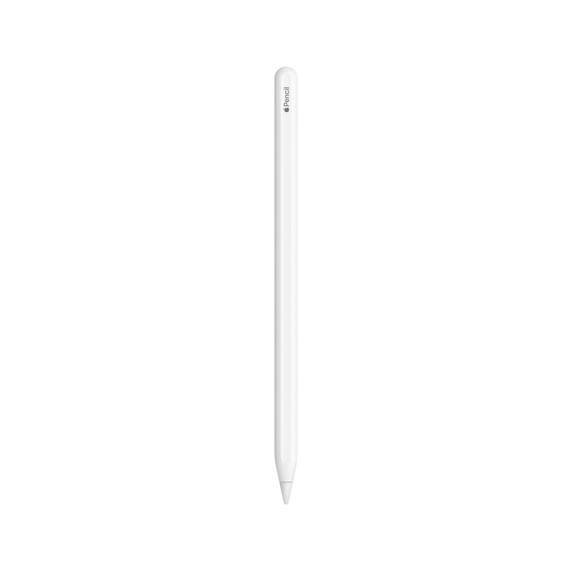
iPadを使う人には必須といっても良い「Apple Pencil」。
そんなApple Pencilも現在、第一世代と第二世代の2モデルが存在します。
Apple Pencilの詳細を知らないと、違いはApple Pencil第二世代の方が値段が高いからこっちの方が性能がいいんじゃね。とくらいにしかわからないでしょう。
ですので、今回はApple Pencilの第一世代と第二世代の徹底解説とその違いを詳しく紹介していこうと思います。
♦Apple Pencil第一世代と第二世代の違い
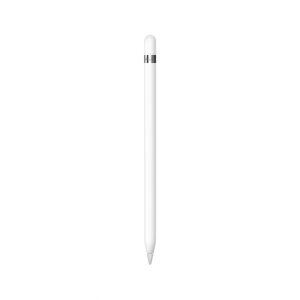
| 世代 | 第一世代 |
| 長さ | 175.7mm |
| 直径 | 8.9mm |
| 重さ | 20.7g |
| 形状 | 丸軸 |
| 表面の仕上げ | ツヤあり |
| ペアリング方法 | Lightning端子 |
| 充電方法 | Lightning端子 |
| その他の機能 | マグネット式キャップ |
| 対応するiPad | ・iPad(第6世代、第7世代、第8世代,第9世代)
・iPad Air(第3世代) ・iPad mini(第5世代) ・iPad Pro12.9インチ(第1世代と第2世代) ・iPad Pro10.5インチ ・iPad Pro9.7インチ |
| 価格 | 118,00円 |
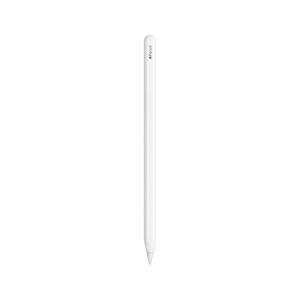
| 世代 | 第二世代 |
| 長さ | 166mm |
| 直径 | 8.9mm |
| 重さ | 20.7g |
| 形状 | 丸軸+一面だけ平面 |
| 表面の仕上げ | マット |
| ペアリング方法 | 磁気コネクタ |
| 充電方法 | 磁気コネクタ |
| その他の機能 | 磁気での装着&ペアリング |
| 対応するiPad | ・iPad Air(第4世代)
・iPad mini(第6世代) ・iPad Pro12.9インチ(第3世代)以降 ・iPad Pro 11インチ(第1世代)以降 |
| 価格 | 15,950円 |
♦サイズと形状
直径と重さはどちらも同じで、長さは第2世代の方がやや短いため、少しコンパクトに感じられます。
大きな違いはサイズ感よりも形状の方でしょう。
第一世代のApple Pencilは丸鉛筆のような感じです。
丸軸はどのような握り方にも対応できる点では優秀ですが、転がりやすいという点はデメリットですね。少し置いただけでも、コロコロと机を転がってしまうこともあります。
外で使っている時に机から落ちて紛失してしまうなんてこともあるので注意が必要ですね。
表面の仕上げは光沢がありツヤツヤで、滑らかな感じです。
一方第二世代のデザインは基本丸軸で一面だけ平らになっています。
そのおかげで、コロコロと転がってしまうことはなくなりました。
表面の仕上げはマット加工になっています。マットの方がより落ち着いた印象になるので個人的には嬉しいです。
♦ペアリング方法/充電方法
第一世代でペアリングする時は、ペンシルの後ろについているキャップを外してLightning端子を出します。
この端子をiPadを充電する時にLightningケーブルを挿す場所に差し込めば完了です。
見た目は少しかっこ悪いように見えますが、ペアリングはしっかりと開始されるのでご安心してください。
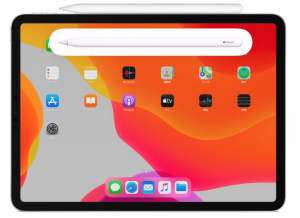
第二世代のペアリングは第一世代よりもお手軽で、下記の画像のように、Apple Pencilの表面部を時期コネクタにくっつければOKです。
自動でペアリングが開始され、「接続」ボタンタップでスムーズにペアリングが完了します。
第一世代と第二世代のどちらもBluetoothをONにしていないとペアリングできませんので、注意してください。
第一世代と第二世代どちらとも、ペアリング方法と充電方法はほぼ同じです。
第一世代はLightning端子をiPad(iPhoneも可)に射し込むことで充電が開始されます。やはり見た目はかっこ悪いですが、1時間もあればフルに充電できるので、人目のつかないところで充電すればさほど気にならないでしょう。
また、第一世代にはLightningアダプターが付属品として同封されています。
手持ちLightningケーブルにこのアダプターを挿せば、ケーブルからの充電も可能です。
バックの中など、iPadに挿して充電することが難しい時に使用すると便利ですね。
第二世代はペアリングの時と同じ要領で、ペアリングの平面部分を磁気コネクタとくっつければ充電が開始されます。
第一世代と比べると、充電している時にペンシルが邪魔にならないのが良い点ですね。
♦機能
第二世代の方が後から出ただけあって、第一世代よりもスムーズな書き心地になっています。
また、第二世代にはダブルタップ機能が付いているのも大きな違いです。
ペンシルの軸を指で二回タップすると、ペンから消しゴムに切り替えが可能です。
ダブルタップに割り当てる機能は、Apple Pencilの設定から下記のいずれかに変更することができます。
・現在使用中のツールと消しゴムの切り替え
・現在使用中のツールと前回使用したツールの切り替え
・カラーパレットの表示
・オフ
ペンを握ったまま簡単に機能を切り替えられるため、作業の効率も大幅にアップしますよ!
♦第一世代Apple Pencil対応機種
| 機種 | 発売年 |
| iPad(第9世代) | 2021年 |
| iPad(第8世代) | 2020年 |
| iPad(第7世代) | 2019年 |
| iPad(第6世代) | 2018年 |
| iPad Air(第3世代) | 2019年 |
| iPad mini(第5世代) | 2019年 |
| 12.9インチiPad Pro(第2世代) | 2017年 |
| 12.9インチiPad Pro(第1世代) | 2015年 |
| 10.5インチiPad Pro | 2017年 |
| 9.7インチiPad Pro | 2016年 |
♦第二世代Apple Pencil対応機種
| 機種 | 発売年 |
| iPad mini(第6世代) | 2021年 |
| iPad Air(第4世代) | 2020年 |
| 12.9インチiPad Pro(第4世代) | 2020年 |
| 12.9インチiPad Pro(第3世代) | 2018年 |
| 11インチiPad Pro(第2世代) | 2020年 |
| 11インチiPad Pro(第1世代) | 2018年 |
自分のiPadと対応するApple Pencilを選びましょうね!!