

-
【iPhone】画面収録で簡単に動画が作れる??
- 渋谷店 2021年5月13日 2021年5月13日 スマホ修理ジャパン代表 中嶋拓也
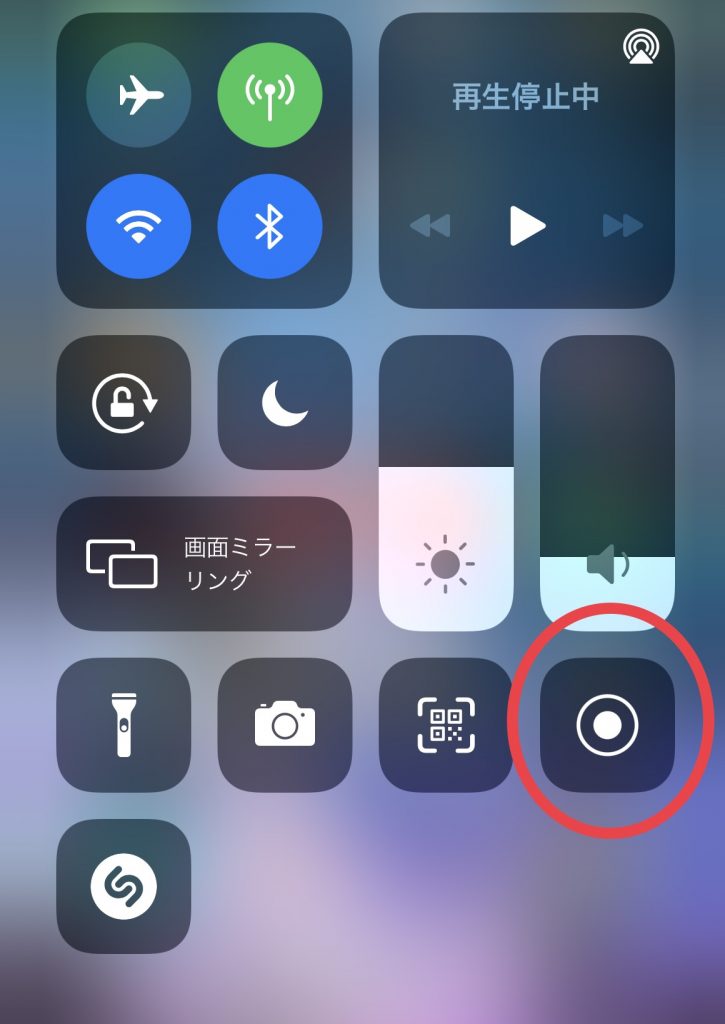
コントロールセンターを活用することで様々な機能が即座に利用出来、より快適に端末を使用することが可能となります。
今回はそんなコントロールセンター活用でオススメな画面収録についてお話させていただきます!
コントロールセンターについて知りたい方はココをクリック→コントロールセンター活用法
今回紹介する画面収録が何故オススメなのかをまず説明させていただきます。
ユーチューバーなどの実況に興味がある方
○画面収録を利用してiPhoneだけでも動画を投稿する事が可能です。
○ゲーム実況などの大手アプリは動画収録を利用する方法が主流なので、ゲーム実況アプリを利用する時は
コントロールセンターに動画収録を登録しておくのが前提とされています

画面収録に興味が無い方
○友人にiPhoneの使い方やアプリのやり方など、iPhone上の操作を簡単に録画出来る為
動画投稿をしない方・興味が無い方でも内輪で利用出来る便利な機能です。
コントロールセンターに登録するだけで即座に録画することが可能なので愛用されている方が多くいらっしゃいます
ポイント! 上記のように、画面収録は多くの人が利用しています。今の時代は実況などで利用するという考えが最初に出がちですが
使い方は無限大。息子さんが祖母の為にiPhoneの簡単な使い方を画面収録で録画し、教えてあげるという実例もあり
ます。
設定→コントロールセンターを選択
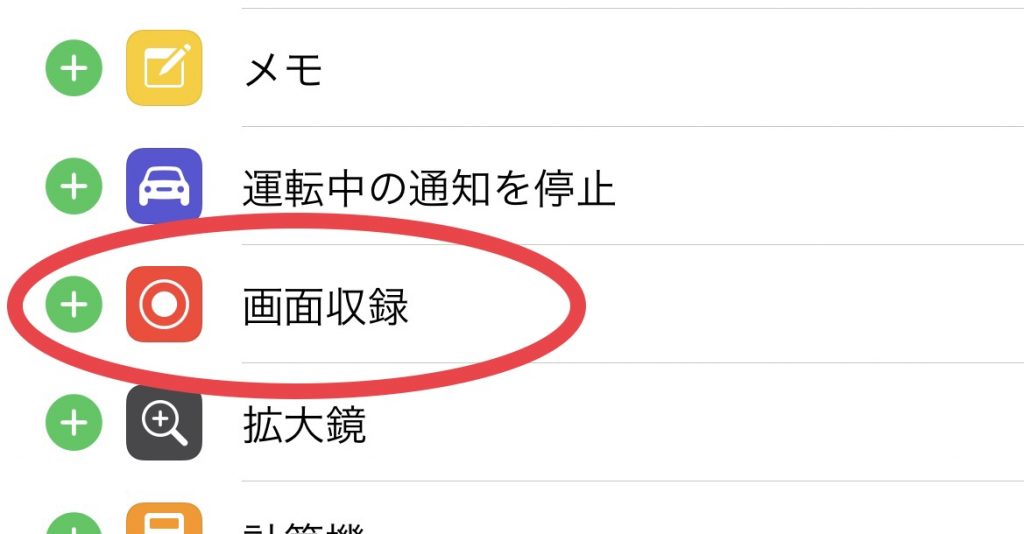
上記の表示になるので、コントロールを追加の欄の画面収録を追加(+マークで追加されます)
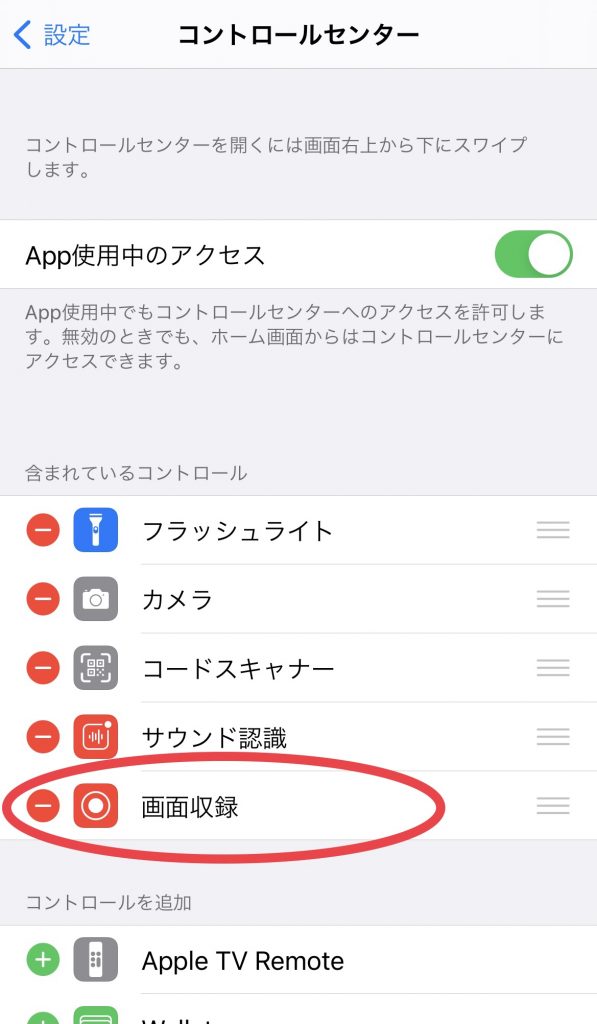
上記のように含まれているコントロールに画面収録があれば準備完了です!
設定が終わればお次は使い方です。
コントロールセンターを開き画像の丸ボタンをタップ
3秒のカウントダウンが始まります。録画したい表示に切り替えて録画スタートです。
録画終了したい場合は再度コントロールセンターを開き、画面収録ボタンを押せば終了されます。
画面収録のボタンを長押しすることで、連動アプリの選択、マイクのオンオフを設定することが出来ます。
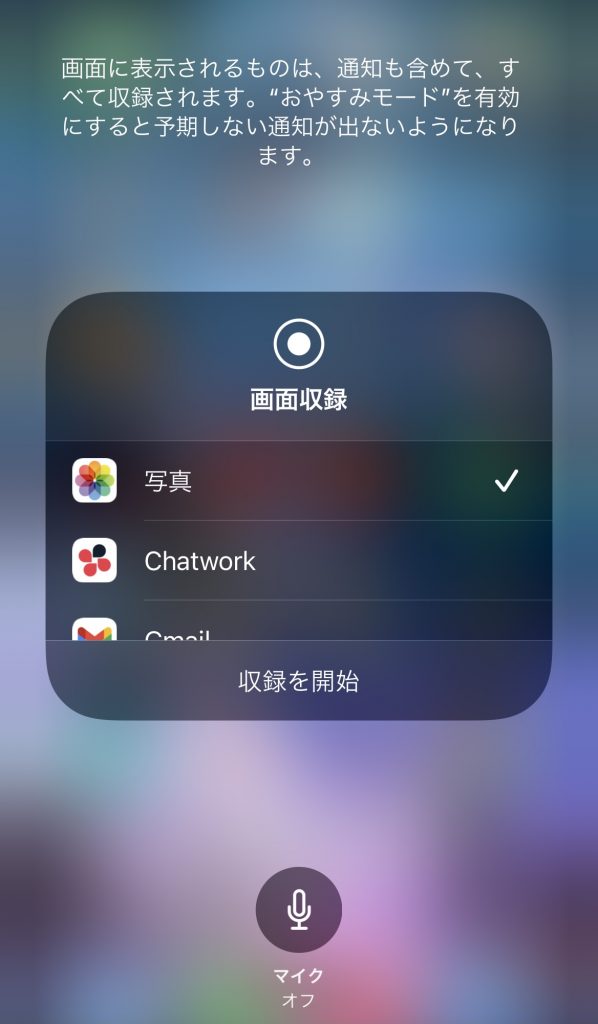
画面収録を利用したいかたはまずアプリによって仕様が違うことを覚えておきましょう。
ティックトックやMirrativのアプリを介して実況する場合はアプリとの連動が必要となります。
画面収録だけでは出来ないため、アプリを起動して設定しましょう。
また、リアルタイム実況でもあるMirrativはホーム画面が見えてしまったりとしっかり設定をしなければ
個人情報流失などの危険性もあるのでしっかりアプリの実況方法を確認しておきましょう。
ユーチューブの場合も実況は可能ですが、多くの方はまず動画を撮った後に編集して投稿する方法を利用しております。
はじめて利用する方は動画収録をした後動画確認をしてからの投稿をオススメします。
動画編集と聞くと多くの方が
パソコンで専用のソフトを使用して編集している
と思われますが、専用ソフトや実況・編集に特化したパソコンの購入を考えると
手が出しづらい金額になってしまうことも。
「本気でやるというより、趣味としてやってみたい」
そんな方でしたら、既存アプリ【iMovie】を利用してみましょう。
意外と細かい編集が出来るのでおすすめです。
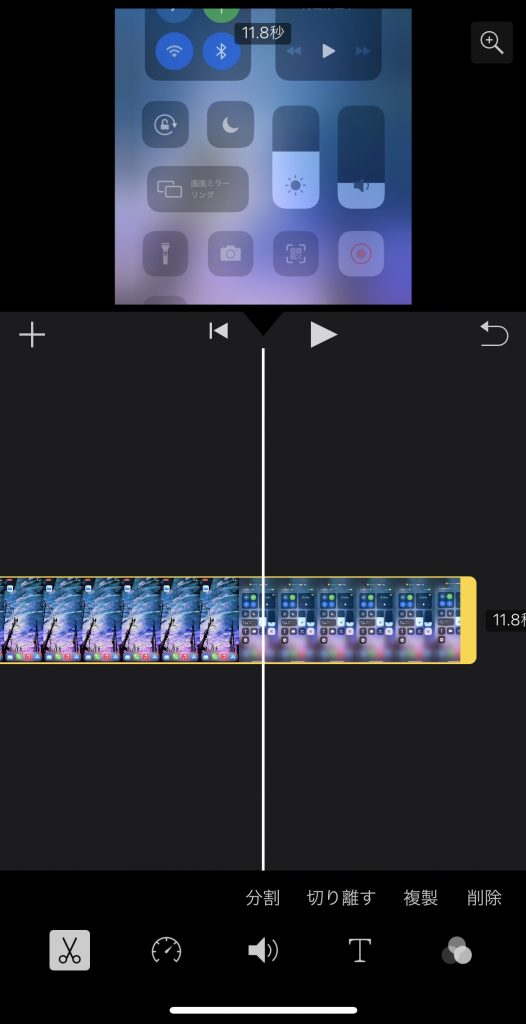
細かい操作方法はまた記載します♪
ティックトックやYouTubeなど、テレビとは違う形で映像を投稿している方が
最近はうんと増えております。お小遣い稼ぎにも利用している方もいますし、
今の時代は動画投稿により友人を増やす傾向が増えているということも。
端末もどんどん進化していくので、これからも様々な新しい使い方がでてくると思います。
いち早く情報を仕入れ、皆さんに共有できたら幸いです♪








