-
リンゴループで起動しない対処法
- 川越店 2019年4月1日 2026年3月31日 川越店店長 奥田かなこ

スマホ修理ジャパンです。
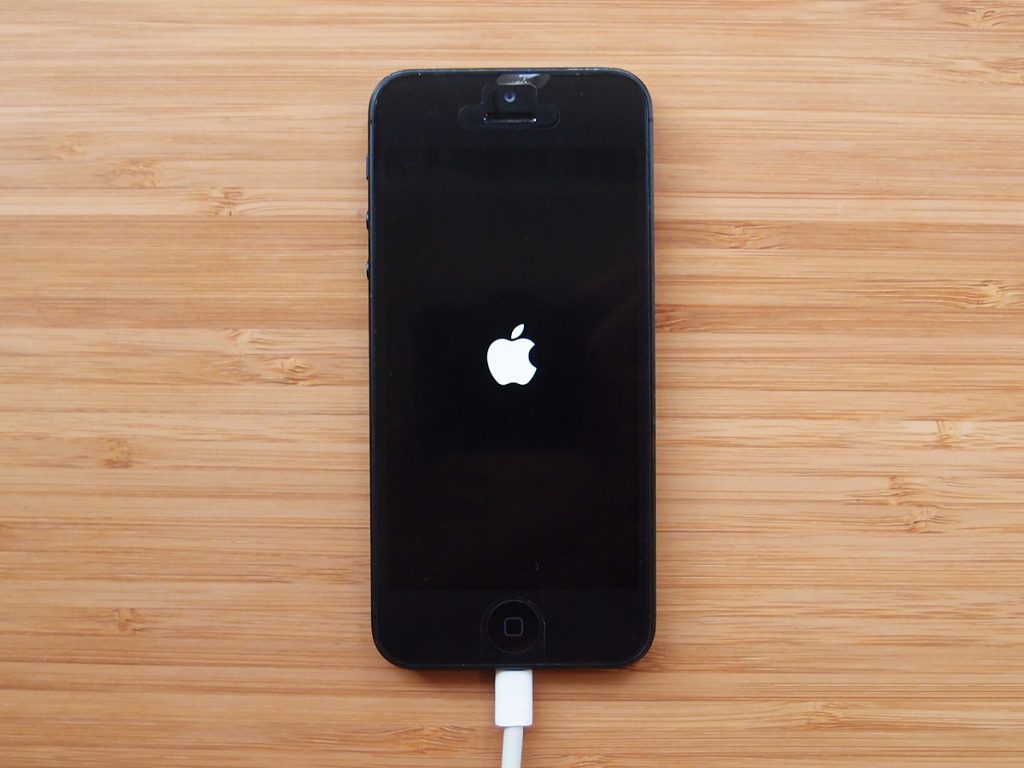
本日は、iOSを使っている時に起こった突然の不具合「リンゴループ」に関するお話です。
リンゴループとは、iPhoneが起動する際に出るリンゴマークが出てから数秒で再度リンゴマークが出るというのを繰り返し続ける現象のことを言います。(要は再起動を繰り返している状態)
この状態になった原因としては以下の内容が主な要因だと考えられています。
・アップデートの失敗
・端末内部のデータファイルが破損している(ソフトウェアの破損)
・水没又は落とした衝撃でハードウェア(部品)が破損してしまった
・バッテリーの劣化
等の原因が考えられます。
上記の内容としては、部品の破損もしくは水没による故障であれば、修理の際、部品交換で復旧するケースもあるので
故障の特定がしやすいものではあります。

ですが、そうでない場合、ソフトウェアの破損等によるものであれば、その原因究明が難しくなってきます。
よく修理でご来店されるお客様の中には、使用していて突然使用できなくなったといってお持ち込みされる方の半数ほどがリンゴループになっている方が多いです。
話を聞いてみると、自宅にWi-Fiがあり、いつもWi-Fiを使用しているとのお話を聞いていたので、可能性としてはアップデートが正常に完了しないままWi-Fiが切れてしまったことによるソフトウェアの破損なのではないかと考えています。

今回は、そんなユーザーの為、リンゴループになった対処法をいくつかご紹介します。
① 再起動を何度か繰り返す
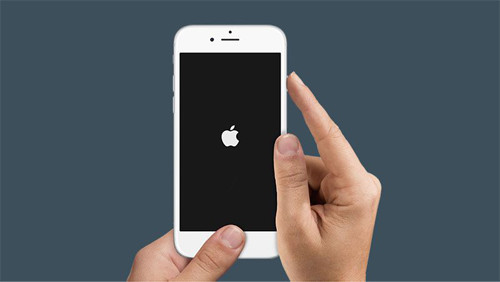
一時的なクラッシュであれば、「強制再起動」で解消するケースもあります。
「強制再起動」は、シャットダウンと違い。内部のバグや余計なキャッシュをまとめて削除してくれるものですので
これを何度か繰り返し行うと、ソフトウェアの内部をクリーンにしてくれるので、起動する場合もあります。
② SIMカードを抜いて再起動
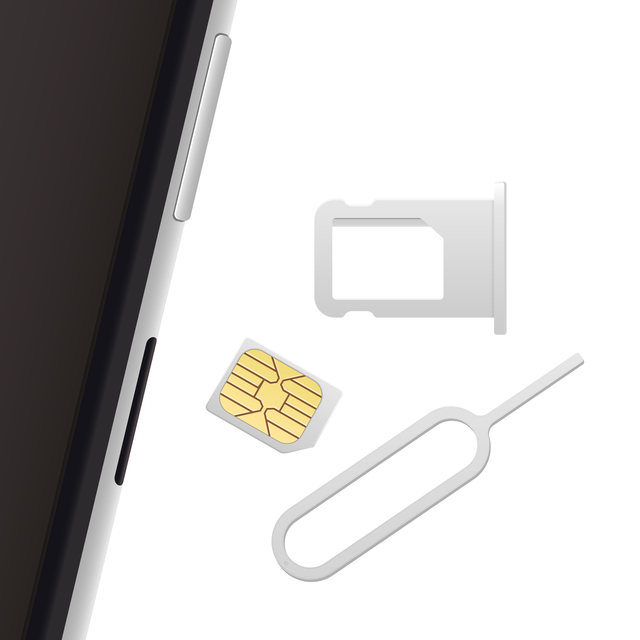
あまり関係性がないかに思えるこのSIMカードですが、稀に通信障害が元になってリンゴループになるケースも報告されています。
SIMカードを一時的に抜いて再起動させると復活する場合もあります。
③ セーフモードを使用
iPhoneには「強制再起動」の他に「セーフモード」という機能もあります。
これは、ソフトウェアのシステムが壊れてしまった端末を修理するために使用する、システムモードです。
通常起動する際に使われるシステムやアプリ以外の余計なものは無効化されて、必要最低限の昨日だけで起動することが出来ます。
要は、リンゴループしてしまう原因のアプリがあるなら、そのアプリを無効にしてしまえばいいという事ですね。
《 使用方法 》
iPhone7以降
- ボリュームボタン(+)を押しながら電源ボタンを押す
- Appleロゴが出てきたら音量のボリュームボタン(+)だけを押し続ける
- ホーム画面が表示された音量のボリュームボタン(+)ボタンを放す
iPhone6sPlusまで
- ①ホームボタンを押しながら電源ボタンを押す
- ②Appleロゴが出てきたらホームボタンだけを押し続ける
- ③ホーム画面が表示されたらホームボタンを放す
ホーム画面が表示されたら完了です。
動作確認して問題内容なら一度シャットダウンをしてください。
セーフモードは通常の起動とは方法が異なる為、シャットダウンしてから起動することで抜け出すことが出来ます。
もし起動が出来ればアップデート前にインストールしたアプリが原因の可能性ありなので、削除をオススメします。
④ リカバリーモードに入れて強制的にアップデート
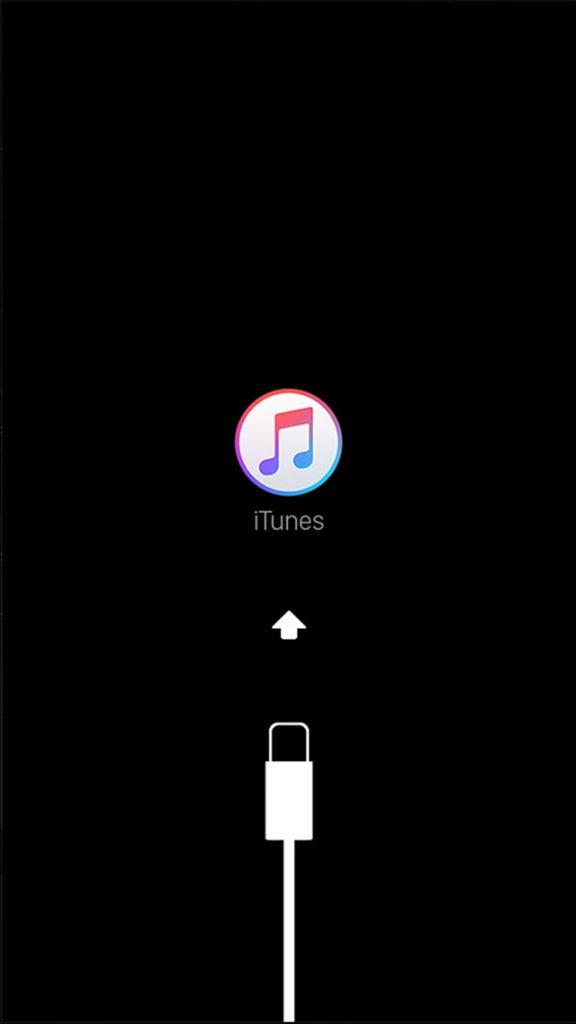
原因の一つとして「アップデートの失敗」が挙げられていますので、再度アップデートしなおすと
正常に起動する場合があります。
また、強制リカバリーモードでも解消しない場合は「DFUモード」にいれて行う必要があります。
《 使用方法 》
iPhone5シリーズ・6シリーズ
1.電源を完全に落としておく
2.電源を落とした状態でホームボタンを押す
3.ホームボタンを押したままiTunesに繋げる
4.画面がiTunesマークが出たら完了
5.iTunesでアップデートを行う
iPhone7以降
1.電源を完全に落としておく
2.電源を落とした状態でボリュームボタン(-)を押す
3.ホームボタンを押したままiTunesに繋げる
4.画面がiTunesマークが出たら完了
5.iTunesでアップデートを行う
iPhoneX以降
1.電源を完全に落としておく
2.電源を落とした状態でボリュームボタン(+)→ボリュームボタン(ー)の順に押す
3.最後に電源ボタン長押した状態でiTunesに繋げる
4.画面がiTunesマークが出たら完了
5.iTunesでアップデートを行う
《 DFUモードの使用方法 》
- iTunesとiPhoneをつなげる
- iPhoneの電源をオフにする
- 電源ボタンを3秒間押し続ける
- 以下のボタン類を10秒間ほど押し続ける〇iPhone 6sPlusまでの機種
電源ボタン+ホームボタン
〇iPhone 7以降
ボリュームボタン(-) + 電源ボタン - 電源ボタンだけを離す。ホームボタンもしくはボリュームダウンキーはそのまま押し続ける

以上の方法で解消されない場合は、「初期化」をしなければ使用することが出来ない可能性があります。
また、エラー番号9が出た場合復旧する可能性が低くなる場合もあります。
エラー番号9は死のナンバーともいわれており、当店の様な修理店や正規店でも対処が難しい症状になります。
以上が対象方になりますが、自分でもどうしようもない!!!なんて時は是非当店にお持ち込みください!!!