

-
アプリの切り替え
- 渋谷店 2021年2月15日 2021年2月15日 スマホ修理ジャパン代表 中嶋拓也
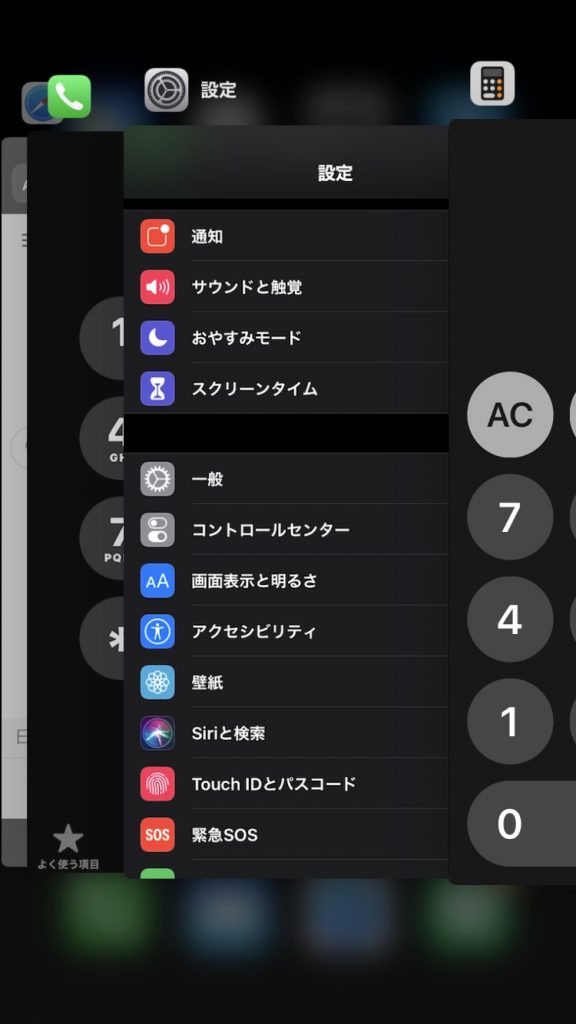
アプリを切り替える際、ホームボタンを押して一度ホームへ戻り
(ホームボタンがない機種はホーム画面の下部から上にスワイプして一度ホームへ戻り)
使いたいアプリをタップする・・・
上記よりも素早くアプリの切り替えができるのですが、
その方法を使っていない方もいると思うのでご紹介します!
1 つのアプリから別のアプリにすばやく切り替える方法
ホームボタンがないiPhoneでのやり方
ホーム画面の下部から上にスワイプし、画面の中ほどでそのまま指を止めると
スタンバイモードになっているアプリが表示されるので、
左右にスワイプして、使いたいアプリを探しアプリをタップする。
ホームボタンがあるiPhoneでのやり方
ホームボタンを 2 回押すと
スタンバイモードになっているアプリが表示されるので、
左右にスワイプして、使いたいアプリを探しアプリをタップする。
「後で使いたい」そんな時に便利

スタンバイモードになっているアプリは、最後に見ていた状態で残っているので
いろんなアプリを行き来しても、切り替えたときの状態から操作を続けることができます。
アプリを終了する
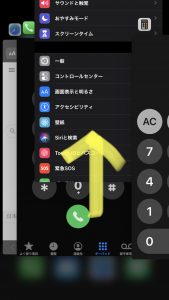
アプリの動作が重い、反応しなくなった場合は一度アプリを終了すると改善することがあります。
ホームボタンがないiPhoneでのやり方
ホーム画面の下部から上にスワイプし、画面の中ほどでそのまま指を止めると
スタンバイモードになっているアプリが表示されるので、
アプリを上にスワイプするとそのアプリを終了できます。
ホームボタンがあるiPhoneでのやり方
ホームボタンを 2 回押すと、スタンバイモードになっているアプリが表示されるので、
アプリを上にスワイプするとそのアプリを終了できます。
簡単なのでぜひ活用してみてください!











