

-
再度の緊急事態宣言!!自粛中のちょっとした暇つぶしに。iPhoneの裏技特集
- 渋谷店 2021年1月19日 2026年4月3日 スマホ修理ジャパン代表 中嶋拓也

1月7日コロナウィルスの感染拡大に伴い、
再度の緊急事態宣言が発令されました。
多くの方が不要不急の外出を避け、自宅で自粛を強いられている現状であります。
今回はそんな皆様にちょっとした暇つぶしを兼ねてiPhoneの裏技をご紹介したいと思います。
誰かに自慢したい!今から使える裏技特集
日々進化を遂げているiPhoneですが、OSのアップデートと共に便利な機能が追加されていることはご存知でしょうか?
ガラケーのように分厚い説明書が同梱されていない分その機能に気付かずに現在使用しているユーザー様も多いはず。
この記事を読んだ後は必ず誰かに教えたいこと必須の裏技を揃えてみましたので宜しければ最後までお読み頂けると幸いです。
※機種やOSにより対応していない場合も御座いますので予めご了承下さい。
iPhoneの裏ワザ ホーム画面カスタマイズ編
スマホユーザーであれば誰しもインストールしているアプリを並び替えたり、壁紙を変えてみたりと、ホーム画面をカスタマイズしている人は多いかと思います。
そんな時もう少し自由に設定が出来たらと思う事もあるのではないでしょうか!?
設定アプリ(本体の設定)からできるカスタマイズは限られていますが、無料のアプリなどを使用すれば、もっとホーム画面のカスタマイズの自由度が増します。
ここではホーム画面のカスタマイズに役立つ裏技を紹介します。
ホーム画面のアイコンの大きさを変更する(Plus系)
iPhoneでは、設定でアイコンの大きさを変更することができます。
Plus系のiPhoneであれば、1画面のアプリ数(6×4個)を変えずに、アイコンの大きさだけを変更することも可能です。
【アイコンの大きさを変更する手順】
1.設定>画面表示と明るさ>表示と進む
2.デフォルトでは「標準」に設定されているため、「拡大」に変更
3.プレビューが表示されたら内容を確認し、画面右上の設定をタップ
4.「“拡大”を使用」をタップすると、サイズの変更が適用される
ただし、この設定を行うとメッセージアプリなどで表示される文章も大きくなる点は注意してください。
また、Plus系のiPhone以外では、「列の数が変更される」「そもそもアイコンの大きさを変えられない」ケースもあります。
【ワンタッチで先頭に戻る】
長いWEBサイト見た後、先頭に戻りたいとき、スクロールをして先頭まで戻っていませんか。
実はiPhoneにはワンタッチで先頭に戻るボタンが存在します。
画面上のステータスボタンを軽くタップするだけ、慣れるととっても便利な技です。
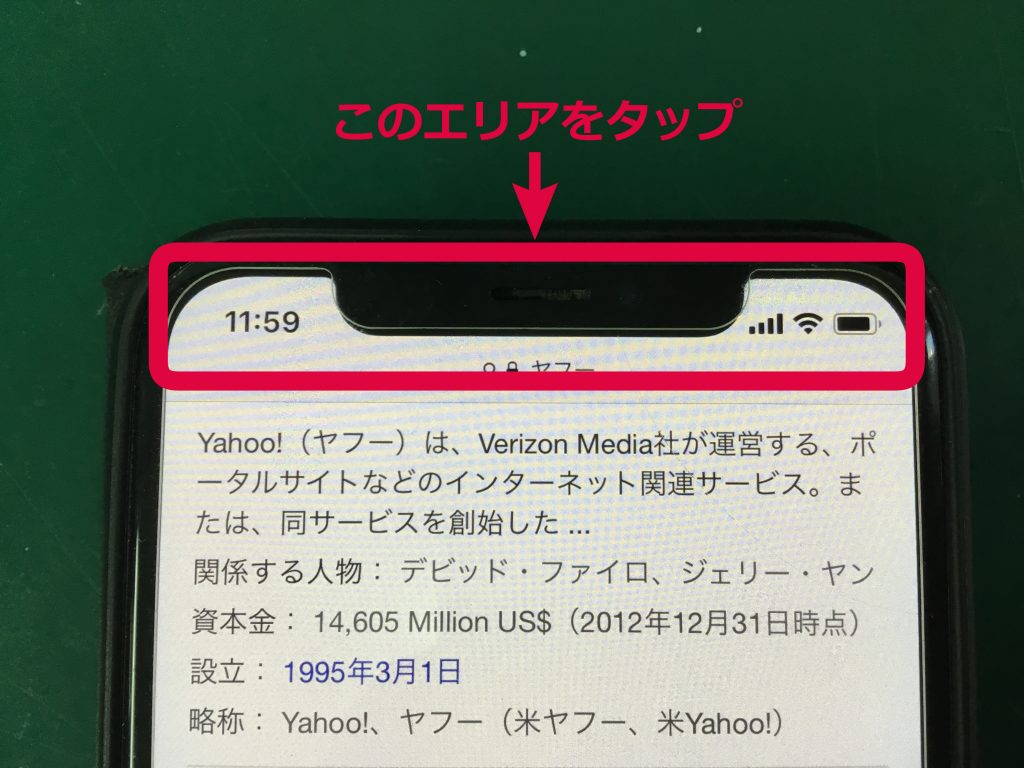
各種iPhoneで使用可能です。「時間が表示されている部分をタップ」するのが分かりやすいかもしれないです。
【たまったタブを一括ですべて閉じる】
SafariでWEBサイトを閲覧し、別タブで開くを繰り返していると、気が付いたらタブが蓄積されていることがあります。
タブはスワイプで1つずつ閉じることが可能ですが、タブが多い場合は一括ですべて閉じるを利用すると便利です。
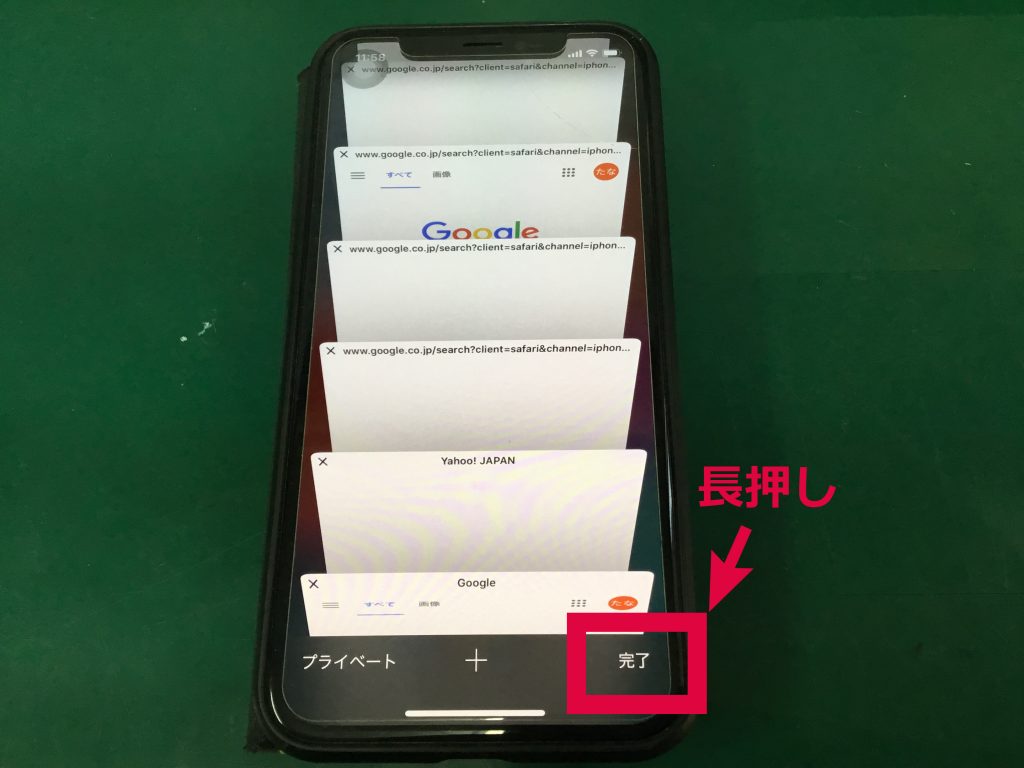
タブを削除する際の「完了」を長押しします。
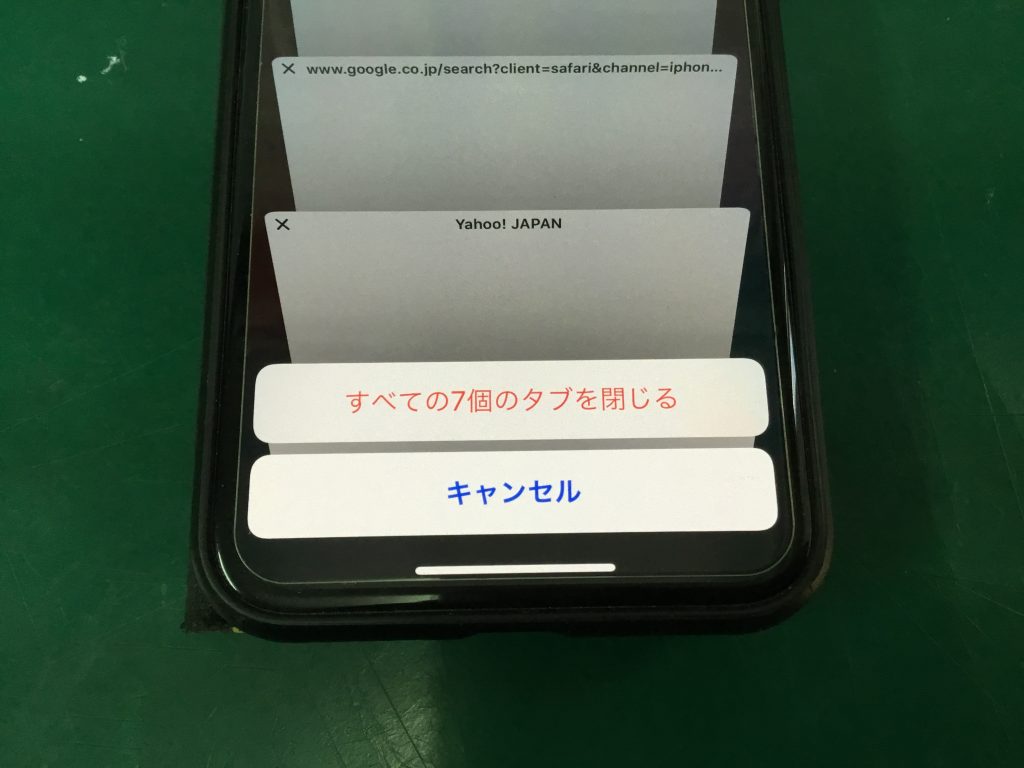
すると上記のポップアップが表示されるので「すべての〇個のタブを閉じる」を選択すれば一括ですべてのタブを閉じることが可能です。
【自分の居場所を相手に伝える】
待ち合わせに便利な機能が御座います。
今いる場所を相手に伝えたいとき、例えば「今いるお店に集合」というときに、お店の名前を検索して、住所を調べて送ったりしていませんか。
実はiPhone標準アプリのマップを使うと、簡単に自分の居場所をLineやfacebook、SMSなどで簡単に共有することができます。
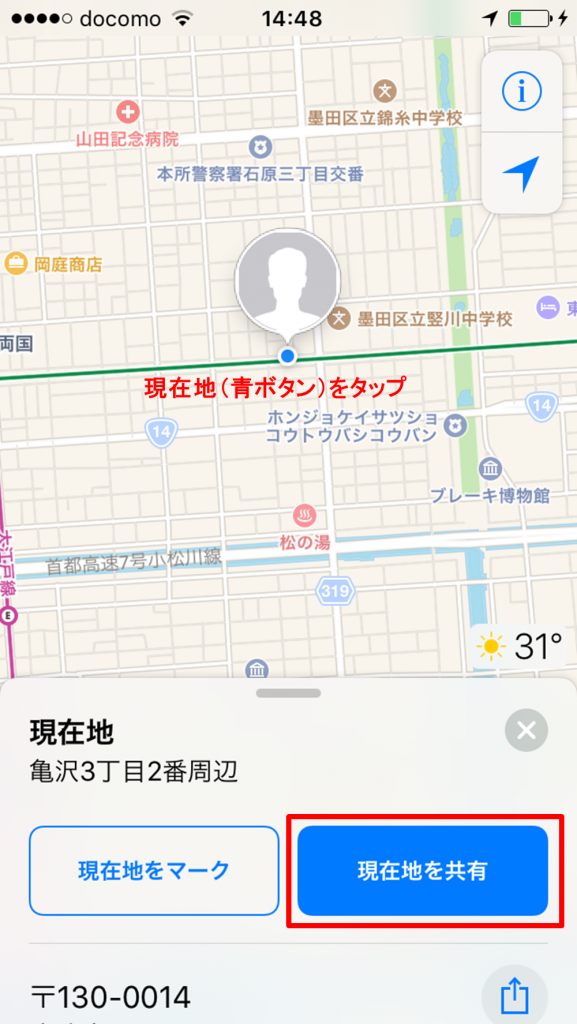
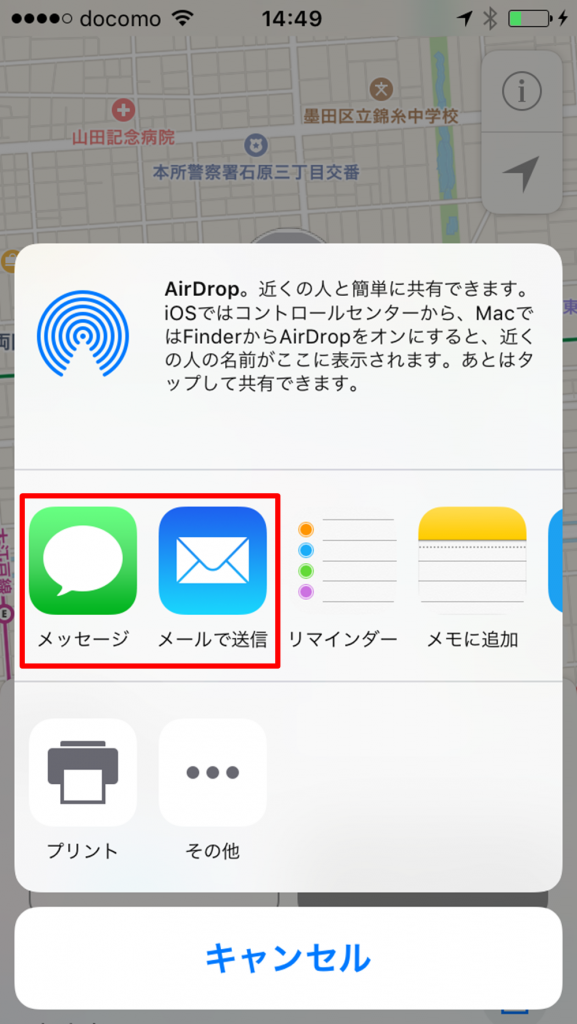
マップ > 自分の居場所(青い点)をタップ > 現在地の共有 > 共有するためのアプリを選択 > 選択したアプリの送信ボタンを押す
記事参考元https://www.kashi-mo.com/media/861/
【これは便利!文字入力の時カーソルを簡単に合わせる方法】
これは自分もよく使用している小技です。
文字入力の際、誤字や脱字あるいは入力した後に一部だけ消したい、追加したいなどの際に、
わざわざ入力した文字をタップしてカーソルを合わせていませんか?
サイトによっては入力欄が小さかったりするとカーソルが合せずらいですよね!?
そんな時はキーボードの「空白」を長押ししてみましょう!
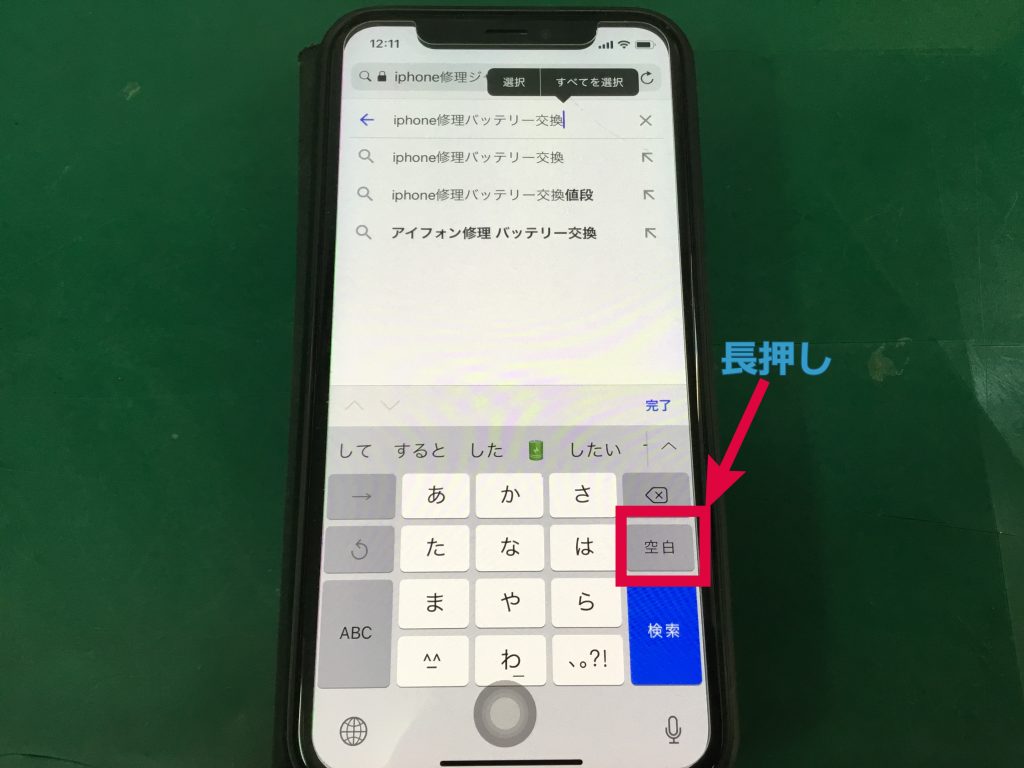
するとキーボードが真っ白になります。
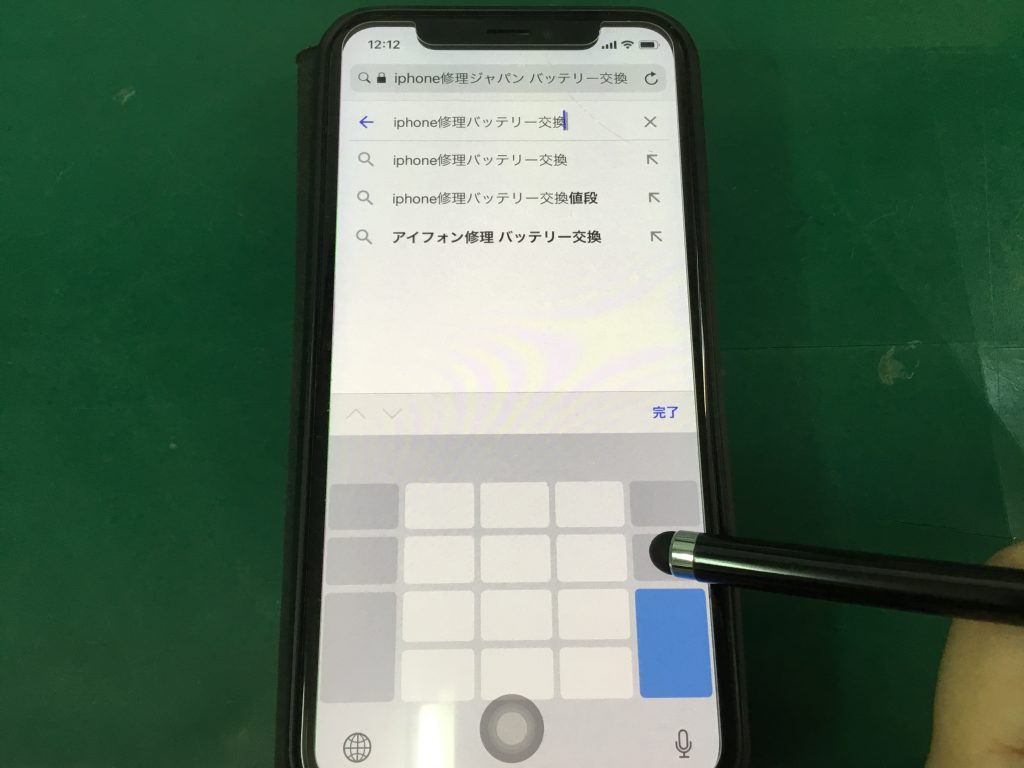
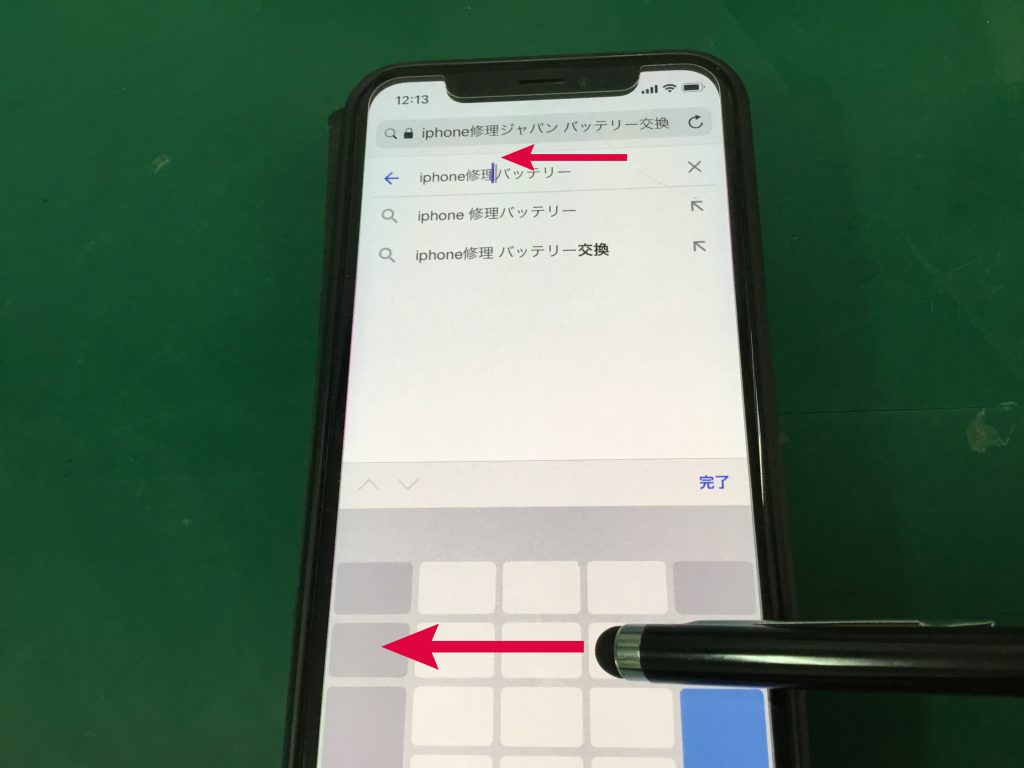
後はそのまま左にスライドさせるとカーソルもそれに合わせて移動します。
すると文字入力欄のカーソルも一緒に動くのでこれでカーソルを合わせるのが楽になります。
地味に嬉しい機能ですね!
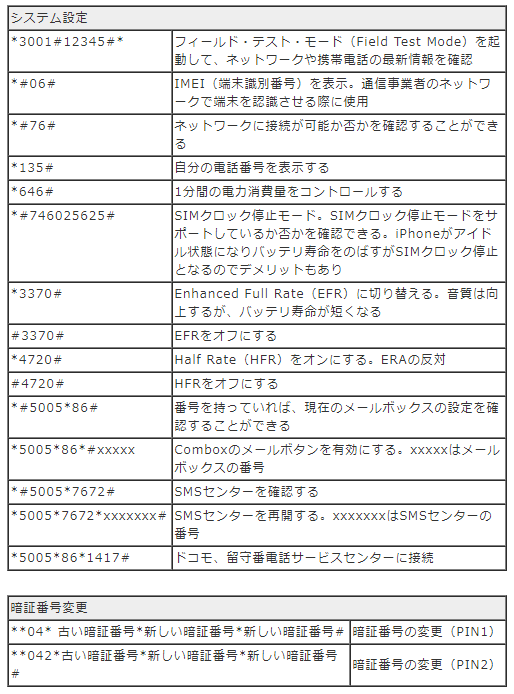
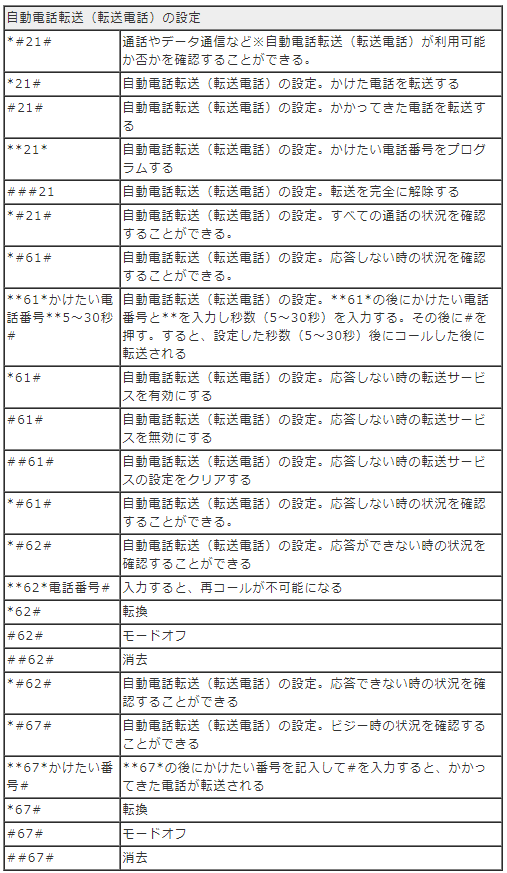
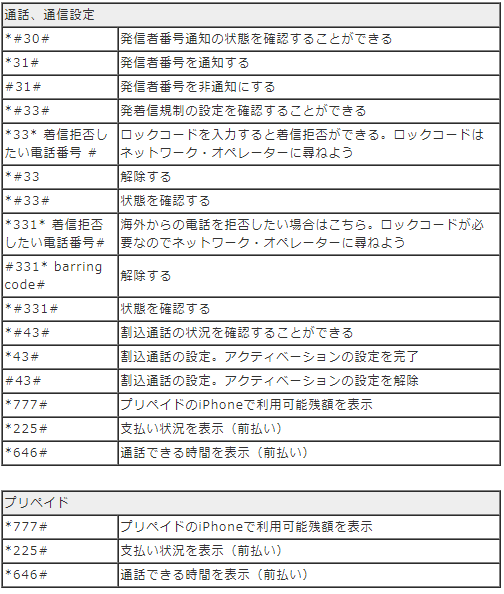
【禁断の裏技!iPhoneの隠しコード】
iPhoneやAndroid等の端末は市場に出る前に必ず動作の最終チェックが行われます。
その際に隠しコードを入力する事により様々な機能の確認が行えます。
最後の裏技は自己責任でご使用いただきますようお願い致します。
コマンドには様々な機能が隠されております。
例として一つご紹介いたします。
iPhoneの「電話」アプリで、「*3001#12345#*」に電話をすると、
「Field Test」というアプリが起動します。
「Serving Cell Measurements」という項目をタップすると、電波強度を数値で知ることができます。
その他にも隠しコードが御座います。
しかしどのコードも専門知識がないと分からない物が殆どで、中には取り返しのつかくなるものもあるようなので、
もう一度言いますがお試しの際は自己責任でお願い致します。
※むやみに入力しないようご注意ください
いかがでしょうか!?
既に知っている方も多いかもしれませんが、少しの暇つぶしになっていれば幸いです。








