

-
【スマホ裏技】iPhoneを充電した時の音は変えられます!
- 渋谷店 2021年5月4日 2021年5月22日 スマホ修理ジャパン代表 中嶋拓也

スマホ修理ジャパン経堂店スタッフKです。
充電を開始するとフォンと音と共に充電が開始されますが、充電が完了(100%)になった時は何も完了を知らせてくれません。そこで今回は充電完了時に音が鳴るように設定してみます。
iPhoneの充電音は、実は自分の好きな音に変更できるのです。お気に入りの効果音や音声、楽曲の一節を設定しておけば、充電の度に気分が上がると思います。
それでは手順の紹介です。
1⃣iPhoneをiOS 14にアップデートする
2⃣充電時に鳴らす音を「写真」アプリに保存しておく
3⃣最新の動画をエンコードするタグを作成
4⃣最新のビデオに収録されたサウンドを再生するショートカットを作成
5⃣充電器に接続したときに指定したサウンドが鳴るオートメーションを作成
少し複雑な手順になるので、ゆっくり読みながら一つひとつ進めていきましょう。
1,iPhoneをiOS 14にアップデートする。
充電音の変更は、iOS 14を搭載しているiPhoneで使用できます。まだiOS 14以前のバージョンの場合はアップデートしてください。
2. 充電時に鳴らす音を「写真」アプリに保存しておく。
事前に充電時に鳴らしたい音を動画にして「写真」アプリに保存しておく必要があります。
フリー音源や楽曲の一部を使いたい場合は、再生している場面を「画面収録」するのが便利です。この場合、無音の時間や余計な音が入らないように必要な部分を編集でトリミングしておきましょう。
3. 最新の動画をエンコードするタグを作成
エンコードとはざっくり言うとデータを他の形式に変換する事

iPhoneで充電音を変更するには、「ショートカット」アプリを使用します。
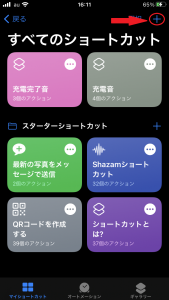

ショートカットアプリを開いたら、「マイショートカット」タブのボタンを押します。新規ショートカットの画面が表示されたら、をタップ。


画面上部の検索窓に「ビデオ」と入力し、検出されたアクション一覧からを選択します。「ビデオを取得」が設置できたら、ボタンをタップ。


検索窓に「メディア」と入力し、検出されたアクション一覧からをタップ。「メディアをエンコード」が設置できたら、部分をタップし、展開したメニューで「オーディオのみ」をオンにしてください。


続いて、ボタンを押します。検索窓に「64」と入力し、検出されたアクションでをタップ。


「Base64をエンコード」が設置できたら、画面右下にある再生ボタンをタップしてください。
文字列が表示されるので、共有ボタン を押して展開したメニューからを選択します。

ここまでできたら、をタップしてショートカットを削除してOKです。文字列のコピーさえ確実にできていれば、消してしまって問題ありません。
4. 最新のビデオに収録されたサウンドを再生するショートカットを作成


再び「マイショートカット」タブに戻るので、右上のボタンからをタップしましょう。

検索窓に「テキスト」と入力し、検出されたアクション一覧からをタップします。


すると、文字入力の画面が表示されるので、先ほどコピーした文字列をペーストしてください。


テキストの貼り付けができたら、ボタンを押します。検索窓に「Base」と入力し、検出されたアクションでをタップ。


「テキストをbase64でエンコード」が設置できたら、「エンコード」部分をタップ。展開したメニューで「デコード」にチェックを入れます。
デコードとはエンコードされたデータを元に戻す事


続いて、ボタンをタップ。検索窓に「サウンド」と入力し、検出されたアクションでをタップします。


ここまでできたらをタップ。充電音の識別名を入力し、を押してください。
5. 充電器に接続したときに指定したサウンドが鳴るオートメーションを作成

「オートメーション」タブを開いたら、を押します。


新規オートメーション一覧からを選択。「接続されている」にチェックが入っていることを確認し、をタップします。


をタップし、アクション一覧からを選択。


アプリ一覧から「ショートカット」アプリを選択し、展開したメニューでをタップします。
「ショートカットを実行」のアクションが設置できたら、の部分をタップ。メニューから先ほど作成したショートカットを選択し、を押します。


最後に、新規オートメーションの確認画面に移動するので、「実行の前に尋ねる」の項目をオフにしてをタップ。
「オートメーション」タブに戻り、作成したオートメーションが表示されるはずです。これで、ショートカットアプリでの操作は終了です。
おうち時間中にどうですか?
最初は複雑で面倒ですが、充電を変えてみたい、試してみたい方は参考になれば幸いです。








