-
故障・トラブル対策
パスコード忘れ?間違え?それだけではない”iPhoneは使用できません”の原因
- 秋葉原店 2021年3月12日 2025年10月21日 秋葉原店店長 須山よしのり
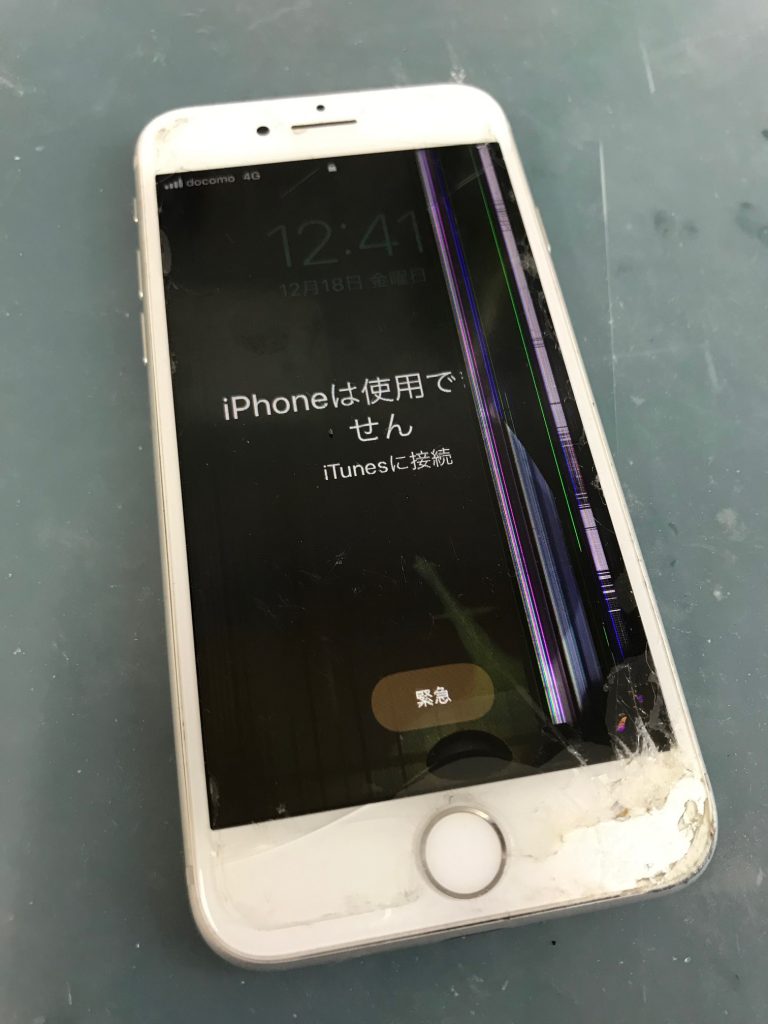
”iPhoneは使用できません”のメッセージが出る原因、そしてその対処法とは?
”iPhoneは使用できません”
iPhoneユーザーの皆様、お使いの端末にこのようなメッセージが表示されたことはありますか?

パスコードを何度も間違えて入力すると、デバイスを使用できないというメッセージが表示されます。
<参照記事:https://support.apple.com/ja-jp/HT204306>
上の画像のように、”iPhoneは使用できません”のメッセージに続けて”○分後にやり直してください”などの時間制限がある場合は、その言葉通り制限時間後にやり直すことが可能です。
ただし、理由は何にしてもまたもや正しいパスコードが認識されなかった場合、時間制限が長くなっていきます。
そしてこれを何度か繰り返すと、iTunesに接続して”初期化”が必要になります。
これはiPhoneに限ったことではなく、iPadやiPodも同様のことが起こり得ます。
では、そもそもパスコードは何故必要なのでしょうか?
パスコードの必要性
”パスコード”とは、iPhoneのロック画面を解除するための数字コードもしくは英数字コードのことを言います。
様々な機能が備わり本当に色々なことが出来、今や自分の相棒のような、秘書のような、金庫のような、、、とにかく大きな存在のiPhone。住んでいる家や、マイナンバーや住民票に優るとも劣らない”個人的な”重要情報が詰まっている人も多いでしょう。そして忘れていけないのは、自分の個人情報はともかく、アドレス帳や各アプリには”他の人の個人情報”も含まれていることが多いです。
そのため多くのiPhoneユーザーは、パスコードや指紋認証/顔認証で”画面ロックを解除して”端末をお使いかと思います。

デバイスにパスコードを設定しておくと、データの保護に役立ちます。
<参照記事:https://support.apple.com/ja-jp/HT204060>
使っているiPhoneが忘れ物や落とし物などで他者へ渡ってしまったとき、そのまま使われてしまったり、秘密のデータを見られたり取られてしまったり、そんな心配を感じることも多いかと思います。そんなとき、パスコードで画面ロックしていれば持ち主である本人、もしくはパスコードを教えてある身近な人以外には、データが流出する危険がほとんどなくなります。
そしてそのデータを完璧に守るため、さらに一歩進んだ機能があります。
データを消去:パスコードの入力を 10 回間違えたら、デバイスのデータを自動的に消去するかどうかを選択します。このオプションを有効にしない場合は、入力を 10 回間違えた後、コンピュータでデバイスを復元する必要があります。
<参照記事:https://support.apple.com/ja-jp/HT204060>
4桁または6桁の数字、もしくはカスタムされた他人のパスコードを10回以内に当てるのは、ほとんど不可能に近いものだと思われます。数字だけでも組み合わせが何通りあるのか、計算するのも嫌なくらいの桁数にはなるでしょう。
「必要があればこのような設定をしておくことができるなんて!素晴らしい!」
単純にそう思っていたのですが、この文章をよーく読み返してみると、不思議なことに気づきます。このオプションを設定していない場合も”端末の復元”つまり”初期化”が必要になり、つまりは一時的とはいえ端末内のデータは消去されてしまいます。
もちろんバックアップデータを端末に戻すことで、データは他人に見られることなく、持ち主の手に戻ってきます。
ですが、iCloudのストレージがいっぱいになっていたり、最近バックアップを取っていない、そもそもiCloudを使っていないなど、端末内にしかデータが保存されていない場合、同様に他人に見られることもなく、残念ながら持ち主の手にも戻りません。
appleの言う”データの保護”とは、”データが無くならない”ことではなく、”データが他者や外部へ出回らない”ことのようです。

”iPhoneは使用できません”のメッセージが出る原因とその対処法
「パスコードを何度も間違えて入力すると」と言っても、”何度も間違える”にはそれ以外の原因も考えられます。考えられるいくつかの原因と、その対処法を改めて確認してみましょう。
メッセージが出てしまってからでは”対処”しきれない場合もありますので、”予防策”も併せて考えてみました。
パスコードを間違えた場合
パスコードは基本的には端末を使っている本人が設定していると思いますが、”数字”としてではなく”数字の並び”で覚えている場合も少なくありません。フッとド忘れしてしまって入力したパスコードが認証されないと、さらに焦って間違った数字を繰り返し入力してしまうことも多いでしょう。そうなると、やはり時間制限が設けられます。
この場合は、落ち着いて数字(もしくは数字の並び)を思い出し、落ち着いて間違えないように入力することが最善の対処法です。
パスコードを忘れた場合
ド忘れではなく本当に忘れてしまった場合は、さらに落ち着くことが重要です。いつも顔認証や指紋認証でロック解除できていると、もう長くパスコードを使っていないということもあるでしょう。
対処法としては、間違えた場合と同様で”落ち着いて思い出す”しか方法がありません。もしくはパスコードを伝えてある親しい人に確認するしかありません。
<パスコードを忘れないための予防策>
・忘れないようなパスコードにする
・パスコードを手帳など端末外部にメモで残しておく
・いつも顔認証や指紋認証だけでなく、たまにパスコードでロック解除してみる
・親しい人に伝えて、一緒に覚えていてもらう
ガラス割れでタッチ操作できない場合
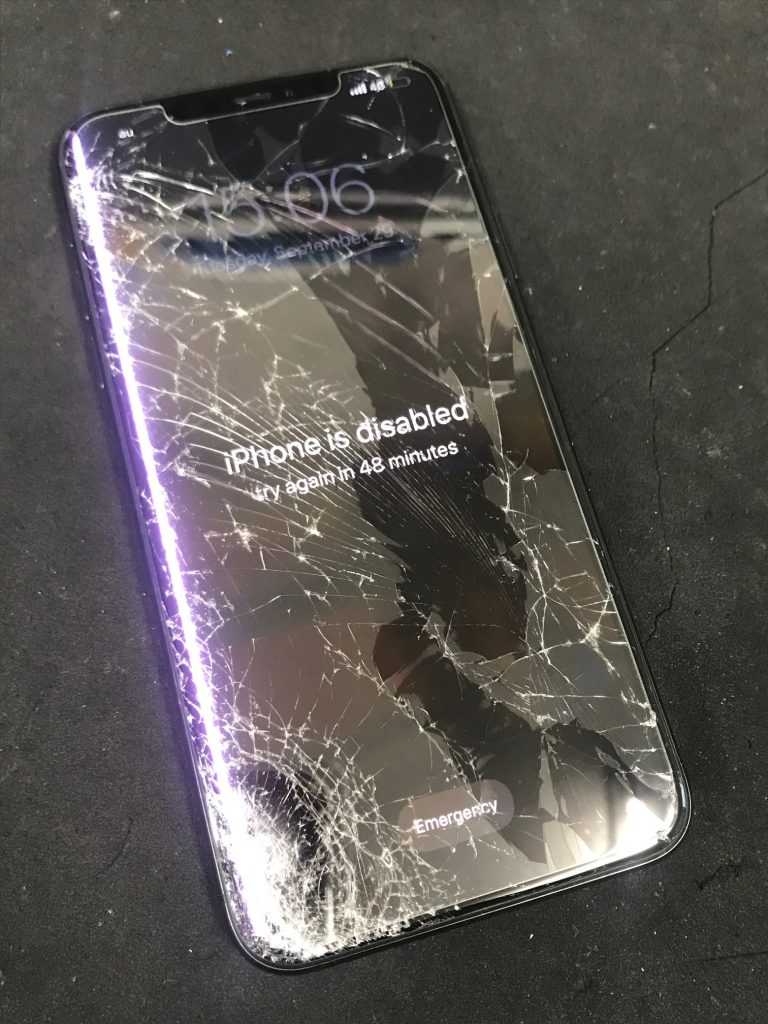
画面のガラスが割れてしまい、それでも表示はそのまま綺麗な状態!幸い強化ガラスやフィルムで割れも覆われているので操作可能、、、かと思いきや、タッチ不可の場合があります。そしてさらに困ったことに、タッチを端末側では認識していて”パスコードの誤タッチ”と判断されてしまっていることがあるのです。
強制再起動をしてみると、やはりこのメッセージが出ていたりします。
この場合、ほとんどは画面交換することで対処できます。勝手に誤認識が繰り返されてしまうこともあるので、電源を切るか、移動中もなるべく画面を触らないようにして修理屋さんへ持ち込みましょう。
表示の見えない状態でパスコードが誤認識されてしまった場合

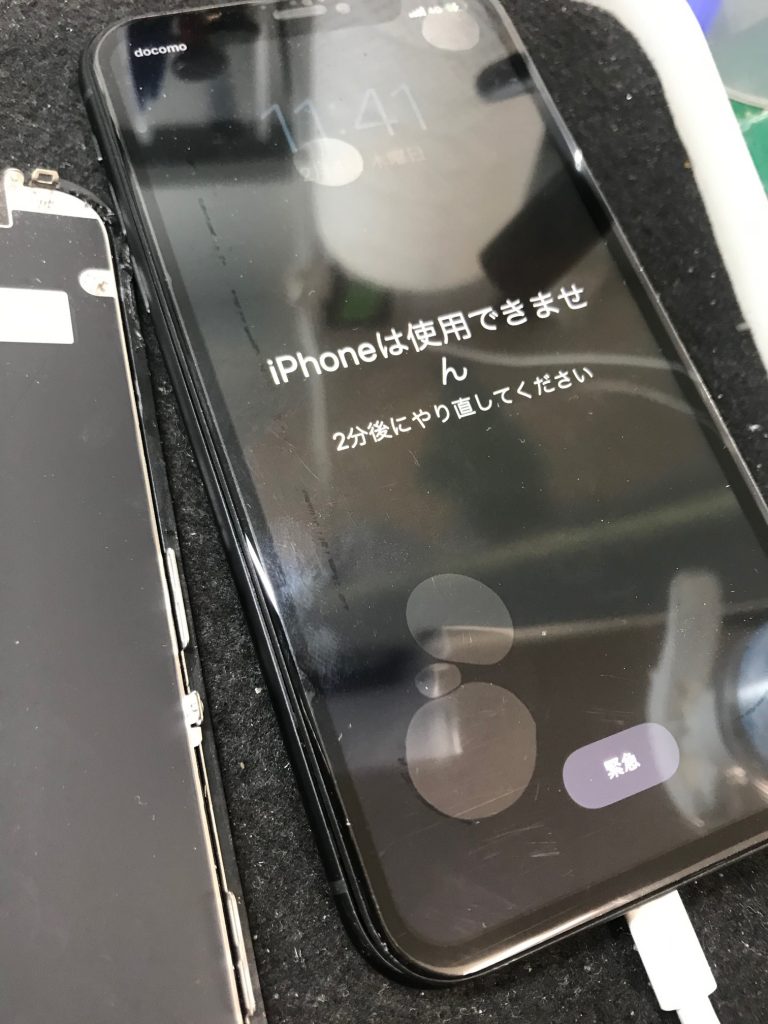
液晶破損でほとんど表示が見えない状態や真っ暗な状態でも、実はタッチ操作はしっかり出来てしまっている場合もあるので注意が必要です。上の画像の端末は、表示が上下に繰り返されていて常に表示位置が動いてブレているような状態でした。実物ではもう少し読みやすかったのですが、赤丸部分に”iPhoneは使用できません”、そして点線部分に”○分後にやり直して下ください”のメッセージが確認できました。
この場合もさきほどの画面割れ同様、やはりタッチ操作をしないようにしつつ早めに修理を依頼することで対処できるかと思います。酷い液晶破損は直るかどうか不安になるかと思いますが、まずはご相談を!
ゴーストタッチで勝手に押されてしまう場合

ガラス割れや液晶破損、タッチが効かない状態も大変困りますが、”iPhoneは使用できません”関連で言うとゴーストタッチは特に厄介です。自分が意図しなくても、できるだけ画面を触らないように気にしていても、”勝手にタッチ操作”されてしまっては避けようがありません!”○分後にやり直してください”のメッセージは、”時間制限されている”と受けとめられることが多いですが、このときばかりは”時間制限してくれている”という感覚になるでしょう。
この場合の対処法も、やはり早めの画面修理です!また、時間制限になっても解除された直後からゴーストタッチが続いてしまう恐れもあります。このような場合は確実に電源を落として、さらに早急な対応が求められます。
<さらに誤タッチを繰返さないための予防策>
・なるべく画面に触らない
・強制終了して電源を落としておく
・強制再起動をすることで、時間制限を引き延ばす
・早急に修理屋を探して画面修理を依頼する
最後に
「パスコードを何度も間違えて入力」してしまっても、時間制限後もしくは画面修理後に正しいパスコードを入力さえできれば、何事も無かったかのように、そのままいつもと変わらずiPhoneを使うことができます。
<”使用できません”に動じないための予防策>
・iCloudやiTunesなどでバックアップしておく
使っている端末からやむを得ずデータを消すことになっても、バックアップがあればきっと慌てずに対処ができるでしょう♪
iPhone、iPad、iPod touch をバックアップしておけば、デバイスを交換、紛失、損傷したときも大切な情報のコピーがあるので安心です。
<参照記事:https://support.apple.com/ja-jp/HT203977>
ちなみに、その際は端末にサインインしていた元々のAppleIDとパスワードも必要になります!
AppleID、、、なかなか実際に入力することがあまりないので、パスコード以上に忘れている可能性も??
また機会がありましたら、忘れてしまったときの対処法などご紹介したいと思います!