

-
バッテリーの消耗を抑えたい!その対処法とは?
- 渋谷店 2019年2月27日 2019年2月27日 スマホ修理ジャパン代表 中嶋拓也
スマホ修理ジャパン渋谷店です!

今日はバッテリーに関してのお話。
iPhoneを長く使用していると、バッテリーの消耗が早い・・・と思った方も多いかと思います。
どうやったらバッテリーの消耗を減らせるのか、、、ていうかそんな方法はあるのか?
結論申し上げますと、対処法はあります!!!
今回はバッテリーの節電方法について、いくつかご紹介したいと思います!
① 省電力モード
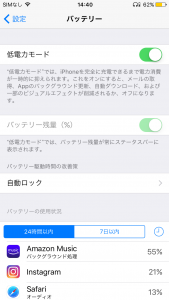
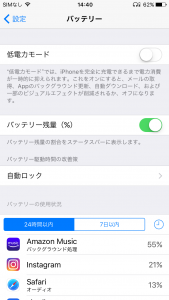
まずは簡単な省エネ方法として、「省電力モード」の活用です。
「設定」→「バッテリー」の順でタップしていくと画像のような表示がされます。
この機能は通常の機能をある程度制限してしまう所がデメリットではありますが、通常使用には
全く問題ありません。
その為、簡易的な節電方法としては有効な手段ともいえる方法です。
② Wi-Fi及びBluetoothをOFF
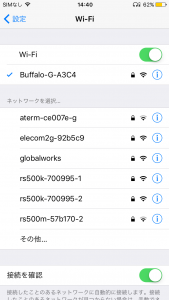
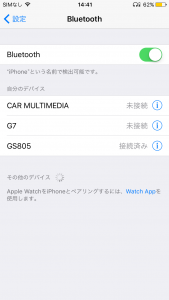
次に、Wi-Fi&Bluetooth機能をOFFにするという方法です。
この機能は常にONの状態にしていると電波を検索し続けている状態で待機しているので
余計な電力を使用してしまいます。
使用して無い時はOFFにしておくほうがいいです。
《 Wi-Fi設定方法 》
「設定」→「Wi-Fi」→タップして灰色になればOFFの設定完了
《 Bluetooth設定方法 》
「設定」→「Bluetooth」→タップして灰色になればOFFの設定完了
③ 位置情報をOFF
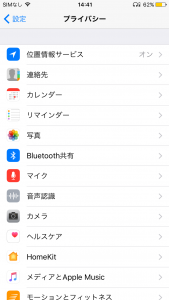
この位置情報もバッテリー消費に大きく関係してます。
位置情報が使用されるのは主にマップ検索や写真の撮影時にどこで撮影されたのかが分かるようになるのと、
iPhoneを探す機能の時に活用されます。
この機能も使用してない時は、OFFにしておくとバッテリーの節約になります。
《 位置情報の設定方法 》
「設定」→「プライバシー」→「位置情報サービス」をタップしてオフにします
④ アプリの通知をOFF
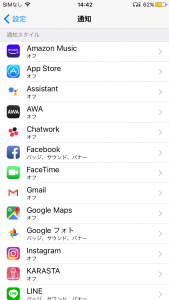
アプリは常にバックグラウンドで待機状態になっている場合が多いのです。
受信されると、更新された内容が画面上に通知が来ますが、これは常に待機状態にある為更新がされると
通知が即座に表示されるようになっています。
これはアプリの数が多ければ多いほど待機状態のアプリが増えますので、バッテリー消費の原因に繋がります。
アプリの通知は、不要な物だけOFFにするか、全てOFFの状態にすると節電に繋がります。
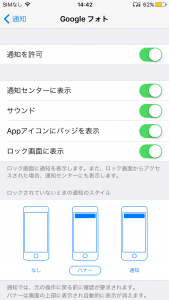
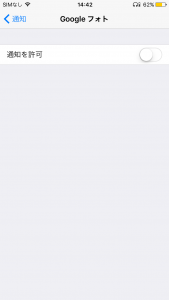
《 通知設定方法 》
「設定」→「通知」→「通知を許可」を選択してOFFにする
※右側がOFFの状態
⑤ 明るさの自動調節をOFF
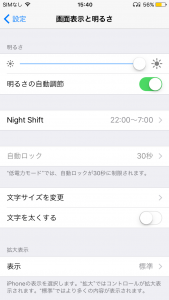
明るさの自動調節機能は、常に外の明るさに反応して明るさを自動で調節してくれます。
しかし、この機能も常に稼働しているのでバッテリー消費に繋がりやすくなります。
設定をOFFにしするとイチイチ自分で調節しなければなり手間になるデメリットはありますが、
消費を抑える効果もあるので、気にならない方はOFFにしておきましょう。
《 設定方法 》
「設定」→「画面表示と明るさ」→「明るさの自動調節」を選択してOFFにする
⑥ ダイナミック壁紙・Live壁紙にしない
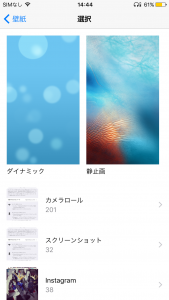
壁紙には3種類のタイプに分かれます。
動画を待ち受けに知る「Live壁紙」、動く背景の「ダイナミック壁紙」、写真等の画像の「静止画壁紙」の3つです。
Live壁紙・ダイナミック壁紙は待ち受けやロック画面で動画として動いてしますので、バッテリーを余計に消費してしまいます。
壁紙は出来るだけ「静止画」に変更しておきましょう。
⑦ データローミングをOFF
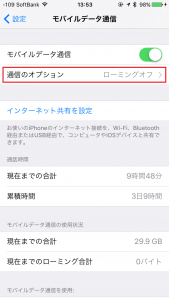
この「データローミング」は海外に行く方に多用される機能です。
現地の電波を利用したい時にだけONにする必要がありますが、海外に行かない場合は、常にOFFにしておきましょう。
《 設定方法 》
「設定」→「モバイルデータ通信」→「データローミング」を選択してOFFにします
⑧ iCloudをOFFにする
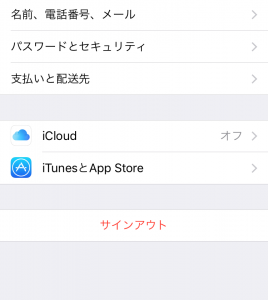
icloudはWi-Fiにつなげると自動でバックアップをとってくれる等便利な機能ではありますが、
アプリ等に連携している場合、常に待機状態にしているだけでバッテリーを消費してしまいます。
必要な時にだけONにして、使用しない時はOFFにするように心がけましょう。
《 設定方法 》
「設定」→自分のアカウントが表示されている項目をタップ→「icloud」を選択しOFFにする
⑨ バックグラウンドの更新をOFF
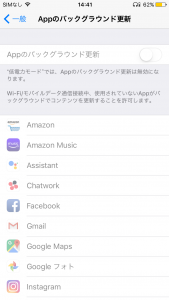
基本的にアプリは、このバックグラウンドの更新がONになっていると常に待機状態になり
更新されると通知されます。
通知をOFFにするのと同様に、こちらもOFFにすると省エネになります。
《 設定方法 》
「設定」→「一般」→「Appのバックグラウンド更新」→「Appのバックグラウンド更新」をタップしてOFFにする
⑩ 充電し過ぎない
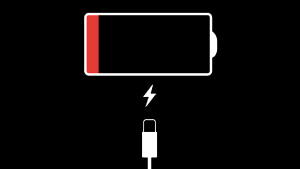
こまめに何度も充電する方がユーザーも多いのですが、あまり充電し過ぎてしまうと
サイクルカウントが増えていったり、バッテリーの劣化に繋がります。
また100%になっているのに充電しっぱなしで使うのも劣化しやすくなります。
充電は極力1日1回の頻度で、100%になったらケーブルから抜いて使用するようにしましょう。
⑪ むやみにアップデートしない
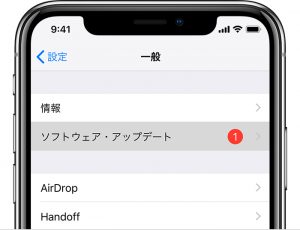
最近のOSですが、iOS11以降からバッテリーの消費がかなり増加している傾向にあるようです。
アップデートはセキュリティーレベルを上げるメリットや新機能が使える等がありますが、バッテリーの消費も増加します。
アップデートする時がレビューなどを参考にして、むやみにアップデートしないようにしましょう!
いかがでしたでしょうか?
長くなりましたが、以上が節電に高価のある対処法になります。
是非ご参考に試してみてください(^_-)-☆











