-
SIMカードにデータは有りません!役割とiPhoneだけで出来るデータ以降について
- 川越店 2020年7月3日 2025年8月7日 川越店店長 奥田かなこ
こんにちは!スマホ修理ジャパン川越店です^^
皆様いきなりですがSIMカードってご存知ですか?
スマホを使用している方なら
「当たり前でしょう!」となると思いますが
そのSIMカードの役割はご存知ですか??
当店にご来店されるお客様も、スタッフの友人も
多くの方が
「データが入っている」
と思われています。
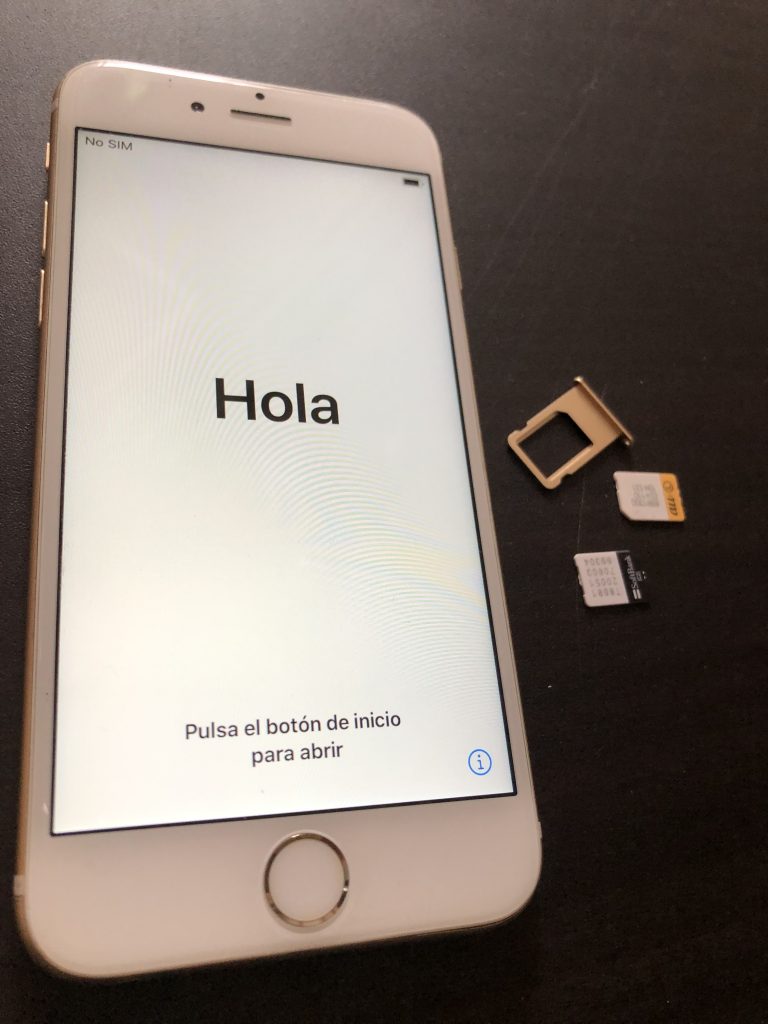
⚠SIMは電話やインターネットを利用するために使用される通信機みたいなものです!!
なので、データは入っていないのです。
simとマイクロSDの違い

形がそっくりなマイクロSDとSIMを間違われる事がよくありますが
マイクロSDはデータを入れるためのボックスのようなものです。
マイクロSD=SIMでは無いので注意!!
もうひとつのiPhoneにSIMを入れ替えればいい、と考える方は少なくないはず。
これは上記で説明した通信機を他の端末に入れるだけなので、
写真やアプリなどのデータをそのまま新しい端末にも使用できるなんてことは
有りません。
iPhoneのデータ移行
じゃあデータはどう保存すればいいの!?
iPhoneにはマイクロSDなんて無いじゃない!
そう思われますよね?
iPhoneのデータ移行は以下の方法が有効です。
○パソコンでデータをバックアップして新しい端末にバックアップしたデータを移す
○iCloudでデータを保存して新しい端末にログインし復元する
パソコン持ってない!!
iCloudのデータ可能容量が足りない!!有料になってしまうのはちょっと・・・
そんな時はクイックスタートを利用しましょう!!
必要なもの
データ送りたい端末
データを受け取る端末(新しい端末やサブ機)容量オーバーには注意!
※受け取る端末はデータが入っていない初期化状態にしていることが条件です
Wi-Fi環境
iOS12.4以上
クイックスタートは初期設定である行動をするだけで簡単にデータを移すことが出来る便利な機能です。
iCloudのデータがパンパンで・・
パソコンがなくて・・
そんな悩みもクイックスタートでバッチリ解決です!
やり方
まずはデータを交換したい2台を近くに置きましょう。クイックスタートは端末がある程度近いと反応しますが、わかりやすく隣同士にするのがおすすめです。

データを受け取りたい端末(以下新端末)の言語選択画面が表示されると、データを送りたい端末(以下旧端末)には「新しいiPhoneを設定」とクイックスタート画面が表示されます。
「続ける」をタップすると、新端末のiPhoneに円形状のモヤのようなマークが表示されます。旧端末にカメラのファインダーが表示されるので、そのマークをかざします。「新しいiPhoneの設定を完了」と表示されれば、OKです!
お次は新端末を見ましょう!「パスコード」が必要になりますが、このパスコードは
旧端末の端末のパスコードを入力しましょう!
後は新端末の初期設定を完了すればデータの移行が開始されます!
データのバックアップは時間がかかる+バグが起きる可能性があるからこわい・・+容量が足りない!
などの理由で出来ない方が多くいらっしゃいます。
クイックスタートがあると安心してデータを移すことが出来るので
是非試してみて下さい!
端末の不具合・故障は当店にお任せ下さい^^
即日修理、当日予約可能、飛び込みOKです!