-
スマホ用語解説
アクティベーションロックとは?
- 新小岩店 2024年2月3日 2025年8月19日
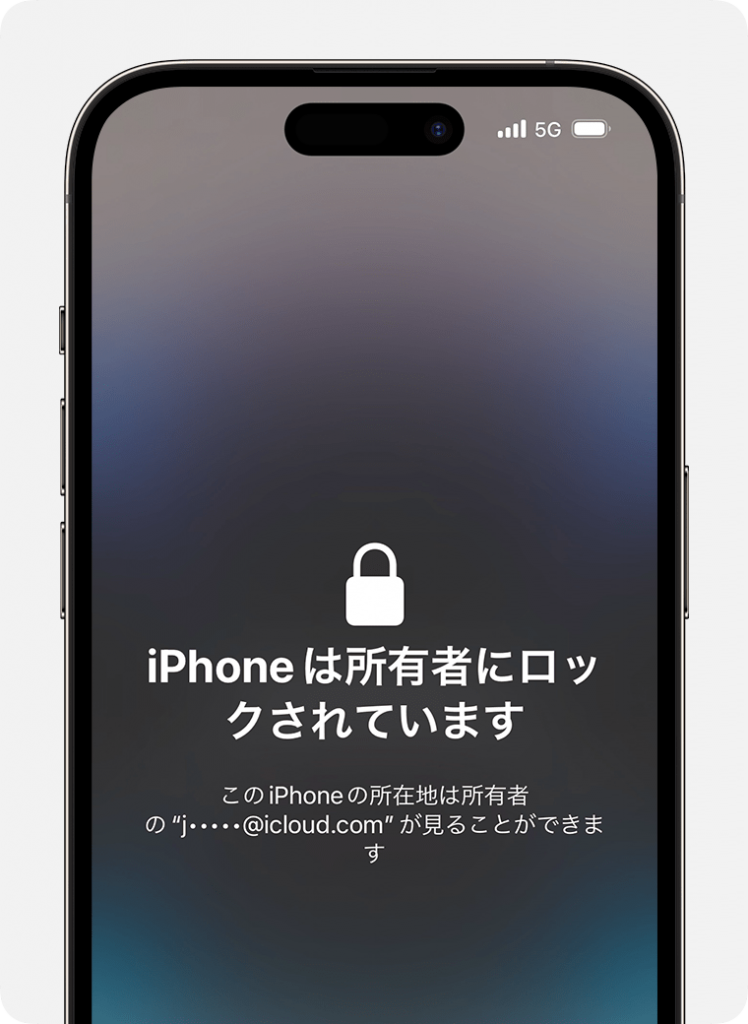
アクティベーションロックはiPhoneやiPadなどのAppleデバイスに搭載されている機能です。アクティベーションロックがかかっていると、解除するまでiPhoneを利用できません。
そのため、iPhoneを中古で購入する場合は、アクティベーションロックの解除方法や仕組みを理解しておくことは重要です。
この記事では、アクティベーションロックの解除方法や確認方法、設定方法などを分かりやすく解説します。
アクティベーションロックとは?
アクティベーションロックとは、iPhoneを紛失したり、盗難されたりしても、第三者に使われないようにする機能です。
アクティベーションロックがかかっていると、第三者では解除できません。
iPhoneやiPad、iPod touchなどのAppleデバイスに搭載されている機能で、Androidでは利用できません。
アクティベーションロックがかかっているか確認する方法
中古で購入したiOS 15以降のiPhoneのアクティベーションロックが有効になっている場合、起動すると「iPhoneは所有者にロックされています」画面が表示されます。
iPhoneの電源を入れて初期設定が始まった場合は、アクティベーションロックはかかっていません。
アクティベーションロックの画面を解除するためには、前の所有者のApple IDとパスワードの入力が必要です。
購入したiPhoneを販売店の店員に渡して入力してもらうか、前の所有者に連絡を取ってブラウザを使ってアカウントからiPhoneを削除してもらいましょう。
アクティベーションロックの設定方法
iPhoneを落としてしまった、あるいは盗難された場合は遠隔操作でアクティベーションロックをかけることが可能です。
ただし、アクティベーションロックをかけるためには、iPhoneを探す機能をオンにしておく必要があります。
iPhoneを探す機能をオンにする手順は以下の通りです。
1.「設定」をタップする
2.「【ユーザー名】」をタップする
3.「探す」をタップする
4.「iPhoneを探す」をタップする
5.「iPhoneを探す」をオンにする
また、iPhoneを探す機能をオンにする場合や、アクティベーションロックの設定を行う場合にはApple IDとパスワードが必要なので、次の手順で事前に確認、あるいは再設定しておきましょう。
Apple IDを確認する方法
- ・「設定」の中の「【ユーザー名】」をタップし、名前の下に表示されているメールアドレスを確認
- ・Appleホームページにアクセスして、Apple IDの検索を行う
Apple IDのパスワードを確認する方法はありません。そのため、パスワードが分からない方は再設定しましょう。
パスワードを再設定する手順
- 1.「設定」をタップする
- 2.「【ユーザー名】」をタップする
- 3.「パスワードとセキュリティ」をタップする
- 4.「パスワードの変更」をタップする
- 5.画面の案内に沿ってリセットする
紛失したiPhoneにアクティベーションロックをかける手順
1.別のデバイス、あるいはiCloudの「探す」Appを起動する
2.「探す」Appで紛失したiPhoneを選択する
3.紛失したiPhoneの「紛失としてマーク」、または「紛失モード」を表示して「有効にする」を選択する
同じApple IDでログインしているデバイス、あるいはブラウザでiCloudにログインして、iPhoneやiPadを「探す」機能を利用して、紛失したiPhoneの「持ち物の紛失モード」を有効にすれば、アクティベーションロックがかかります。
「探す」機能では紛失したiPhoneの画面に連絡先情報やカスタムのメッセージを入力することが可能です。iPhoneを拾った方にメッセージを送りたい場合は活用しましょう。