-
LINEの豆知識 ~友だちを追加する方法~
- 新小岩店 2021年9月10日 2021年9月10日
今回はLINEで友だちを追加する方法をご紹介します!
🔹QRコードで友だちを追加する
※iPhone6s以降での操作方法です。
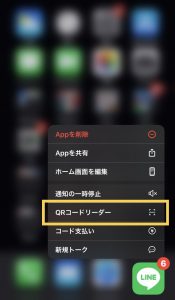
LINEのアイコンをグッと押し込み3Dタッチを使うか長押しします。
メニューがでたら「QRコードリーダー」をタップします。
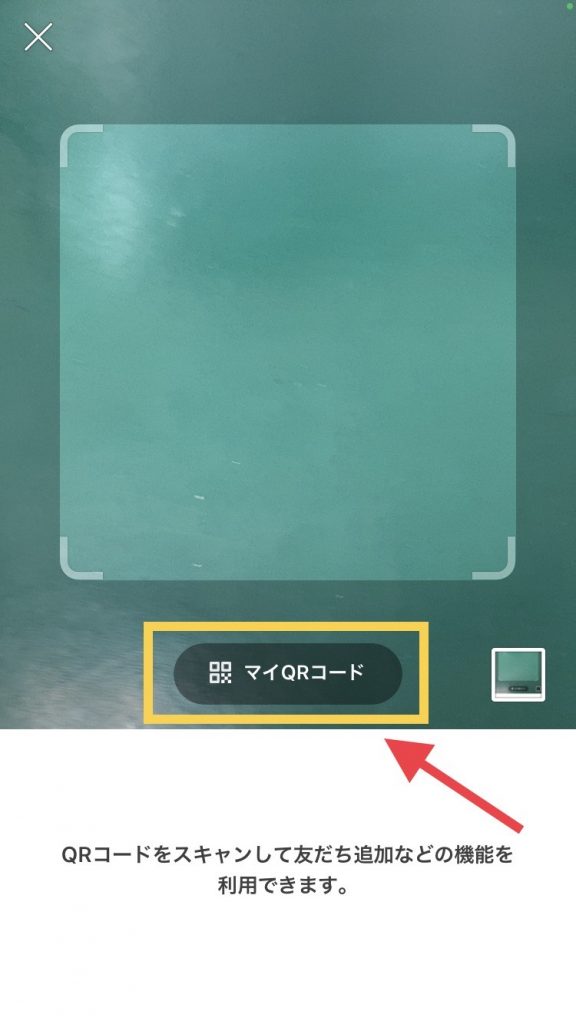
相手のQRコードを読み込むときはこのまま読み込んでください。
自分のQRコードを出す場合は「マイQRコード」をタップすると表示されるので読み取ってもらいましょう。
※iPhone6s以前の操作方法
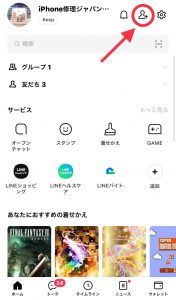
LINEホームの右上にある人型マーク→QRコード→「マイQRコード」から自分のQRがだせます。
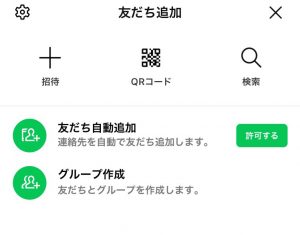
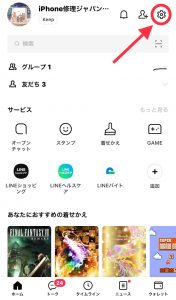
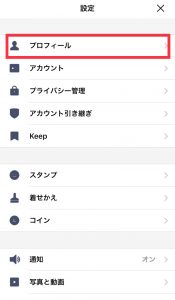
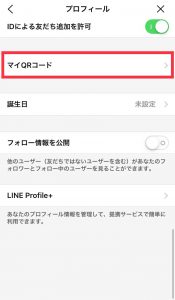
または、LINEホーム→右上にある設定マーク→プロフィール→マイQRコードからも自分のQRがだせます。
🔹ID検索で友だちを追加する
LINEホームの右上にある人型マークをタップします。
「検索」をタップします。
教えてもらったIDを入力して検索しましょう!
この時IDではなく相手の電話番号でも検索ができます。
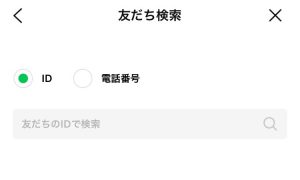
※IDも電話番号も相手が検索許可の設定をONにしていれば検索可能です。
ID・電話番号が間違いないはずなのに検索できない場合は
相手が検索許可の設定をOFFにしている可能性が高いです。
🔸ID検索を許可する
LINEホーム→右上にある設定マーク→プロフィール→「IDによる友だち追加を許可」で設定できます。
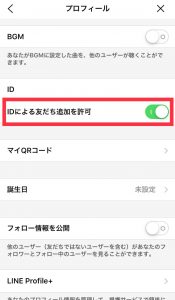
上記3枚目の「IDによる友だち追加を許可」の上にある『ID』から自分のIDを設定できます。
※一度設定したIDは変更できないので注意です。
🔸電話番号検索を許可する
LINEホーム→右上にある設定マーク→友だち→「友だちへの追加を許可」で設定できます。
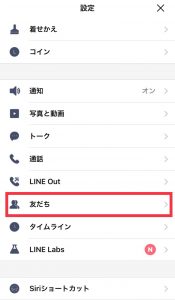
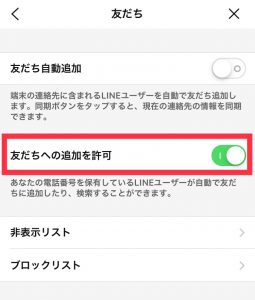
上記3枚目の「友だちへの追加を許可」の上にある『友だち自動追加』をONにすると
自分のスマホの「連絡先(電話帳)」に登録されている電話番号でLINEを利用している相手を
自動で友だちリストに登録してくれます。
勝手に友だち追加したくない&されたくない方は
「友だちへの追加を許可」&「友だち自動追加」をOFFにするといいでしょう。
他にも友だち追加する方法はまだありますが今回はここまで👋