

-
故障・トラブル対策
今すぐ試せる!充電されない時の簡単チェック
- 渋谷店 2026年2月16日 2026年2月18日 スマホ修理ジャパン代表 中嶋拓也

スマートフォンが突然充電できなくなるトラブルは、私たちの日常生活や仕事に多大な影響を及ぼします。
電話やメッセージのやり取りができなくなるだけでなく、大切な写真やSNSのチェックも不可能になり、電池残量が減っていくのを見るのは非常に不安なものです。
電話やメッセージのやり取りができなくなるだけでなく、大切な写真やSNSのチェックも不可能になり、電池残量が減っていくのを見るのは非常に不安なものです。
しかし、慌てて修理を申し込む前に、自分で試せるチェック項目がいくつかあります。
——————————————————————————–
今すぐ試せるチェックの目的と「スマホ修理 充電できない」検索者の意図
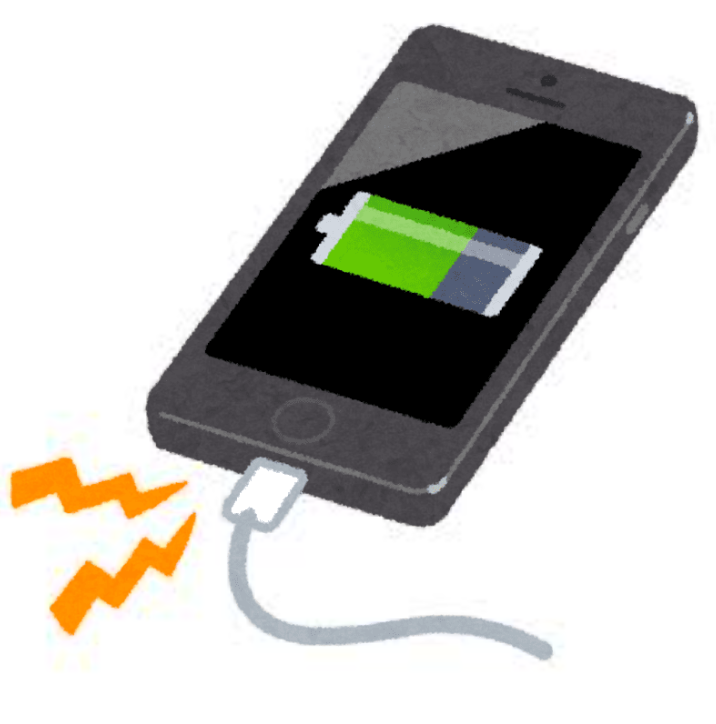
すぐできる対処と修理判断の目安
まず重要なのは「今すぐその場で実行できるトラブルシューティング」と「修理が必要かどうかの正確な判断基準」です。
充電不良の原因は多岐にわたり、ケーブルの買い替えだけで直ることもあれば、基板の深刻なダメージが原因であることもあります。
まずは自分でできることを試し、無駄な出費や時間を抑えることが最初のステップです。
それでも改善しない場合に、どの修理方法を選ぶのがベストなのか、その具体的な判断材料は…
1. 自分で直したい:費用を抑え、今すぐ使えるようにしたい。
2. 店舗で修理したい:自分では限界があるため、プロに確実に直してほしい。
3. データ保護したい:バックアップを取っていないため、データを消さずに直したい。
特に、データ保護の観点では、メーカーやキャリアの修理よりも街の修理店のほうがニーズに応えられます。
ケーブル・充電器・予備バッテリー・バックアップの確認

チェックを始める前に、以下のものを用意してください。
• 別の予備ケーブルと充電器(ACアダプター):現在使っているものが故障していないか確認するためです。
• パソコン:電源供給元をコンセントからパソコンに変えて試すためですが、スリープ状態では充電されない点に注意が必要です。
• ワイヤレス充電器(対応機種のみ):本体の充電口が壊れているのか、内部システムやバッテリーの問題なのかを切り分ける重要なツールになります。
• バックアップの確認:まだ電源が入る状態であれば、万が一に備えてクラウド(iCloudやGoogleドライブ)へデータを保存してください。
——————————————————————————–
まず試す基本チェック(コンセント・ケーブル・充電器)
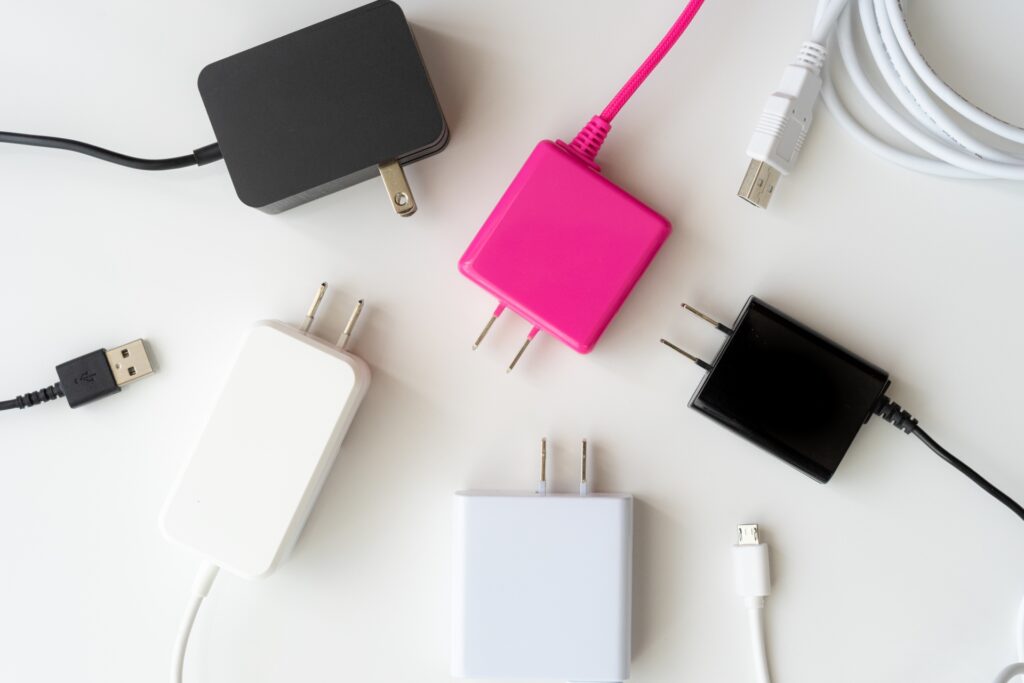
充電できない原因として最も多いのが、スマホ本体ではなく周辺機器のトラブルです。
まずは外側の要素から切り分けを行いましょう。
コンセントと充電器の動作確認:別のコンセントやアダプターで試す方法
意外と見落としがちなのが、電源供給元の問題です。
• コンセントを変える:壁のコンセントに直接挿している場合、別の部屋のコンセントでも同様か試してください。
• 延長コードを外す:電源タップや延長コードが故障している場合があります。
• パソコンからの充電:パソコンのUSBポートから充電を試みますが、出力が2.5W〜4.5Wと低いため、充電に非常に時間がかかることがあります。
ケーブルの断線・劣化チェックと純正ケーブルの重要性
充電ケーブルは日常的に折り曲げや引っ張りの負荷がかかる消耗品です。
• 見た目の確認:ケーブルの被膜が破れて中の線が見えていないか、端子が曲がっていないか確認してください。
• MFi認証の確認(iPhone):Appleの純正品、または「MFi認証(Made for iPhone)」を受けた製品を使用しているか確認しましょう。非認証の格安ケーブルは、iOSのアップデートによって突然使えなくなったり、本体にダメージを与えたりするリスクがあります。
• 別のケーブルで試す:他の家族のケーブルや、予備のケーブルで反応があるか確認するのが最も確実な診断方法です。
充電器/アダプターを疑う時の対処法と予備の用意
ACアダプター(電源プラグ)自体が故障しているケースも少なくありません。
• 異常な発熱:アダプターが触れないほど熱くなっている、または焦げ臭い場合は直ちに使用を中止してください。
• 出力(ワット数)の確認:最近の大型スマホや高速充電対応機種では、古い5Wのアダプターでは電力不足で充電が進まないことがあります。
18W〜20W以上の出力を持つアダプターの使用が推奨されます。
18W〜20W以上の出力を持つアダプターの使用が推奨されます。
——————————————————————————–
スマホ本体の簡易チェック(再起動・OS・残量表示の誤り)
周辺機器に問題がない場合、スマホのソフトウェア(システム)が一時的にフリーズしている可能性があります。
再起動・強制再起動で反応が戻るかを確認する手順
「電源を一度切って入れ直す」だけで、多くのトラブルが解消します。
• 通常の再起動:画面が反応するなら、通常の電源オフとオンを試します。
• 強制再起動:画面が固まって操作できない、あるいは充電マークすら出ない場合は強制再起動を行います。
◦ iPhone 8以降:音量を上げるボタンを押し、すぐに離す。次に音量を下げるボタンを押し、すぐに離す。
最後にサイドボタンをAppleロゴが出るまで押し続けます。
最後にサイドボタンをAppleロゴが出るまで押し続けます。
◦ Android:機種により異なりますが、Galaxyの場合は電源ボタンと音量下ボタンを同時に7秒以上長押しします。
OSアップデートやアプリが原因かを見分ける方法
特定のOSバージョンに充電関連のバグが含まれていることがあります。
• 最新OSへの更新:Wi-Fiが繋がる環境であれば、設定からソフトウェアアップデートを確認してください。
• アップデート直後の不具合:もしアップデート直後に充電できなくなった場合は、同様の症状がSNSなどで報告されていないかチェックしましょう。
残量表示や画面フリーズの症状とデータ保護の注意点
バッテリー残量が0%のまま放置された「過放電」状態になると、通常の充電器では起動まで時間がかかることがあります。
• 30分以上の放置充電:反応がなくても、30分ほど充電器に繋いだまま様子を見てください。
• データの重要性:もしこの段階で電源が入ったなら、すぐにデータのバックアップを取ることを強くお勧めします。
次に電源が落ちたとき、二度と起動しなくなる恐れがあるからです。
——————————————————————————–
差し込み口(充電口・コネクタ)の確認と自分でできる直し方
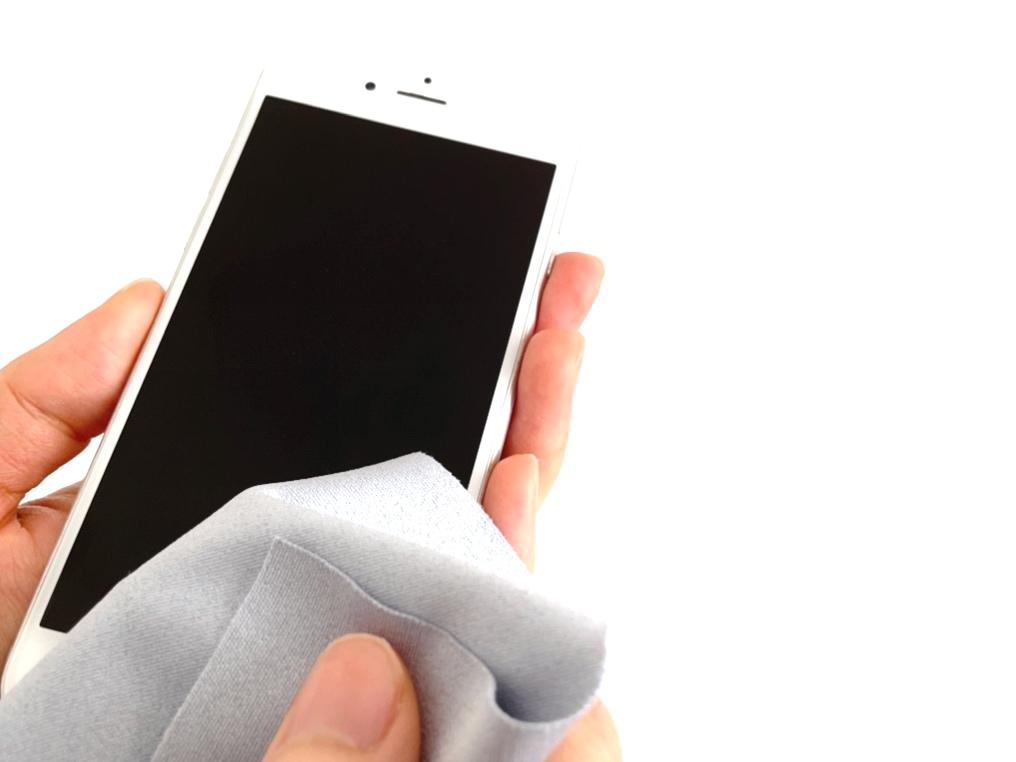
物理的な接続不良は、充電トラブルの大きな原因の一つです。
特にポケットやバッグに入れて持ち歩くスマホは、ゴミが溜まりやすい環境にあります。
特にポケットやバッグに入れて持ち歩くスマホは、ゴミが溜まりやすい環境にあります。
差し込み口の汚れ・ゴミの掃除方法※基本的には推奨しません。
充電ポートの中に糸くずや埃が詰まっていると、端子が奥まで届かず充電できません。
• 確認の手順:明るい場所でポートの中を覗き、異物がないか確認します。
• 推奨される対処:近隣の修理店、またはスマホ修理ジャパンまでご連絡下さい。
• 注意点:針などの金属製の細いものや、アルコールなどは内部の端子を傷つけたりショートさせたりする恐れがあるため、絶対に使用しないで下さい。各種ライフハック動画のマネをして高額な修理になるケースが多発しています。
接触不良を改善する簡単テクニック:角度・差し込み調整
• 角度調整:特定の角度に傾けると充電できる場合、ポート内部の端子が摩耗しているか、接点がズレています。
• リバーシブルの逆側を試す:Type-Cケーブルは両面使えますが、差し込む面によって充電できたりできなかったりする場合、端子の汚れや欠損が疑われます。
自分で交換できる部品と危険な作業の見極め(コネクタ交換・断線)

ネットでは「充電口交換キット」が安価で販売されていますが、自己修理は極めてリスクが高い行為です。
• リスク:iPhoneや最新のAndroidは強力な粘着剤で固定されており、開封時に画面を割ったり、他のセンサー(Face IDなど)を壊したりする可能性が高いです。
• 保証の消失:一度自分で開封すると、メーカーの正規保証は一切受けられなくなります。
• 非正規店へ任せるべき理由:私たちプロの修理店は専用の工具と熟練の技術を持ち、数千円の差で「確実な成功」を提供します。
応急処置としてのドック・ワイヤレス充電・充電口修理までのつなぎ方
修理に行く時間がどうしても取れない場合の回避策です。
• ワイヤレス充電を活用:iPhone 8以降や対応Androidであれば、有線ポートが壊れていてもワイヤレス充電器で給電可能です。
• PC同期ができるか確認:充電はできないがPCで認識される場合、電力不足ではなく特定のピンの故障と判断できます。
——————————————————————————–
修理に出すべきかの判断基準と事例(データ・保証・店舗対応)

セルフチェックで直らない場合、物理的な故障が確定します。
どこに修理を出すべきか、その基準を整理します。
修理が必要なサイン:物理的破損・ポート不良・バッテリー劣化の見分け方
• 充電口がグラグラする:内部の嵌合がゆるくなっているか、パーツが破損しています。
• 煙が出た、焦げ臭い:ショートしている可能性が高く、放置すると発火の危険があります。
• バッテリーの最大容量が80%以下:関係ありません。
データを守るためのバックアップ手順と修理前の注意点

正規店(Appleやキャリア)に修理を出す場合、原則としてデータはすべて消去されます。
そのため、事前のバックアップが必須ですが、充電できない状態ではバックアップすら取れないことが多々あります。
一方で、スマホ修理ジャパンでは、故障したパーツ(充電口やバッテリー)のみを交換するため、データ領域には一切触れません。
バックアップが取れていない状態で「データが何より大切」という方には、唯一の手段となります。
docomo・au・softbank・街の店舗それぞれの対応と違い
• メーカー修理(Apple Storeなど):予約が取りづらく、修理に数日かかることもあります。
また、充電口の故障は「本体交換」対応になることが多く、費用が非常に高額(数万円〜10万円超)になるケースがあります。
• キャリア修理(ドコモ・au・ソフトバンク):窓口で預かり修理となります。代替機は貸してもらえますが、手元に戻るまで1〜2週間かかり、やはりデータは消去されます。
• 街の修理店:予約不要の飛び込み歓迎で、最短30分〜60分で完了します。「今日中に直して、そのまま使い続けたい」というニーズに最適です。
事例集:充電できない症状で修理したケースと結果(成功例/不可例)
• 事例①:バッテリー駆動しないiPhone 8:長年の使用で劣化したバッテリーを交換し、無事に復活。
• 事例②:充電口の接触不良を起こしたiPhone XR:埃を取り除くだけで解決。
• 事例③:充電口が塞がってしまったiPhone:ケーブルの先端が折れて詰まってしまったため、コネクタごと交換。
• 事例④:Androidスマホの基板故障:水濡れにより青錆が発生。この場合はユニット交換だけでなく、ハンダ作業を伴う「基板修理(リワーク)」が必要になることがあります。
——————————————————————————–
修理種類ごとの期間と料金目安(充電口修理・バッテリー交換)
料金の不透明さは不安の種ですが、非正規店は非常にリーズナブルかつ明快です。
充電口修理の相場と即日対応の可否
• 街の修理店の相場:約5,000円〜15,000円。
• 正規店の相場(保証がない場合):約37,000円〜123,000円(※本体交換扱いになるため)。
• 街の修理店では原則、即日対応が可能です。
バッテリー交換や基板修理の費用目安と部品代の目安
• バッテリー交換:約5,000円〜15,000円程度。
• 基板修理(データ復旧):15,000円〜30,000円超。
キャリアやメーカー修理、街の店舗の料金・保証比較
|
項目
|
正規店(メーカー・プロバイダ)
|
非正規店(街の修理店)
|
|
料金
|
高め(保証なしの場合)
|
安め(正規の半額以下も)
|
|
データ
|
原則消去される
|
そのまま維持
|
|
スピード
|
数日〜1週間以上
|
即日(最短30分)
|
|
部品
|
純正品
|
互換品
|
|
保証
|
AppleCare+等が継続
|
独自の店舗保証(3〜6ヶ月)
|
郵送修理・来店修理・予約の流れと注意点
• 来店修理:直接店舗に持ち込みます。対面で症状を説明でき、即日修理が可能です。
• 郵送修理:近くに店舗がない場合に便利です。発送から返却まで数日かかりますが、全国どこからでもプロの修理を受けられます。
——————————————————————————–
故障回避のポイント・買い替え検討とよくあるQ&A
修理して終わりではなく、再発防止が重要です。
買い替えを検討すべきケースとコスト比較(修理代と買い替え代)
修理費用が非常に高額になる場合や、基板自体の寿命が疑われる場合は、最新機種への買い替えも視野に入ります。
しかし、「中にある写真データだけでも取り出したい」なら、一度非正規修理店で安く直してからバックアップを取り、その後に買い替えるのが最も賢い選択です。
iPhoneとAndroid(アンドロイド)での違いとメーカー対応まとめ
• iPhone:パーツが流通しやすく、非正規店でも非常に安定した高品質な修理が可能です。
• Android:Xperia、Galaxy、Pixelなど多岐にわたりますが、一部の店舗では部品在庫がない場合もあります。
しかし、スマホ修理ジャパンのような大手チェーンであれば、多くのメーカーに対応しています。
さらに詳しく知りたい方へ!充電不良の深掘り解説
充電口の「青錆」と「焦げ臭い」原因とは?
スマホを浴室で使用したり、雨の日に濡れた手で操作したりすると、充電ポート内部に水分が侵入します。
これが原因で発生するのが「青錆」です。
また、水に濡れた状態で充電するとショートし、充電口から煙が出たり、焦げ臭いにおいが発生したりすることがあります。
このような状態は発火の危険があるため、絶対に使用を続けず、すぐにプロの修理店へ持ち込んでください。
「80%で充電が止まる」のは故障ではない?
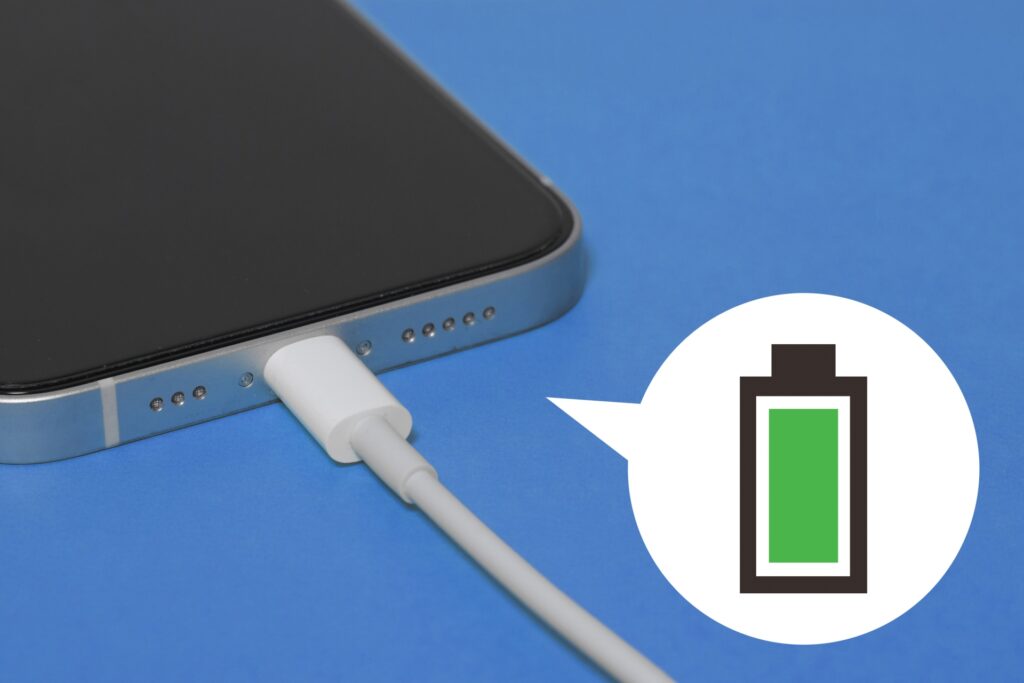
iPhoneの「バッテリー充電の最適化」機能やAndroidの「充電の最適化」機能がオンになっていると、バッテリーの劣化を防ぐために80%付近で充電が保留されることがあります。
これは故障ではなく、スマホを長く使うためのインテリジェントな機能です。急ぎでフル充電したい場合は、設定から一時的にこの機能をオフにすることも可能です。
バッテリー劣化を防ぐ「正しい充電習慣」
• ながら充電を避ける:充電しながら動画を見たりゲームをしたりするのは、バッテリーに熱負荷をかけ、寿命を早めます。
• 極端な温度を避ける:スマホの使用推奨温度は0℃〜35℃です。真夏の車内や冬の屋外での放置は避けましょう。
• 過充電・過放電を避ける:残量0%で放置しすぎたり(過放電)、100%の状態で長時間繋ぎっぱなしにする(過充電)のも劣化の原因になります。
最後に

スマートフォンのトラブルは、時として予期せぬ瞬間に訪れます。
しかし、正しい知識を持ち、信頼できる相談先(修理店)を知っていれば、その被害を最小限に抑えることができます。
大切な思い出が詰まった写真、連絡先、そして日々の便利な生活を、私たちは全力でサポートいたします。
どんな些細なことでも、まずはお気軽にお問い合わせください。







