-
LINEトーク移行を確実に!【iOS版】
- 川越店 2022年2月11日 2022年2月11日 川越店店長 奥田かなこ

LINEのトークを移行したい!
今、iPhoneのアプリで一番利用されている【LINE】ですが
一歩間違えてしまうとトークが復元できなくなる可能性がございます。
今回はそんなLINEのトークについてお話させて頂きます!
LINEトークのバックアップ
トークのバックアップには【iCloud】の容量が必要になります。
端末のバックアップなどで容量が埋まっている状態ですと、トークのバックアップが行えないので
iCloudの使用可能容量は確保しておきましょう。
バックアップはいたって簡単。まずはホーム画面→設定(右上ねじ巻きアイコン)→下に少しスクロールすると
下記画像のような【トーク】項目が出てくるのでタップしましょう
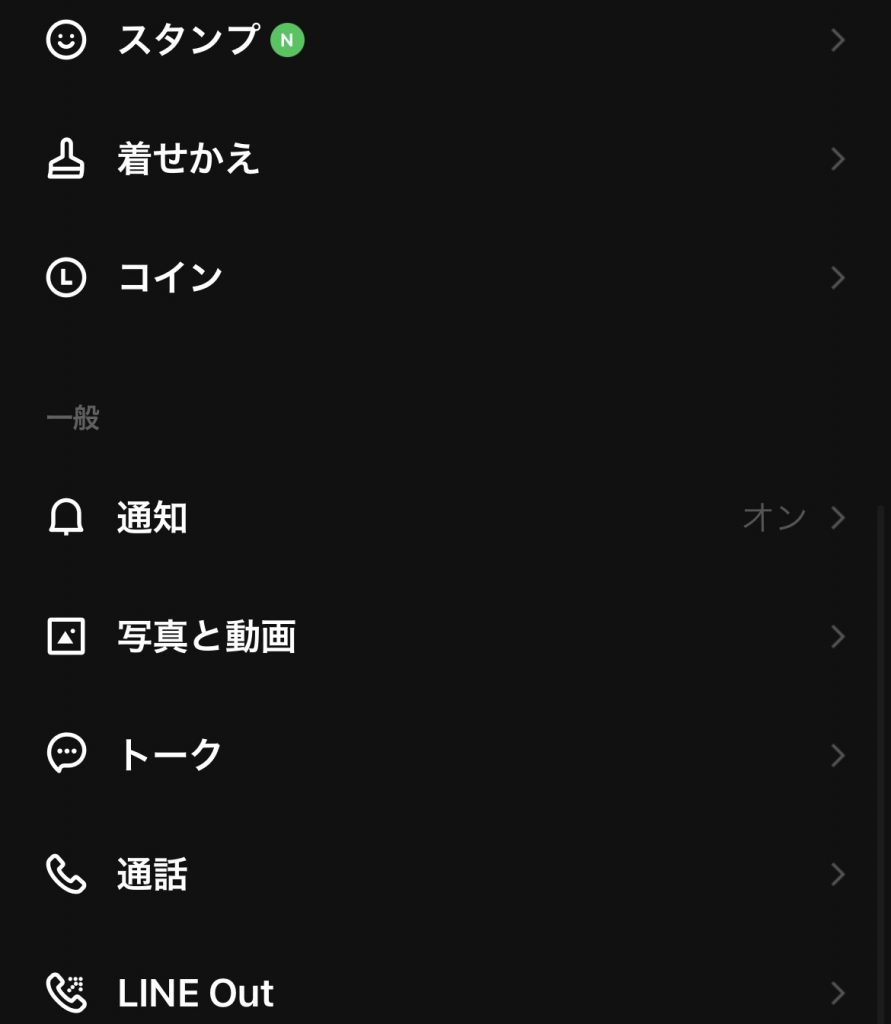
トークのバックアップを選択することでiCloudに保存されます。
すぐバックアップを行う場合は勿論【今すぐバックアップ】をタップすればOK!
ただし、【Wi-Fi】が繋がっている状態で行う事が前提です。
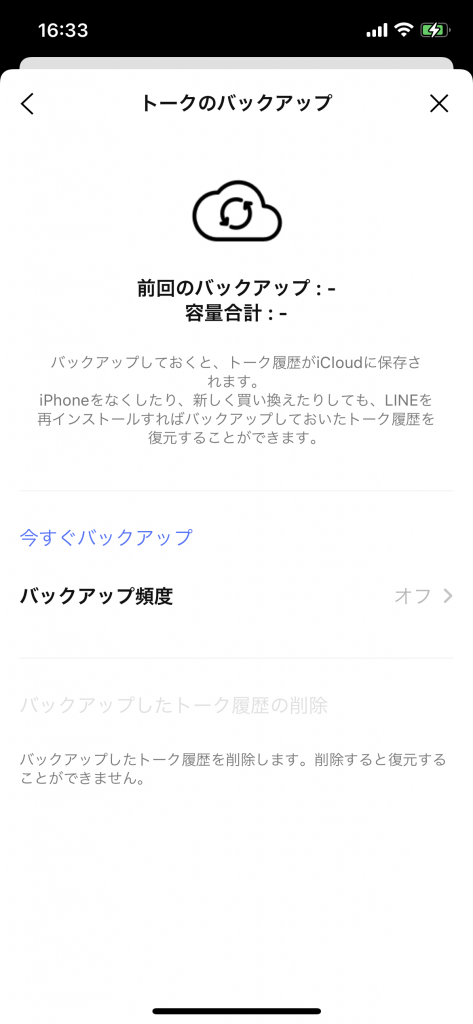
バックアップを行っているかどうかを確認するときは前回のバックアップのところ(画像はーになっておりますが)
に日付・時間が表示されます。
LINEトークを復元する
iPhoneはトークの復元をログインが完了した後では行えません。ログイン途中でトークの復元表示が必ず出るので
保存してあるトークを復元すれば完了です。
もし復元しないままログインした場合は一度アプリをアンインストールし、再度インストールしましょう。
○トークを復元していた端末のiOSが移行したい端末のOSより高い場合は復元が出来ないので
移行前に端末のiOS(システムバージョン)を確認しておきましょう。
○ログインが容易にできるようにパスワードやメールアドレスの登録やAppleなどで連携をとっておきましょう。
一度消してしまうとログインできない!トーク復元できないかも!と心配になる必要はございません。