-
iPhoneは指紋認証だけの登録はできません。
- 川越店 2021年3月15日 2021年3月15日 川越店店長 奥田かなこ
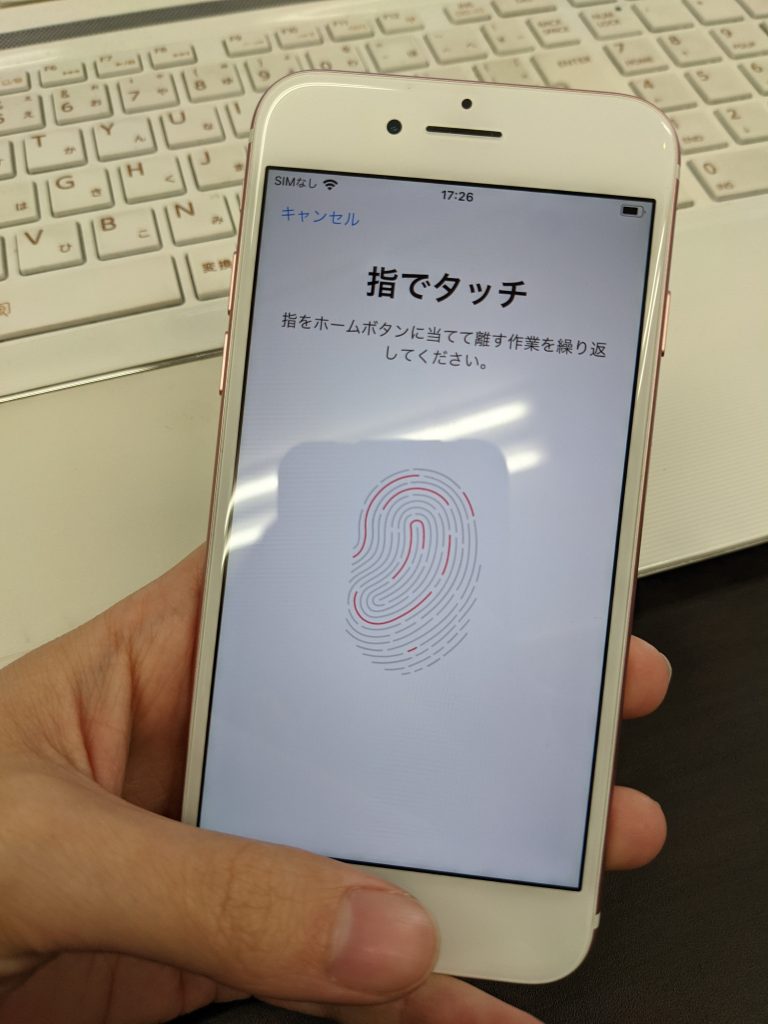
iPhoneを普段指紋認証で開けている方。
再起動などをした際に必ず求められる画面ロックパスコード、すぐに入力できますか?
このパスコードを忘れてしまうと、iPhoneのロックを解除することができません。
まれにiPhoneは指紋認証だけで開けている、と思われている方がいらっしゃるようですが
iPhoneは画面ロックをかける際、絶対に画面ロックパスコードの入力が必要となっています。
最新のiPhoneも古いiPhoneも、それは変わっていません。
そのため絶対に画面ロックパスコード+指紋認証となります。指紋認証のみの登録はできないのです。
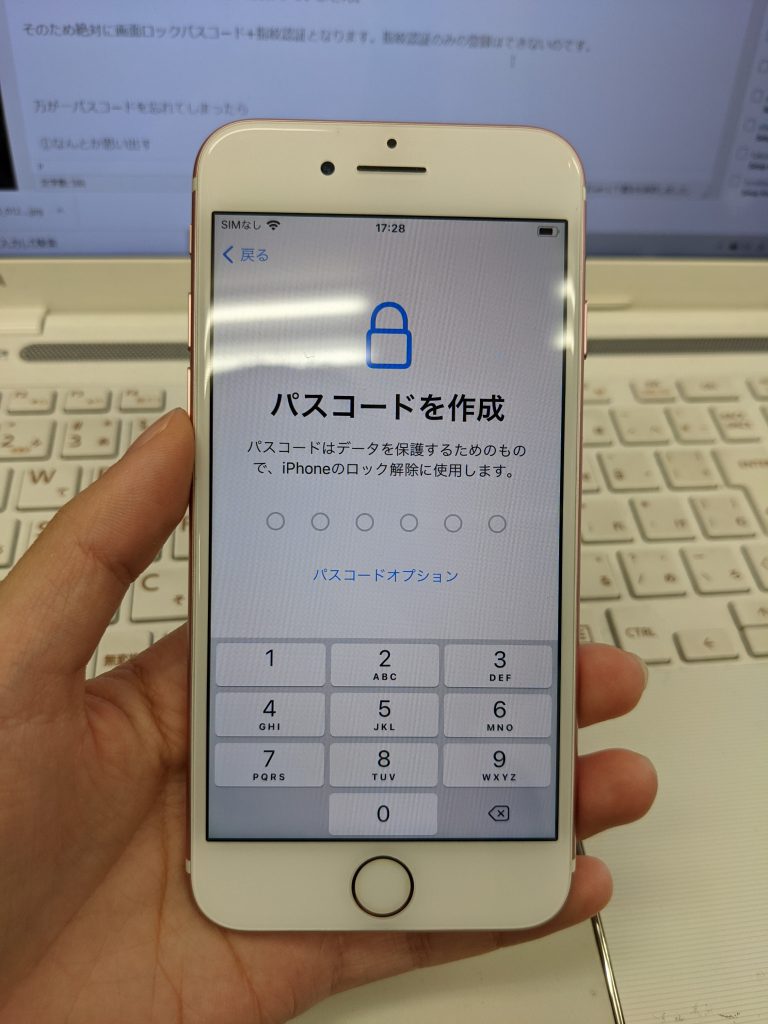
①なんとか思い出す
②当てずっぽうで入力する
③リカバリーモードに入れて強制初期化
上記の順番になるかと思います。
ここで注意してほしいのが②の当てずっぽうで入力する。です。
iPhoneは11回以上パスコードを間違えると
「iPhoneは使用できません iTunesに接続」
と表示されます。そうなってしまうと原則初期化をするほかありません。
検索をすると、1万円弱くらいで購入が可能な
iPhoneにロックが掛かってもパスコードを解除できます!みたいなシロモノもあるようですが、
使ったことがないのでなんとも言えないですね。
iPhoneのロックを強制的に解除するって、データ漏えいなどのリスクも高いですし…
個人的にオススメすることはできません。
なので分からなければ最終手段のリカバリーモードに入れて強制初期化となりますね。
リカバリーモードに入れるにはPCに繋いで再起動ボタンを長押しとなります。
リカバリーモードに入れる方法
iPhone5~iPhone6Sまでなら
ホームボタンと電源ボタンを同時長押し。リンゴマークがでても長押しし続けます。
iPhone7は
音量下げるボタンと電源ボタンを同時長押し。同じくリンゴマークがでても長押しし続けます。
iPhone8~iPhone12Proまでは
音量上げるボタンを1回押し、音量下げるボタンを1回押し、電源ボタンのみを長押しという手順です。
少しややこしいですが。こちらもリンゴマークがでても長押しし続けます。

あえて指紋を解除し、パスコードのみにしても良いと思います。
もちろん、パスコードもオフ、ということも可能なのですが、
万一紛失などをした際、拾った方が善良な方であればよいですがそうでないときは
綺麗に初期化して売り払われてしまったり、データを悪用されてしまったりということもあります。
なので最低限、パスコードだけは設定しておいたほうがいいかもしれませんね。
メモを取っておくのも手だと思います。
ただしメモを紛失してしまった際はどうにもなりませんが…。
iPhone内のメモに残してもiPhoneが開けなければしょうがないので
使用しているiPhone外にメモをしましょう。メモなり他の端末なり。
一番は忘れないことですがどうしても忘れてしまうっていうことはあるので
忘れてしまったときの対処法をいくつか用意しておくようオススメします。