-
iPhoneで写真が撮れない時の原因と対処法を紹介!!
- 川越店 2021年3月15日 2023年4月27日 川越店店長 奥田かなこ
記事の更新を行いました。
2023年3月26日 – 写真の追加と記事全体を更新しました。

iPhoneで写真を撮ろうと思ったら…
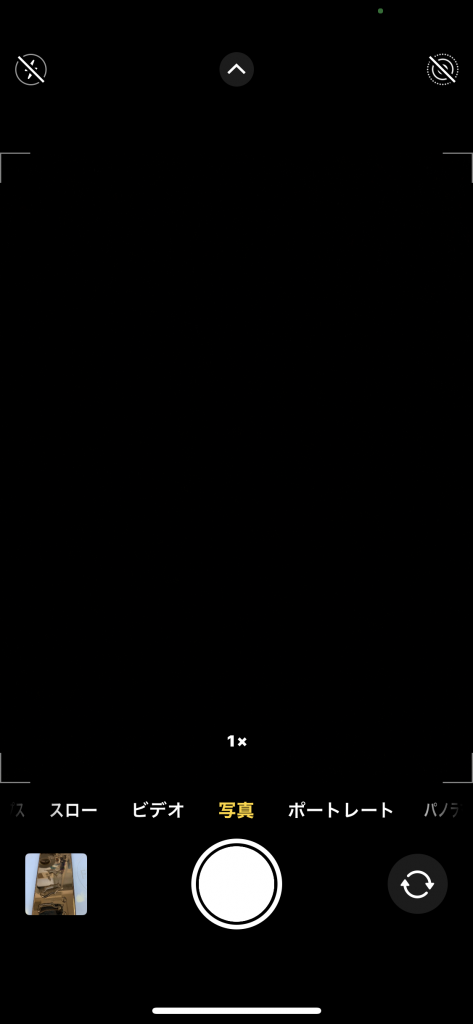
画面が真っ暗で映らない!!
もしかして壊れてしまった…?
という状況になったことはありませんか?
年々とカメラアプリは進化して、手軽に綺麗な写真が撮れる現代ではカメラアプリはかかせない機能ですよね。
そんなカメラが使えなくなってしまったら大変です💦
そこで今回は
カメラアプリが起動しなくなってしまった時の原因と対処法を
ご紹介したいと思います!!
・iPhoneのソフトウェアの問題
・iPhone本体の問題
カメラが真っ暗になったときの対処法
・再起動する
・カメラアプリを再起動させる
・iOSを最新にアップデートする
・空き容量を増やす
・リカバリーモードで初期化
まとめ
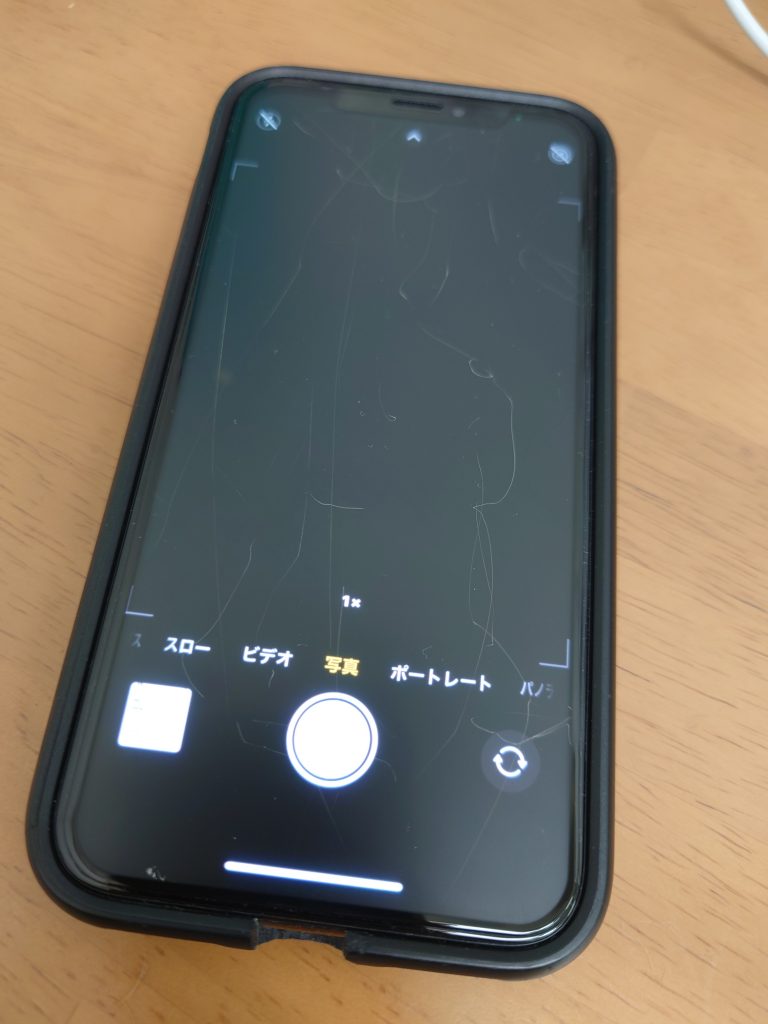
iPhoneカメラが真っ暗になってしまう原因はいくつかあります。
まず最初に考えられるのはソフトウェアの問題です。
iPhoneのカメラ機能は、ハードウェアであるレンズと
ソフトウェアのカメラアプリで構成されています。
なので
① カメラアプリ自体の故障
② カメラアプリのシステムの不具合
③ iPhone本体のシステムの不具合
のどれかと考えられるでしょう。
iPhone本体に問題がある場合があります。
修理を自力で行うことは難しく、iPhone自体壊してしまう可能性があるので
修理を頼むことをお勧めします。
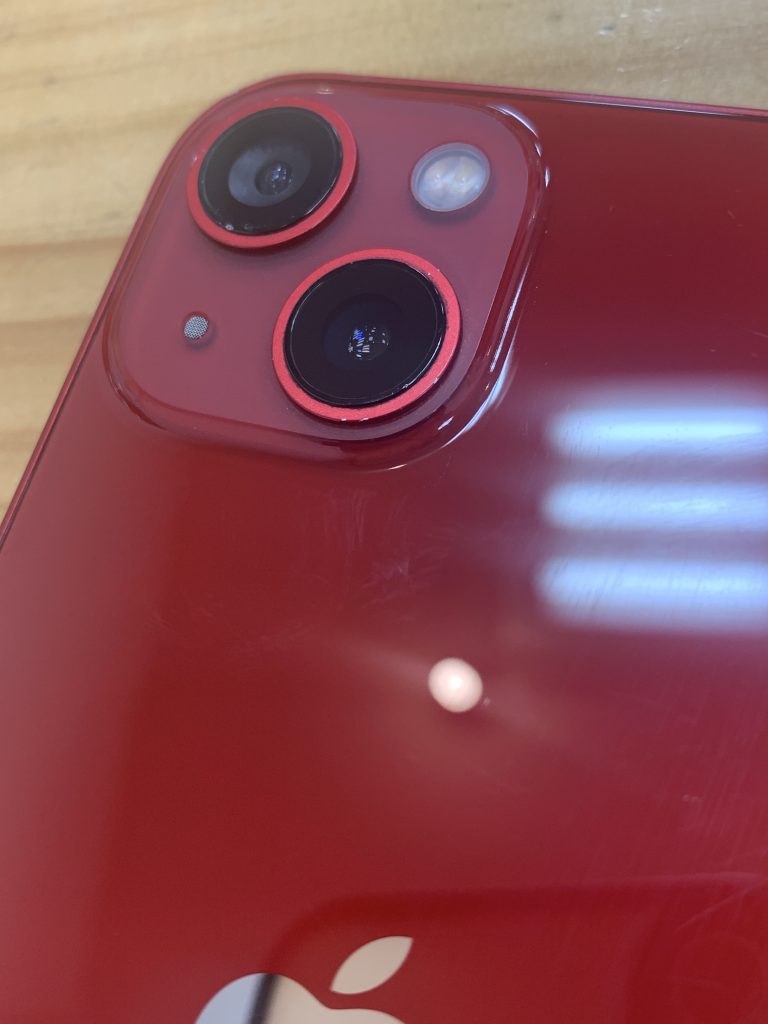
① カメラ、カメラレンズの損傷
② 内部の配線が外れてしまった
③ iPhoneの基盤の損傷によるもの
など様々な要因があります。
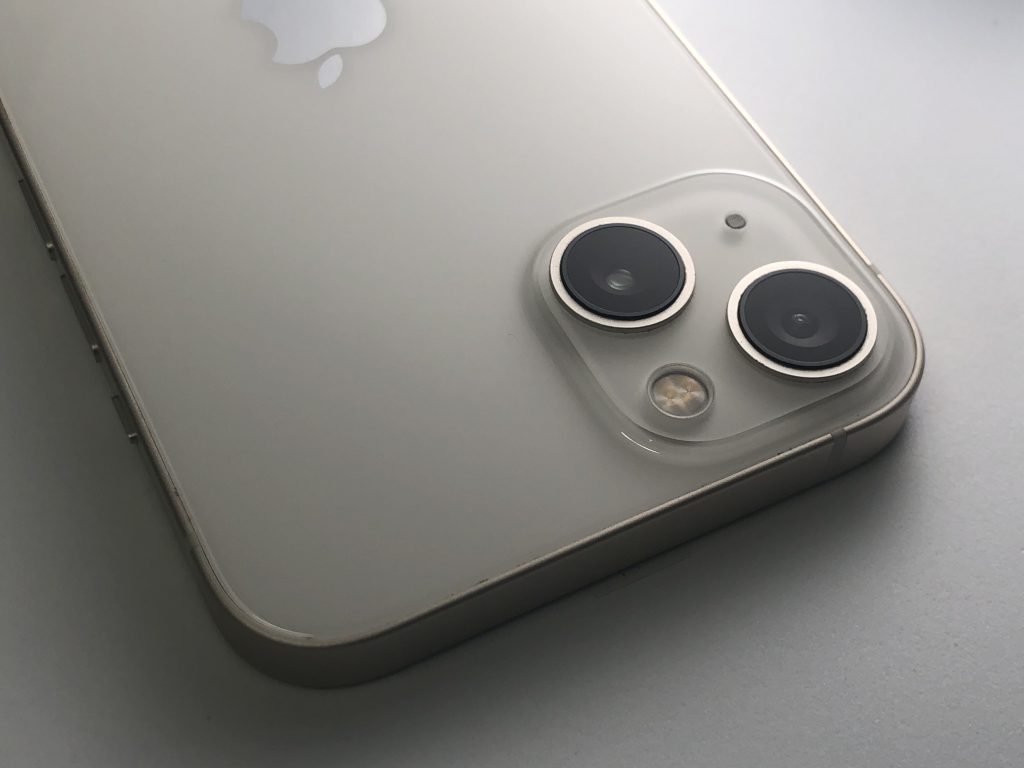
ここではiPhoneのカメラが真っ暗になったときの対処法を紹介していきます。
まずは電源の再起動をしましょう。
再起動を行うとほとんどの不具合は改善されます。
①電源ボタンを長押し。
②画面上部をスライドして電源をオフにする。
③電源を切ったら、電源ボタンとホームボタンを同時に長押し。
強制再起動ではなく、電源を入れなおすだけで構いません。
再起動をしても治らない場合は以下の対処法を試してみてください。
カメラアプリを終了することで問題を改善できる場合もあります。
【ホームボタンがある機種】
①ホームボタンをダブルクリック。
②タスクの画面でカメラアプリを消去。
③再度カメラアプリを起動
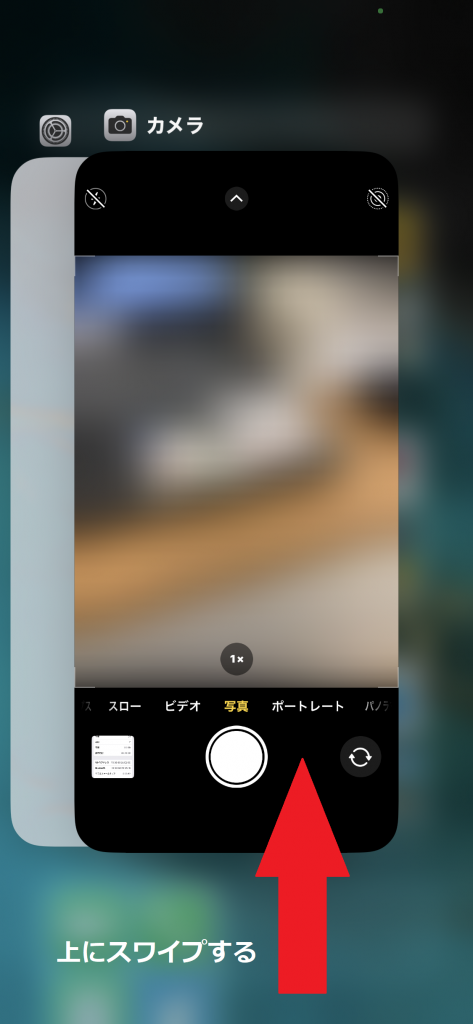
【ホームボタンがない機種】
①画面下から画面真ん中までスワイプ
②タスク画面が現れるのでカメラアプリを上にスワイプして消去。
③再度カメラアプリを起動
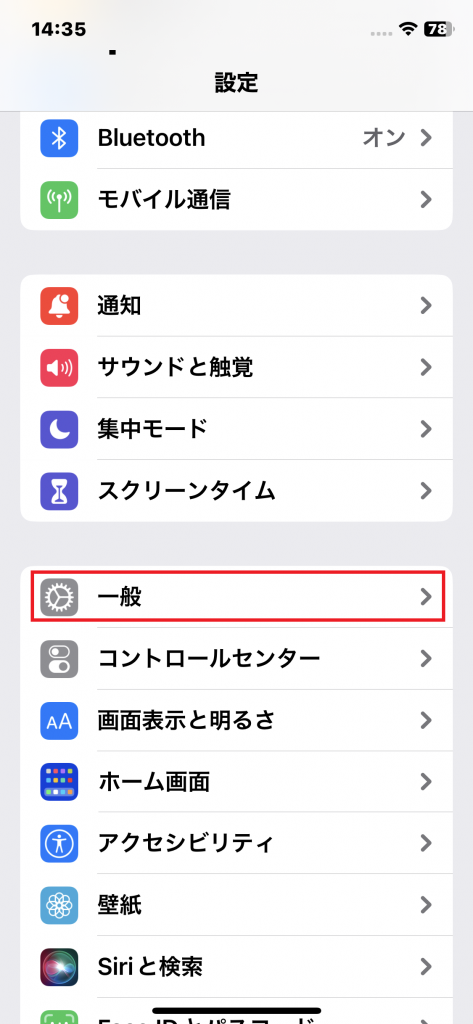
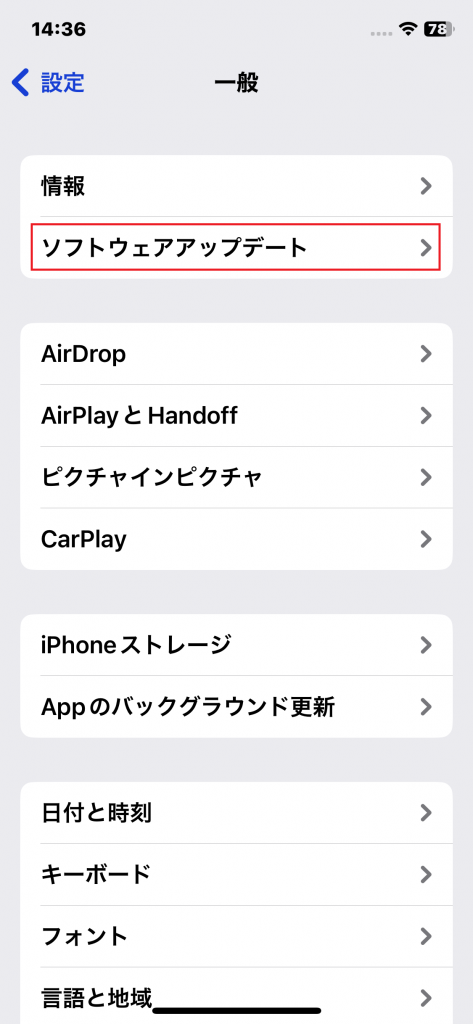
iPhoneのソフトウェアが最新になっているか確認してみましょう。
iOSを最新バージョンにアップデートすればバグが解消されるかもしれません。
 →
→  →
→ 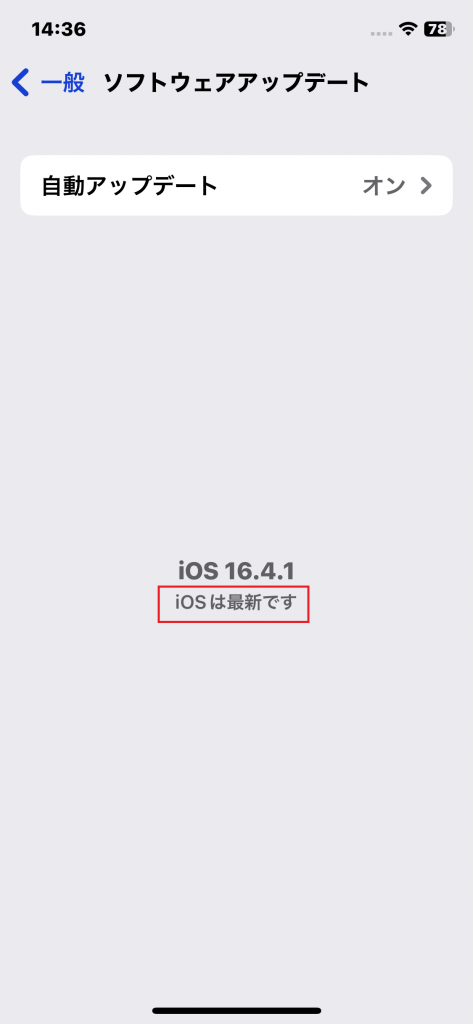
「設定」→「一般」→「ソフトウェア・アップデート」と進み、
最新のバージョンになっているか確認してください。
カメラアプリがうまく起動しない場合、
iPhoneの空き容量が不足している場合があります。
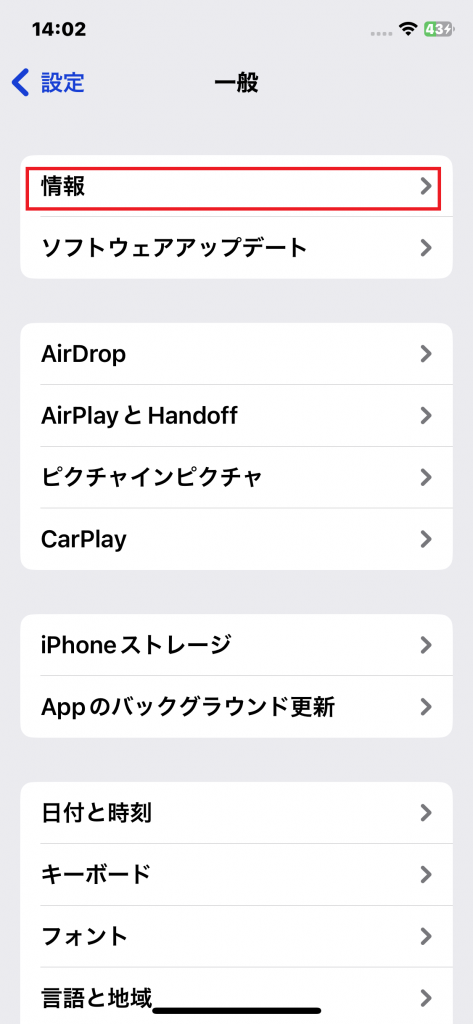
まず空き容量がどれくらいあるのか確認してみましょう。
→  →
→ 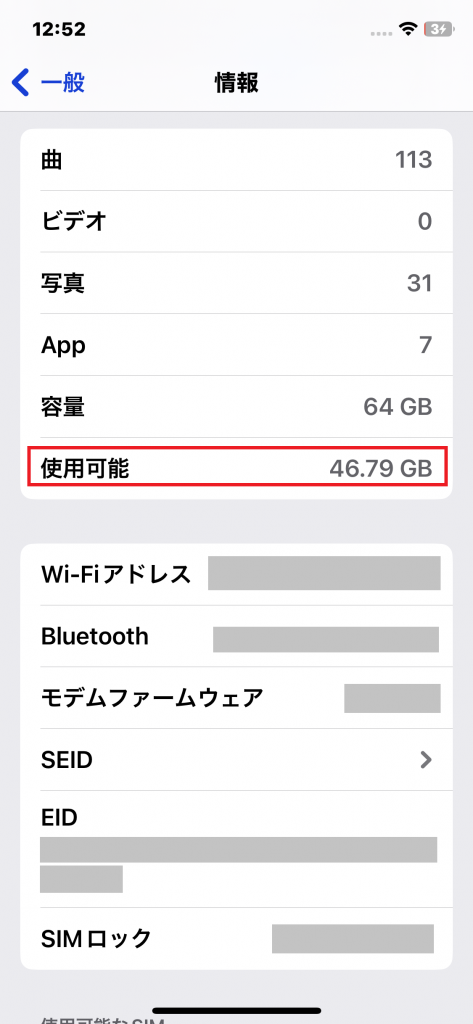
「設定」→「一般」→「情報」→「使用可能」から空き容量を確認。
iPhoneを問題なく動作させるには、
本体容量の約1割~を空けておくと良いと言われています。
(例 64GBの端末なら6GB、128GBの端末なら12G)
もし5GBよりも少ない場合は不要なデータを削除するなどして空き容量を増やしましょう。
今まで紹介した対処法でも治らなければ、iTunesに接続し初期化をしましょう。
この方法はiPhoneを工場出荷時と同じ状態にしてしまいます。
バックアップをとっていないと
データが消えてしまうので注意です!
1.パソコンでiTunesを起動する。
2.iPhoneの電源を切る。
3.強制再起動にようにiPhoneのボタンを長押し。
4.パソコンとiPhoneを接続する。
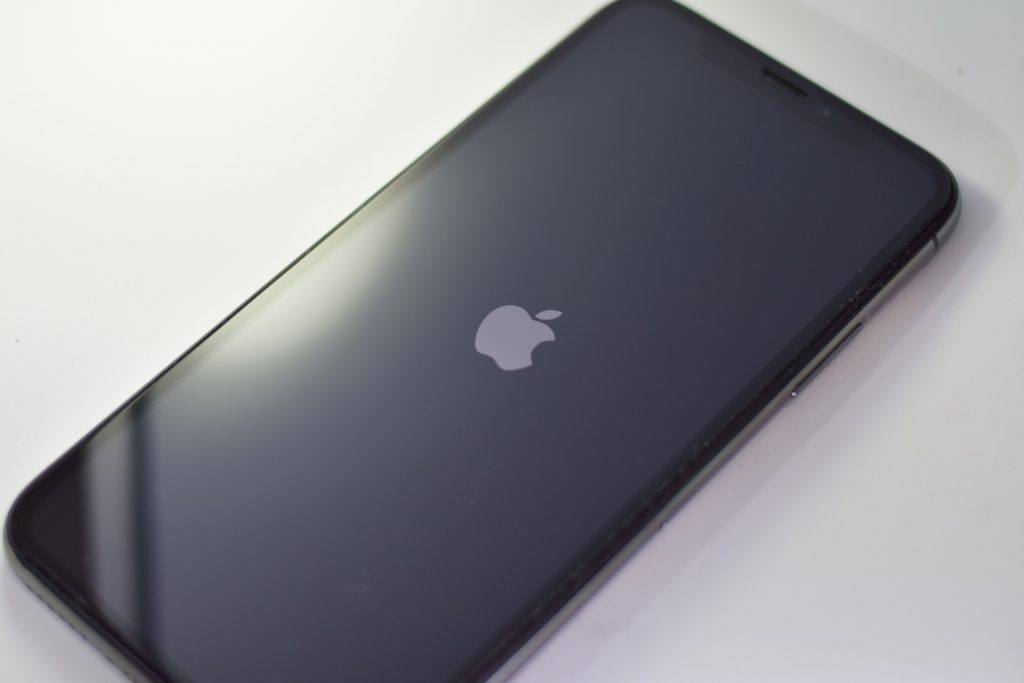
5.リンゴマークの状態から「iTunesへ接続」の画面が出てくるまで待つ。
6.iTunesと接続されたら「復元と更新」をタップ。
今回はiPhoneのカメラが起動しないときの原因と対処法を紹介しました。
初期化を自分で行うことはリスクを伴います。
またiPhone本体に問題がある可能性もあるので修理業者に見てもらうことをお勧めします。