-
iPhoneの初期設定は簡単?
- 川越店 2021年12月24日 2021年12月24日 川越店店長 奥田かなこ
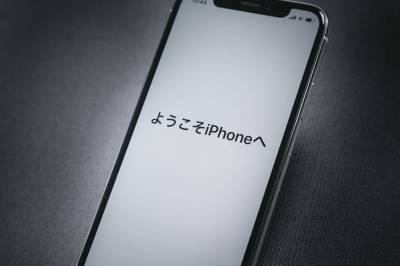
iPhoneの初期設定が不安…
iPhoneを初めて使う方や、今までもiPhoneだけど、初期設定は不安だという方いらっしゃいますよね。
キャリアショップ(docomo、au、SoftBank)で購入すると初期設定は、店員さんが行ってくれるので、通常受け取った段階ですぐに使用出来るようになっています。
通常ご自身で行うのは、データの復元程度となります。
なので、iPhoneを長年使用していても初期設定をした事が無いという方もいらっしゃると思います。
こちらでは、初期設定の仕方を説明致します。
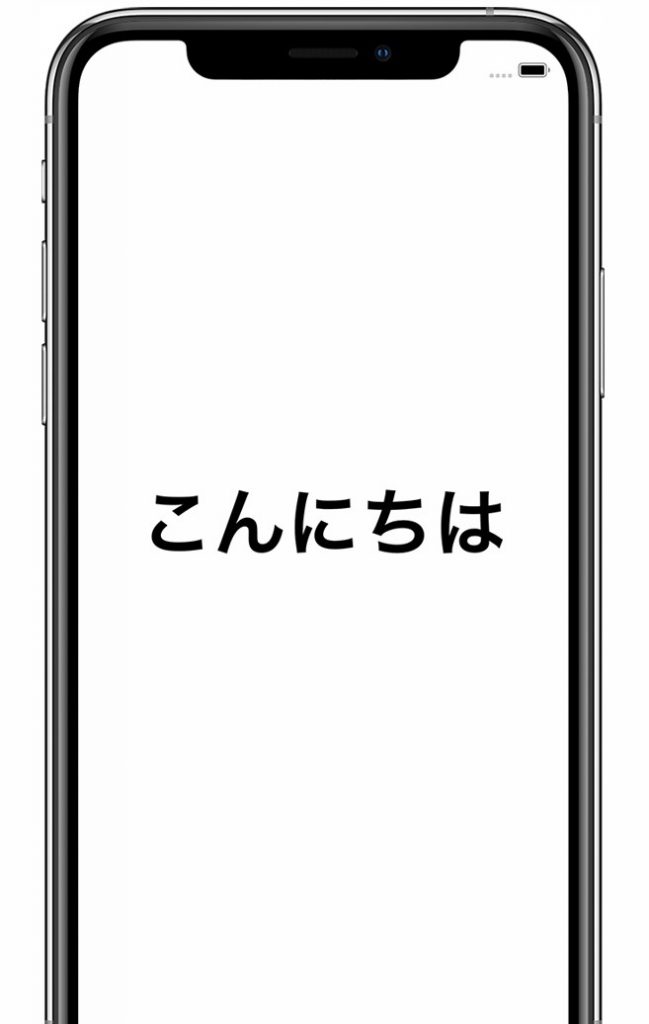
まずは、「こんにちは」の画面から始まります。
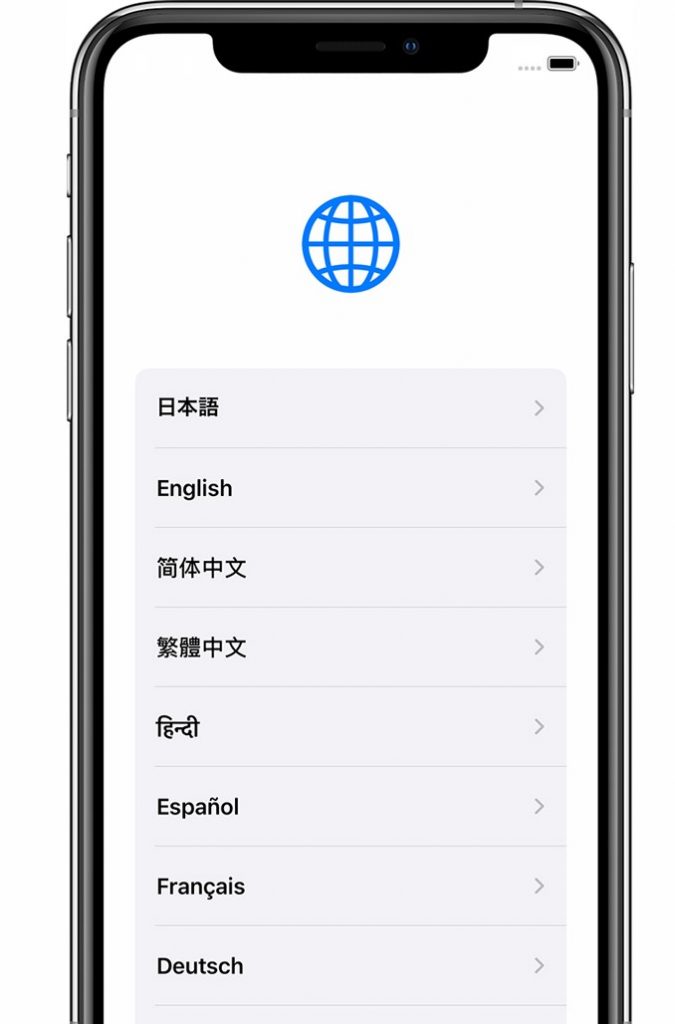
様々な言語がありますので、その中から言語を選びましょう。
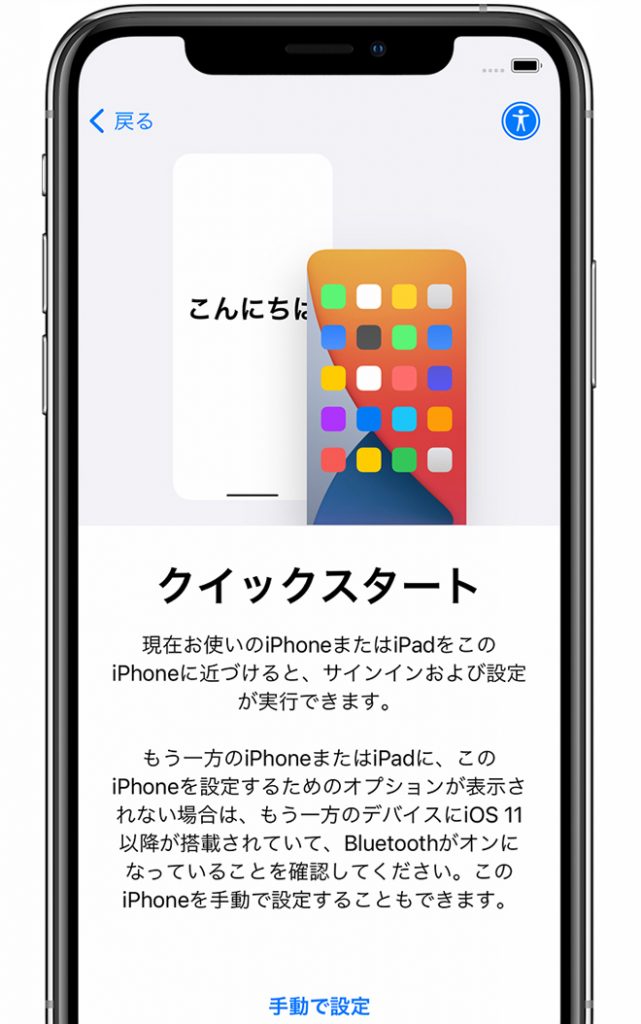
クイックスタートは、ios11以降のiPhoneなどを用いて、設定やサインインが出来る機能ですが、今回は手動で設定を進んでいきます。

クイックスタートから手動で進むとWiFi設定画面に移行します。
WiFiではなく、モバイル通信を使用しての設定も可能です。
モバイル通信の設定で行っても大丈夫ですが、この先の設定でWiFiを使用してバックアップの復元などもありますので、WiFiを繋いでおきましょう。
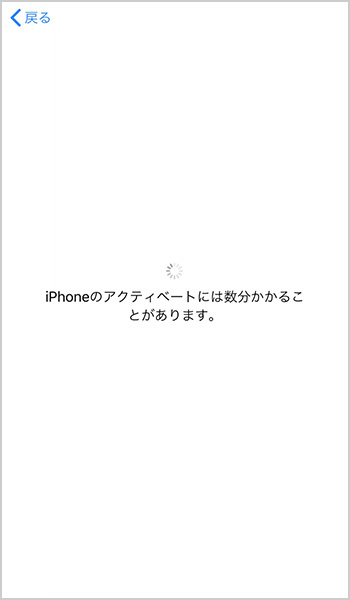
通信状況によっては、時間がかかる場合が御座います。
早ければ、10秒程ですが、通信状況によっては3分程度かかる事もあります。
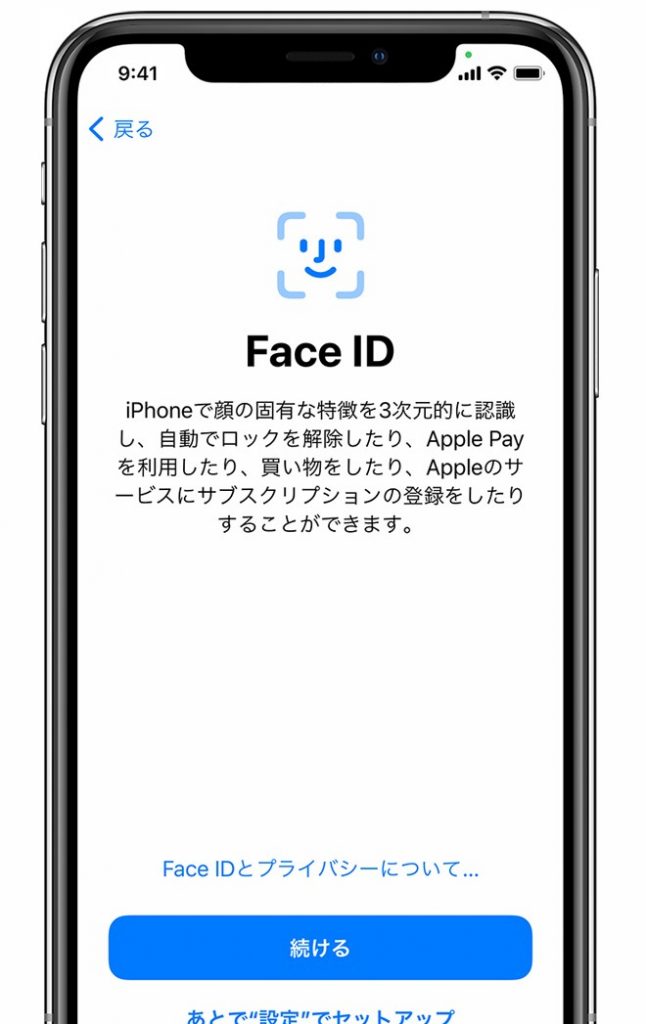
FaceIDの設定は、インカメラを見ながら顔をぐるぐるさせて、設定します。
TouchIDは、指先の指紋をホームボタンを触って設定します。
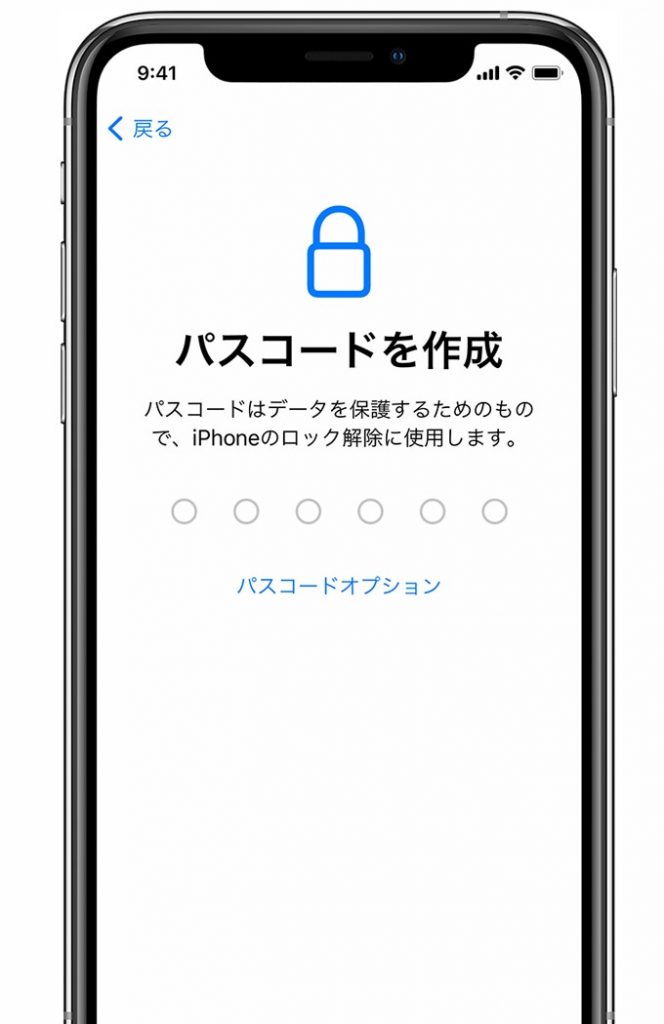
パスコードの桁数は自分で選べます。
パスコードオプションを押すと、4桁6桁、カスタムというかたちで選ぶ事が出来ます。
カスタムの場合は、桁数は様々アレンジ出来て、数字以外も選ぶ事が出来ます。
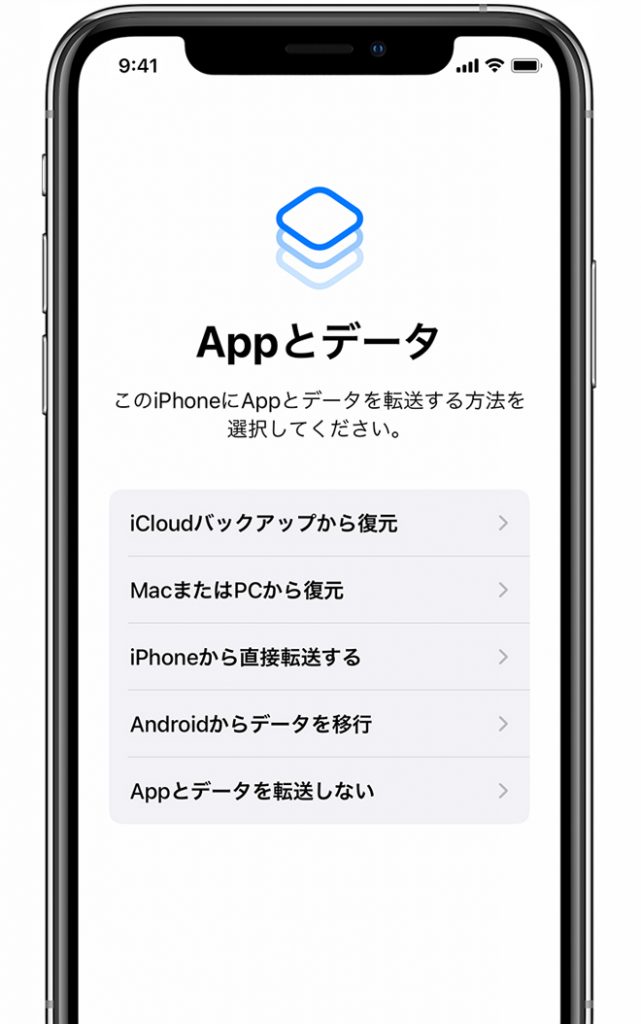
・iCloudバックアップから復元
・MacまたはPCから復元
・iPhoneから直接転送する
・Androidからデータを移行
・Appとデータを転送しない
とあります。
バックアップデータがある場合は、上記の項目からバックアップ方法を選んで復元を行って下さい。
パソコンのiTunesなどでバックアップ取っている方は、この画面ではなくても復元出来ます。

。
AppleDをお持ちの方はこちらに入力を行います。
AppleIDを持っていないか、忘れた場合は、「パスワードをお忘れかApple IDをお持ちでない場合」をクリックして下さい。
AppleIDを持っている方で、データをバックアップしている方は、データの復元も出来ます。
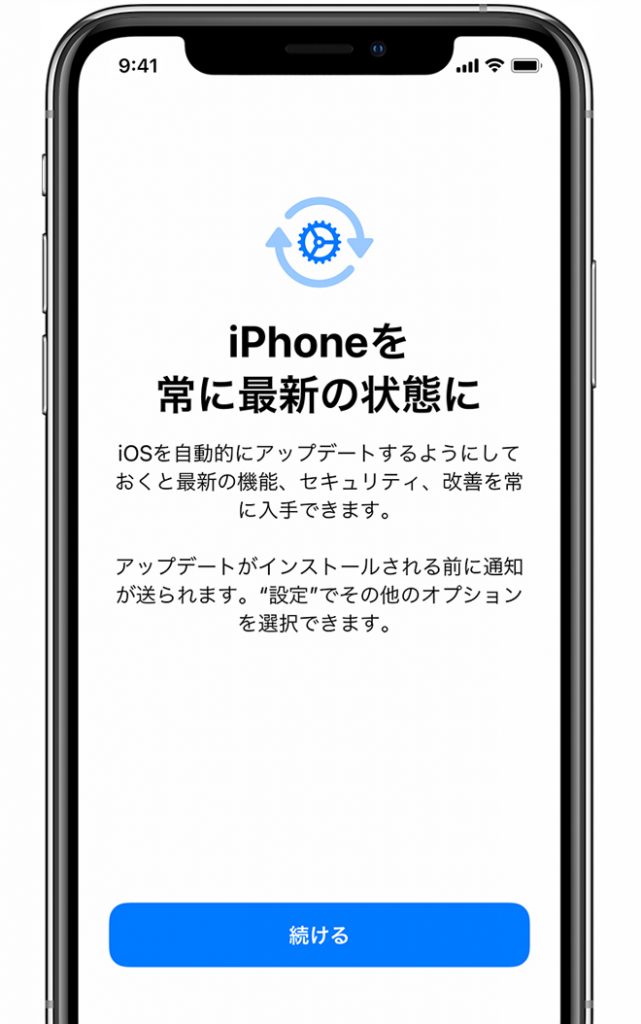
続けるをクリックして進みます。
アップデートに関しては、設定から自動か手動か設定出来ます。
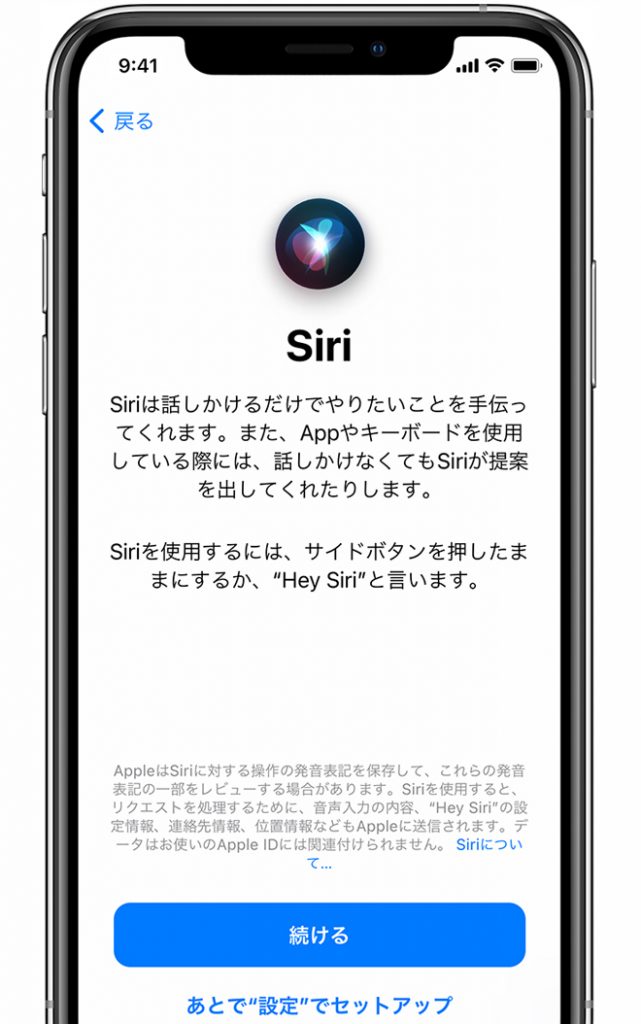
今すぐに設定しない場合は、「あとで‘’設定‘’でセットアップ」でスキップ出来ます。
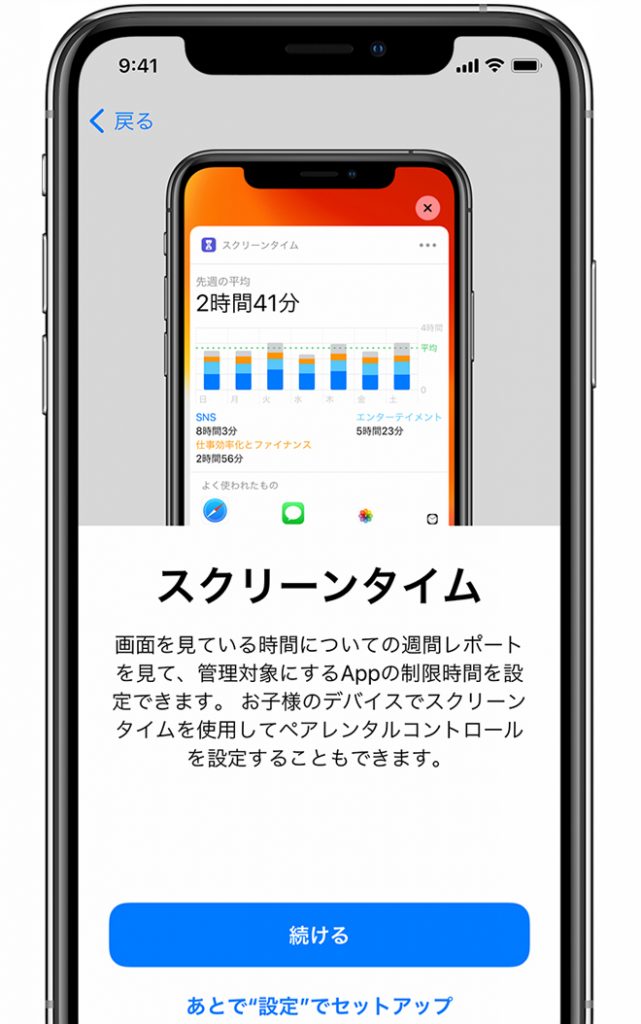
こちらも、今すぐに設定しない場合は、「あとで‘’設定‘’でセットアップ」でスキップ出来ます。
このような感じで設定を進めていきます。
あとは、「さあ、はじめよう!」をタップして、待ち受け画面にいき、操作が出来るようになります。
このように、初期設定自体は難しい操作はありません。
キャリアショップ(docomo、au、SoftBank)などで購入した場合は、初期設定をやってもらえたりする事もあります。
なので、初期設定をやった事が無いという方もいらっしゃると思います。
たまに、初期設定が分からないという方もいますので、こちらを参考にして頂ければと思います。