-
iPhoneがフリーズした時の対処法
- 新小岩店 2021年2月1日 2021年2月1日
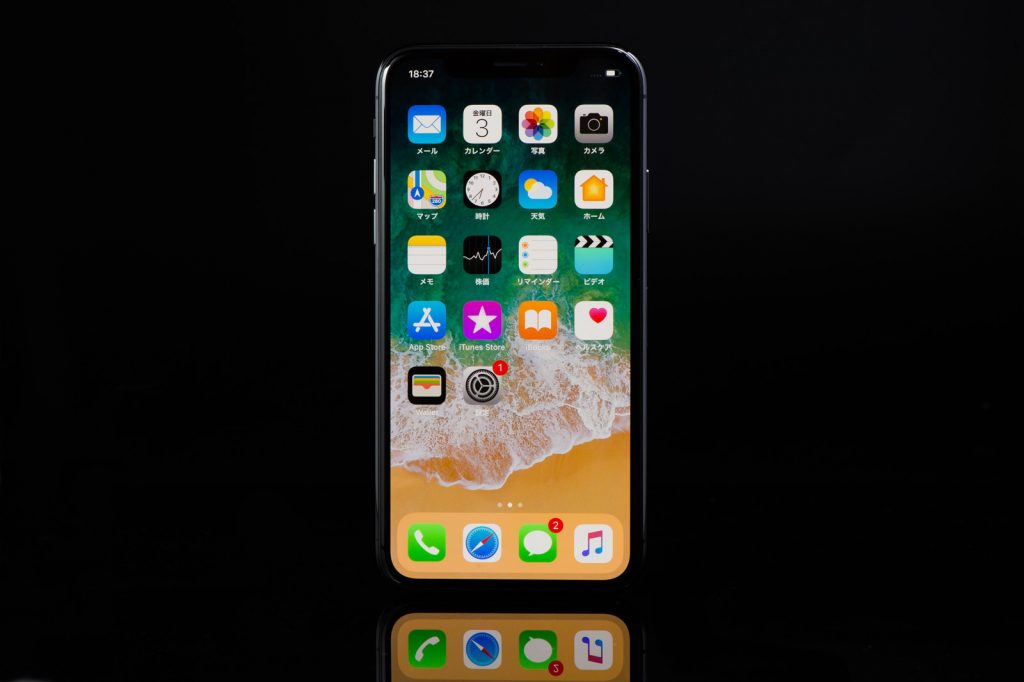
iPhoneの画面が突然フリーズし動かなくなってしまったという経験ありませんか?

実際私も何度かありまして、そんな時は
『一度電源をおとしてまた起動する』という再起動を行うと、だいたいは症状が改善されます!
iPhoneがフリーズする

フリーズしているときはタッチ操作が反応しないので電源がきれないと思われがちですが、
iPhoneのサイドボタンなどを使い
強制的に電源をおとしたり再起動をすることができるのです。
※iPhoneのモデルによって強制的に再起動する手順は異なります。
強制再起動のやり方
※充電中に以下の作業を行わないでください。充電器がささっていない状態で行ってください。
充電中に以下作業を行うと、リカバリーモードというパソコンと接続するモードになってしまうことがあります。
iPhone8/8Plus/SE2/X/XS/XR/11系/12系
音量を上げるボタンを押して素早く放し、音量を下げるボタンを押して素早く放してから、電源ボタン(スリープボタン)を押さえたままにし、画面にAppleロゴが表示されたらボタンを放す
iPhone7/7Plus
音量を下げるボタンと電源ボタン(スリープボタン)の両方を同時に押さえたままにし、画面にAppleロゴが表示されたら両方のボタンを放す
iPhone6s/6sPlus/6/6Plus/SE/5s/5c/5
電源ボタン(スリープボタン)とホームボタンの両方を同時に押さえたままにし、画面にAppleロゴが表示されたら両方のボタンを放す
覚えておくと、なにかと便利!

フリーズだけではなく、動作が遅い・電波が悪い・アプリが起動しないなど
一時的な不具合であれば改善が見込めるので、強制再起動を試すといいですよ!