-
スマホ活用・便利機能
機種変更の前の事前準備
- 船橋店 2024年2月13日 2025年8月19日
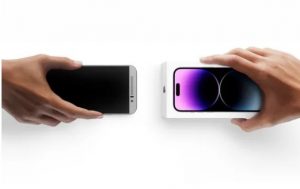
最新の機種は続々と出てきます。機能も新しく・便利になるため、今まさに機種変更を考えている方もいるのではないでしょうか。今回は機種変更をおこなうときの確認事項や事前準備を紹介します。
機種変更の前にやっておくべきこと
新しく購入するスマホ(新端末)に現在使用中のスマホ(旧端末)のデータを移すには、バックアップを取っておく必要があります。バックアップの取り方は、iPhone・Androidで異なり、パソコンを使ってバックアップを取る方法などもありさまざまです*1。バックアップの方法はのちほど詳しく記載します。そちらを確認しましょう。
またアカウントに紐づいていて一括での移行が可能なデータもありますが、サービスやアプリによっては一括での引き継ぎができない場合があります。サービスやアプリごとでホームページやチュートリアルを確認の上で、個々に記載されている手順に従って引き継ぎをおこなってください。
スマホ決済が引き継げるか確認
スマホ決済を利用している場合、サービスやアプリによっては複数端末での使用が制限されているものがあります。引き継ぎ作業をおこなわなければ新しい端末での利用ができなくなるでしょう。新端末でも継続して使用するスマホ決済がある場合は、あらかじめ規約を確認しておき、必要に応じて引き継ぎをおこないましょう。
さらに通信事業会社を乗り換える場合は、登録しているメールアドレスが乗り換え先でも使えるかを確認しましょう。キャリアメールのアドレスを登録していて引き継ぎをしないままでは、乗り換えによってアドレスが使えなくなりログインできなくなる可能性があるのです。
またログイン時に電話番号との紐づけが必要な場合は、電話番号が変わるのにも気を付けましょう。通信事業会社やスマホ決済のホームページや規約をよく読み、手順通りに引き継ぎをおこなうのが大事です。
データのバックアップ
機種変更のときはデータのバックアップを確実におこないましょう。
下記ではiPhoneのバックアップ方法の一例を解説していきます。スマホの機種やOSのバージョンの違いなどによっては細かい手順が異なるでしょう。通信事業会社やメーカーのホームページなどもあわせて確認しながらバックアップを取るのをおすすめします。
・iCloudを使ってバックアップを取る
バックアップを取るデータ量が多いときはiCloudの容量オーバーに気を付けましょう。
(1)「設定」アプリを開きます。
(2)一番上のユーザー名が表示されている項目をタップします。
(3)画面中段に表示されている「iCloud」をタップします。
(4)表示画面の中央付近にある「iCloudバックアップ」をタップします。
(5)「iCloudバックアップ」をオンの状態にします。表示されているスイッチが緑色であればオンの状態です。
(6)バックアップ画面に表示されている「今すぐバックアップを作成」という文字をタップします。
以上でスマホを使ったバックアップは完了です。
・iTunesを使ってバックアップを取る
(1)パソコンにiTunesをダウンロードします。
(2)ケーブルを使用してiPhoneとパソコンを接続します。
(3)iTunesに表示されている「iPhone」のマークをクリックします。
(4)「概要」をクリックします。
(5)「今すぐバックアップ」をクリックします。
以上でパソコンを使ったバックアップは完了です。
・クイックスタートを使う
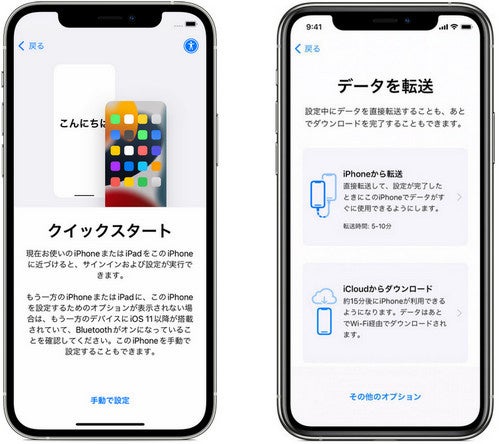
これはiPhone~iPhoneへのデータ移行で一番楽ちんです!
ただしこれを使うには操作が可能な状態じゃないといけないので
画面が映らなかったり電源が入らなかったり失くしてしまっていたらアウトです。。。
なのでやはりiCloudやiTunesにもバックアップは取っておきましょう!!