-
スマホ活用・便利機能
LINEのアナウンス機能
- 船橋店 2023年10月14日 2025年10月16日

LINEでは特定のメッセージをトークルームの画面上部に
固定表示することができる「アナウンス」という機能があります。
指定したメッセージが常時表示(ピン留め)され、
アナウンスされた投稿をタップすれば瞬時にそのメッセージに移動することも可能なので、
大切な情報が埋もれてしまってもすぐに確認出来ます!
📢アナウンス機能📢
トークでピン留めしたい該当メッセージを長押しして
表示されたメニューから『アナウンス』をタップ
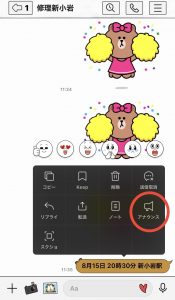
トークの上部に該当メッセージがピン留めされました!
すごく簡単ですね♪
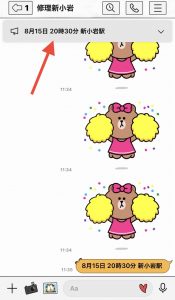
アナウンスは最大5つまで設定可能!
アナウンス横の『をタップすると、ピン留めされているトークが一覧で表示されます。
設定されたアナウンスは、新しい順に上から表示されます。
6つ目のアナウンスを設定すると、5つのアナウンスのうち最初に設定したアナウンス(一番下にあるもの)が
自動的に解除されていきます。
一行での表示が邪魔だな、と感じられるときには
アナウンス横の『をタップすると出てくる「最小化」をタップすると、
通常は1行分ピン留めされるアナウンス通知が、右にアイコンが表示されるのみとなります。

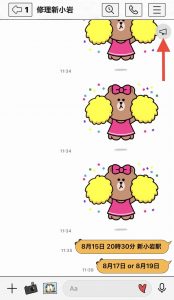
このメガホンマークをタップすれば、
固定表示されているアナウンスを表示することができます。
一度タップすると最小化が解除され、通常のアナウンスの表示に戻ります。
アナウンスを解除する方法
アナウンス横の『をタップし、
該当メッセージを左にスワイプしてをタップすれば完了!
表示させた本人でなくても、トークルームに参加している人であればいつでも行えます。
アナウンスを解除した場合、自分も含めて相手やグループ全員の画面から消えることになります。
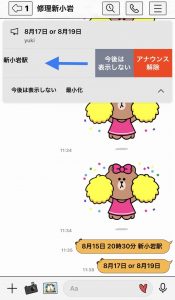
アナウンスを『今後は表示しない』にした場合、自分の画面からのみ非表示になります。
他のメンバーの画面には残り続けるので注意です。
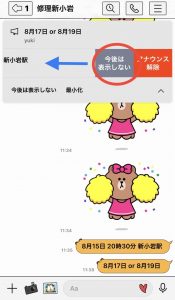
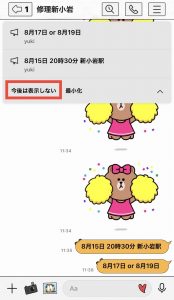
上記左の『今後は表示しない』は、複数設定されているアナウンスのうち1つだけを非表示にする
上記右では、設定されているすべてのアナウンスを非表示にする
という二通りのやり方があります。
トークルームで共有したい大事なイベントや日程などにぜひ活用ください!