-
機種変更時のデータ移行どうしよう?
- 尼崎立花店 2022年1月25日 2022年1月25日
iOS15新機能で便利に!

今のiPhone最新機種は13シリーズですよね
いざ、機種変更しようとした時に新機種にデータ移行する場合どうしようか
みなさんも悩まれた事があると思います。
最新iOS15のバージョン限定ではありますが
(iOSのバージョン確認方法→ 設定 → 一般 → 情報 → システムバージョンの数字が15)
iCloudでバックアップが取れて新機種で復元が出来る機能が追加されました。
このやり方自体は前からありましたが
iCloudの無料5GBしかないから出来ないよと思っている方がいると思いますが
新機種に移行する方への新機能で5GBしかなくても21日間データ保存限定ではありますが
容量無制限でバックアップが取れます。
写真や動画やLineなどのSNSやゲームデータなど全てバックアップ出来ます。
そして新機種でiCloudで復元へ
iPhoneのバックアップ編
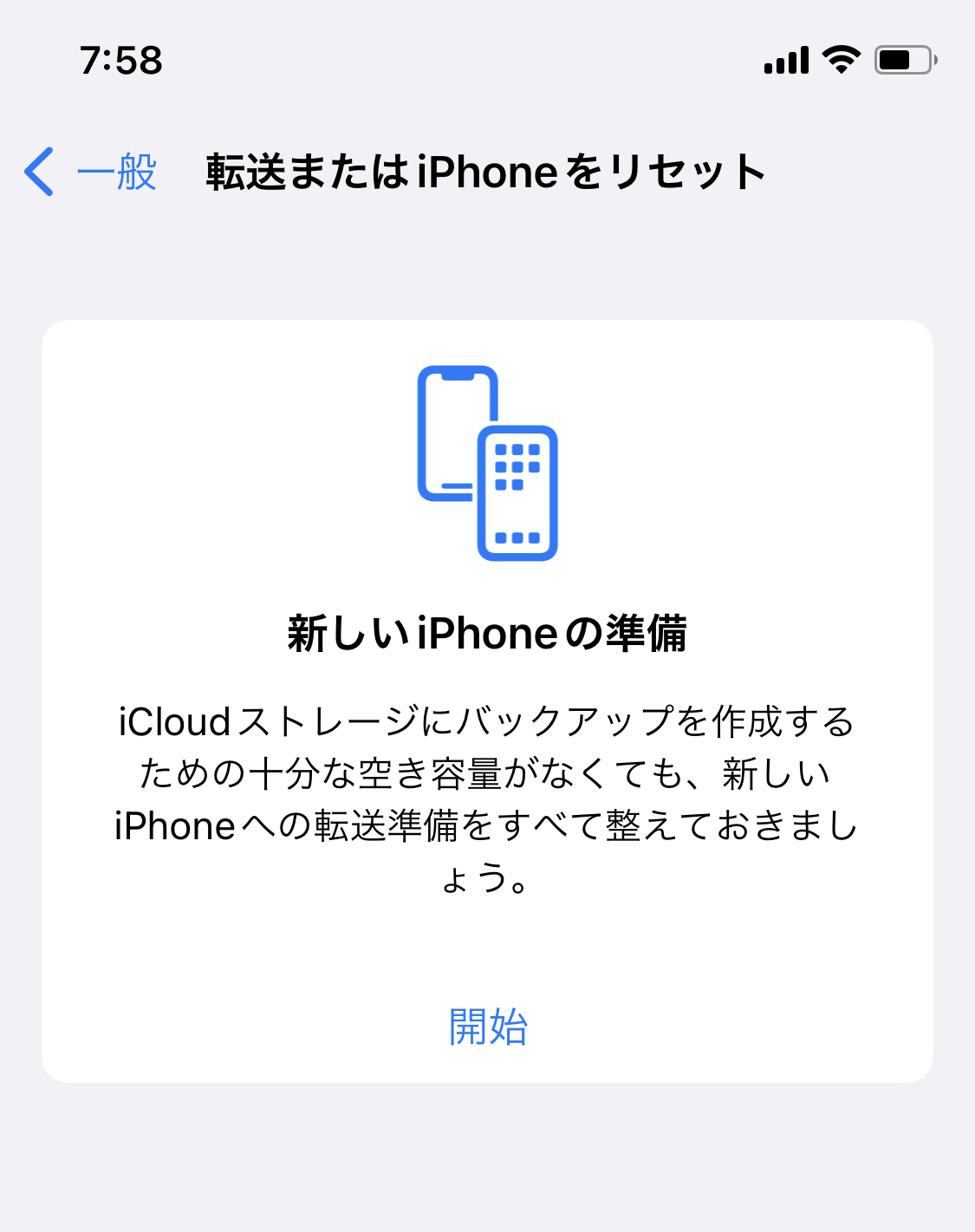
- 「設定」>「一般」
- 下にスクロールして「転送または iPhone をリセット」を選択します。
- 開始を選択
- 「iCloud バックアップがオフになっています」と出た場合は「バックアップをオンにして転送」を選択します。
- iCloud ストレージが容量不足の場合は無料で追加の iCloud ストレージを利用できるというメッセージが表示された場合は「続ける」を選択します。
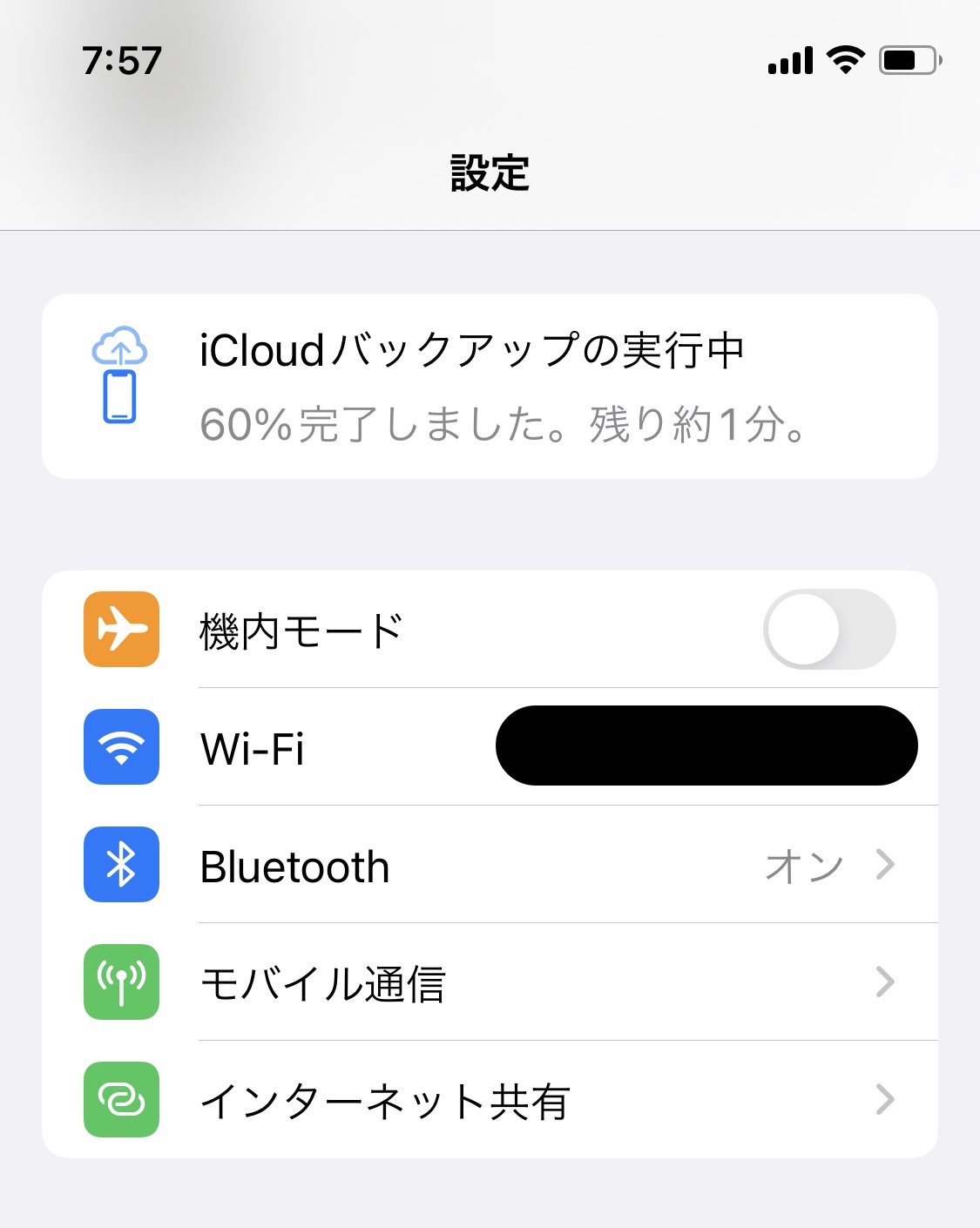
このメッセージが表示されない場合はiCloud ストレージに容量に余力があるのでバックアップできます。 - バックアップの進行状況が表示されます。
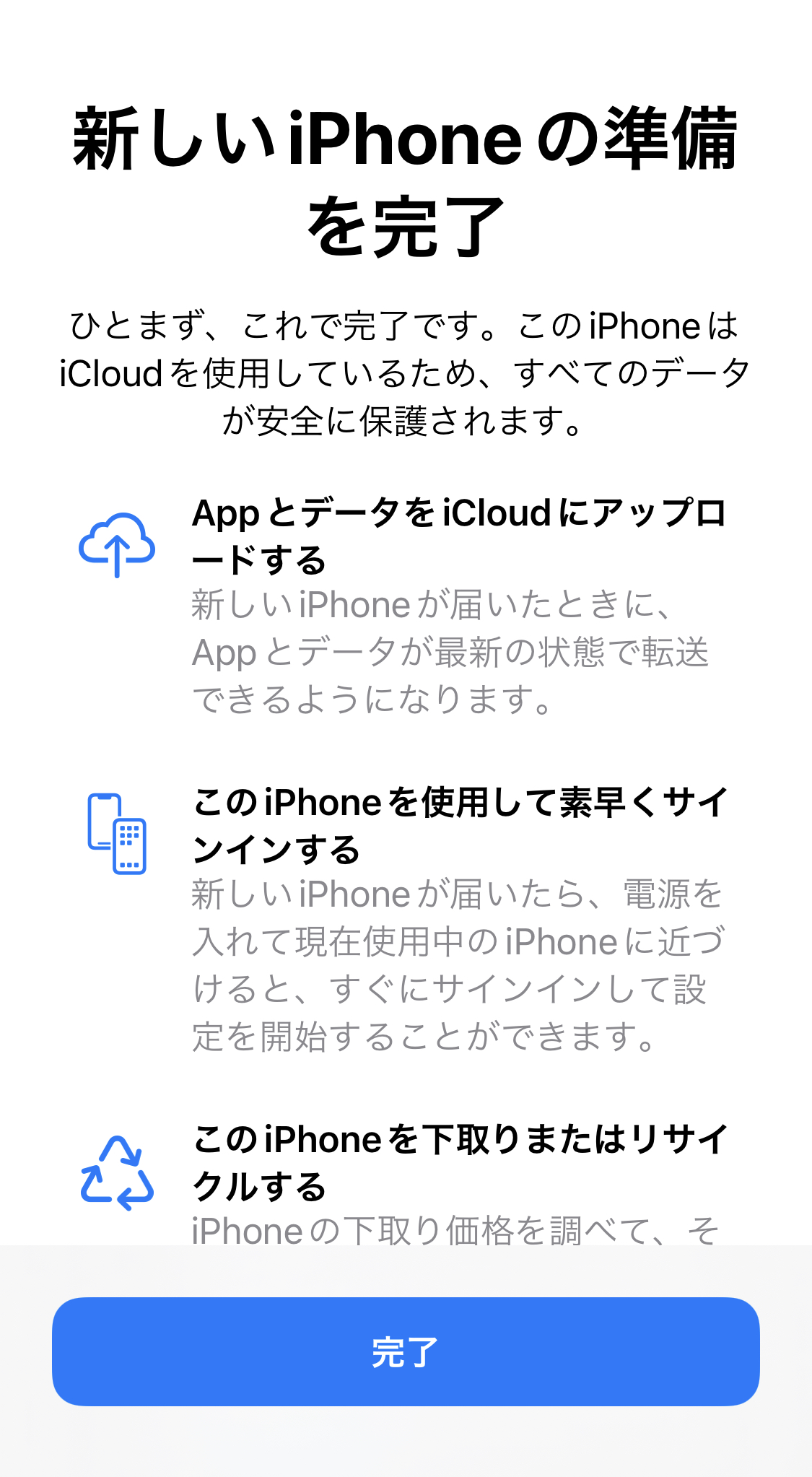
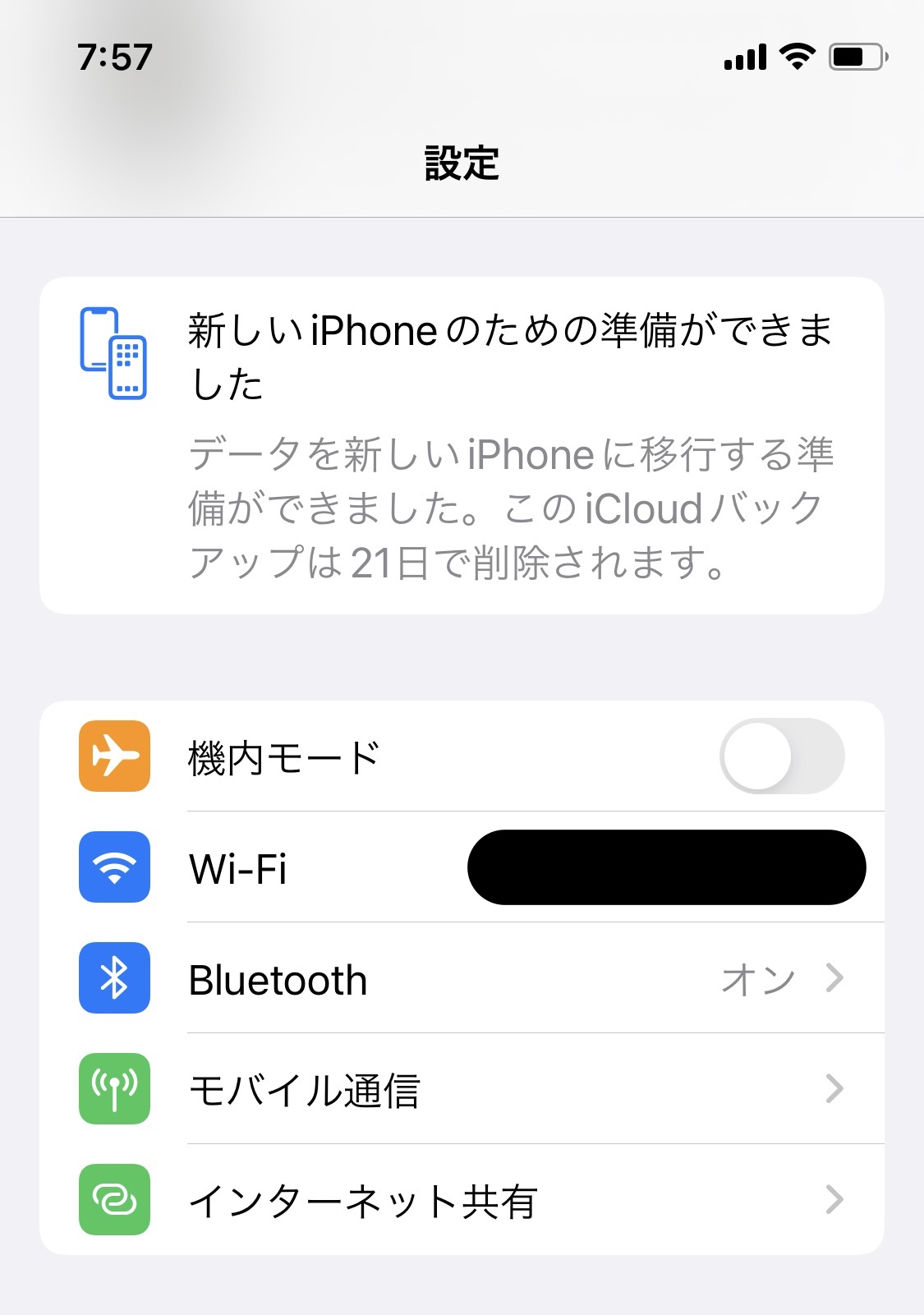
最後にもしもの時に備え各アプリ(SNS、ゲーム)の
アカウント、ID、パスワードは控えを
必ず取っておいて下さい!
iPhoneデータ復元編
- 新しい iPhone または iPad の電源を入れます。
- 「App とデータ」画面で「iCloud バックアップから復元」を選択します。
- Apple ID 、パスワードで サインインします。
- 直近の iCloud バックアップを選択します。
- 復元が終わるまで待ちます。通信環境及びデータ容量で復元に時間がかかる場合があります。
- 復元が終われば機種変更完了です。
要注意最後にあくまでも一時的なバックアップなので21日後と復元後の7日後で
バックアップデータ削除されますの注意!!