-
AirDrop(エアドロップ)の設定や使い方を解説!共有できない時はどうすればよい?
- 市川店 2023年12月4日 2025年8月20日
AirDropは、iPhoneなどのApple製デバイス同士で、データのやり取りができる機能です。
ケーブルの要らないワイヤレスでの通信で、操作も簡単なため気軽に利用できます。
本記事では、AirDropとは何か、AirDropの設定方法と使い方、利用上の注意点などを詳しく解説します。
AirDrop(エアドロップ)とは
AirDropは、ワイヤレスの通信を利用して、写真や動画などのデータを、iPhone、iPad、MacなどのApple製デバイス同士でやり取りできる機能です。
写真や動画、位置情報、連絡先、Webページ、アプリなど、あらゆるデータの送信・受信がAirDropで可能です。メールやチャットに比べて、手軽にデータのやり取りができます。
なお、Airdropでは、WiFiとBluetoothを利用して通信するため、通信会社の回線を利用するデータ通信量の使用はありません。通信は暗号化されているため、セキュリティ性が高く、安心して利用できます。
AirDrop(エアドロップ)の事前の設定方法
AirDrop(エアドロップ)を利用するためには、事前に下記の2つの設定が必要です。
Wi-FiとBluetoothをオンにする
AirDropでは、WiFiとBluetoothを利用するため、それぞれの設定がオンになっている必要があります。WiFi、Bluetoothのオン/オフの切り替えはコントロールセンターから可能です。
それぞれ下記のスワイプ操作で、コントロールセンターが開きます。
- ・Face IDを搭載したiPhone(iPhone X以降)
⇒画面の右上の隅から下にスワイプ - ・ホームボタンを搭載したiPhone(iPhone SE(第2世代)、iPhone 8以前)
⇒画面の下端から上にスワイプ
コントロールセンターを開くと、WiFi、Bluetoothのボタンがそれぞれあるため、タップしてオン/オフを切り替えましょう。
AirDrop(エアドロップ)を受信できる設定にする
AirDrop(エアドロップ)の受信の設定は、下記の手順で変更できます。
1.設定」>「一般」>「AirDrop」の順に選択
2.AirDrop受信の設定を選択
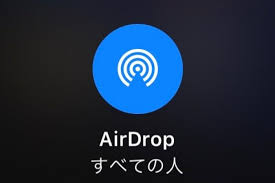
受信の設定としては、下記の3つが選べます。AirDrop(エアドロップ)を利用する際には、「連絡先のみ」または「すべての人」に設定しましょう。
iOS 16.2以降では、「すべての人」に設定した場合でも、10分後には「連絡先のみ」に設定が自動で変更されます。10分後以降に「すべての人」で利用したい場合は、あらためて設定を行いましょう。
なお、コントロールセンターで、WiFiやBluetoothのボタンがあるネットワーク設定のカードを長押しすることでも、AirDropの受信設定の変更が可能です。
こちらから設定する場合も、上記の3つの受信設定が選択できます。